
Echtzeitübersetzung
Sprache in Echtzeit übersetzen
Wandeln Sie Mikrofon- oder Systemaudio mit einem lokalen Ollama-Modell in Text und Übersetzung in derselben Ansicht um.
So funktioniert die Echtzeitübersetzung
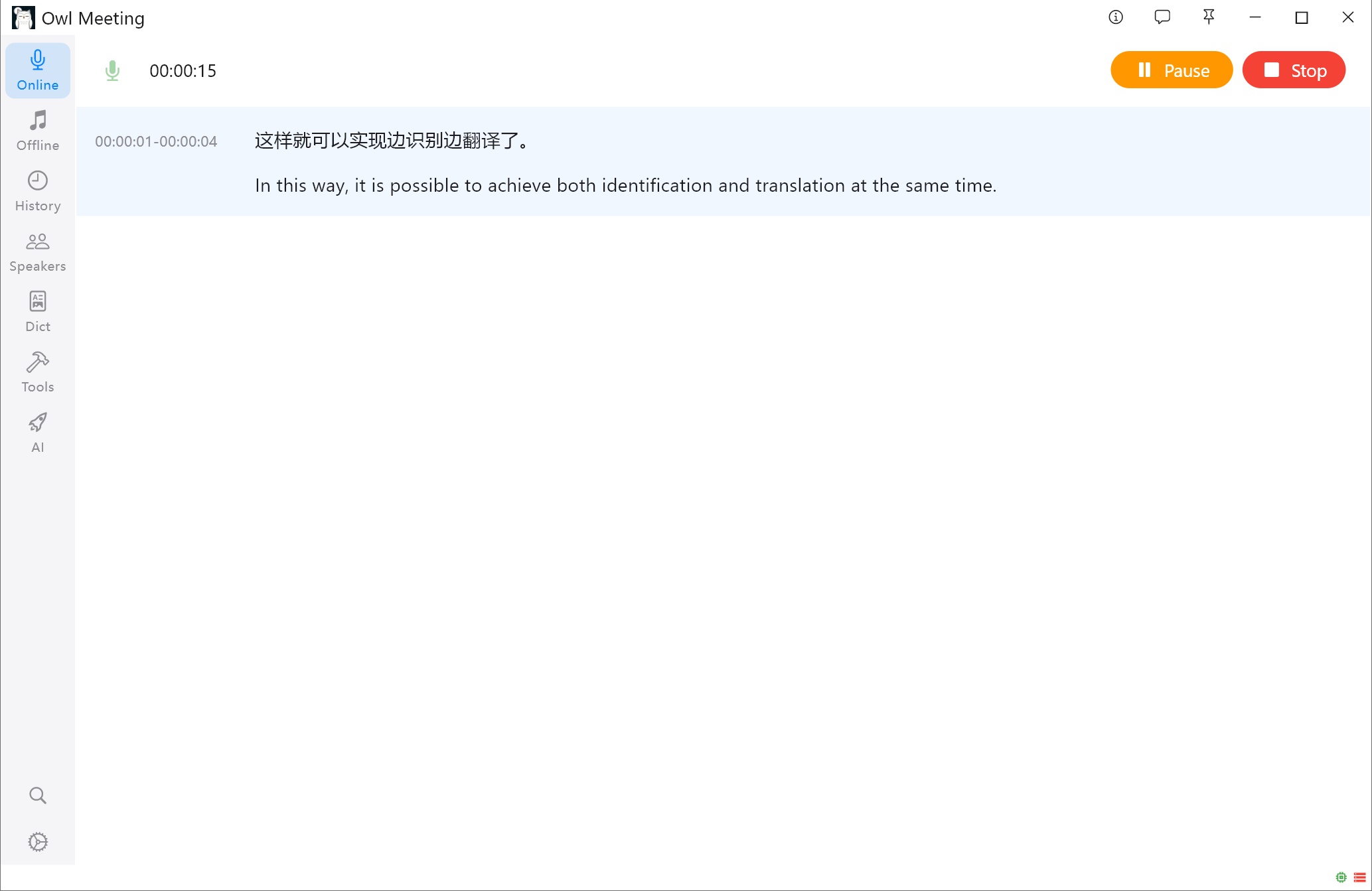
Die Spracherkennung erzeugt zuerst den Ausgangstext, anschließend übersetzt ihn das ausgewählte lokale LLM. Der normale Modus übersetzt ein abgeschlossenes Segment. Der Modus mit niedriger Latenz übersetzt auch die laufende Vorhersage, ohne das Ende des gesamten Segments abzuwarten.
Ollama und Übersetzungsaufgabe einrichten
Hy-MT2-1.8B
Ein kompaktes Modell aus der Hunyuan-Translation-2.0-Familie für Übersetzungen zwischen 33 Sprachen sowie fünf chinesischen Minderheitensprachen oder Dialektvarianten. Es eignet sich für lokale Echtzeitübersetzungen in Owl Meeting.
- Laut Anbieter erzielt das Modell führende Ergebnisse in den offenen Benchmarks FLORES-200 und WMT25 und übertrifft mehrere verbreitete kommerzielle Übersetzungs-APIs.
- Unterstützt strukturierte, trennzeichenbasierte, kontextbezogene, glossargesteuerte und stilgesteuerte Übersetzungen.
- Nur 1,8 Milliarden Parameter; die kleinste 1,25-Bit-Version ist etwa 440 MB groß und verbindet Qualität, Geschwindigkeit und geringe lokale Ressourcenlast.
- API-Modellname
hunyuan-mt2-1.8b-chat- Max. Eingabe
- 4K
- Max. Ausgabe
- 4K
- Installieren und starten Sie Ollama und laden Sie ein Modell für die benötigten Sprachen.
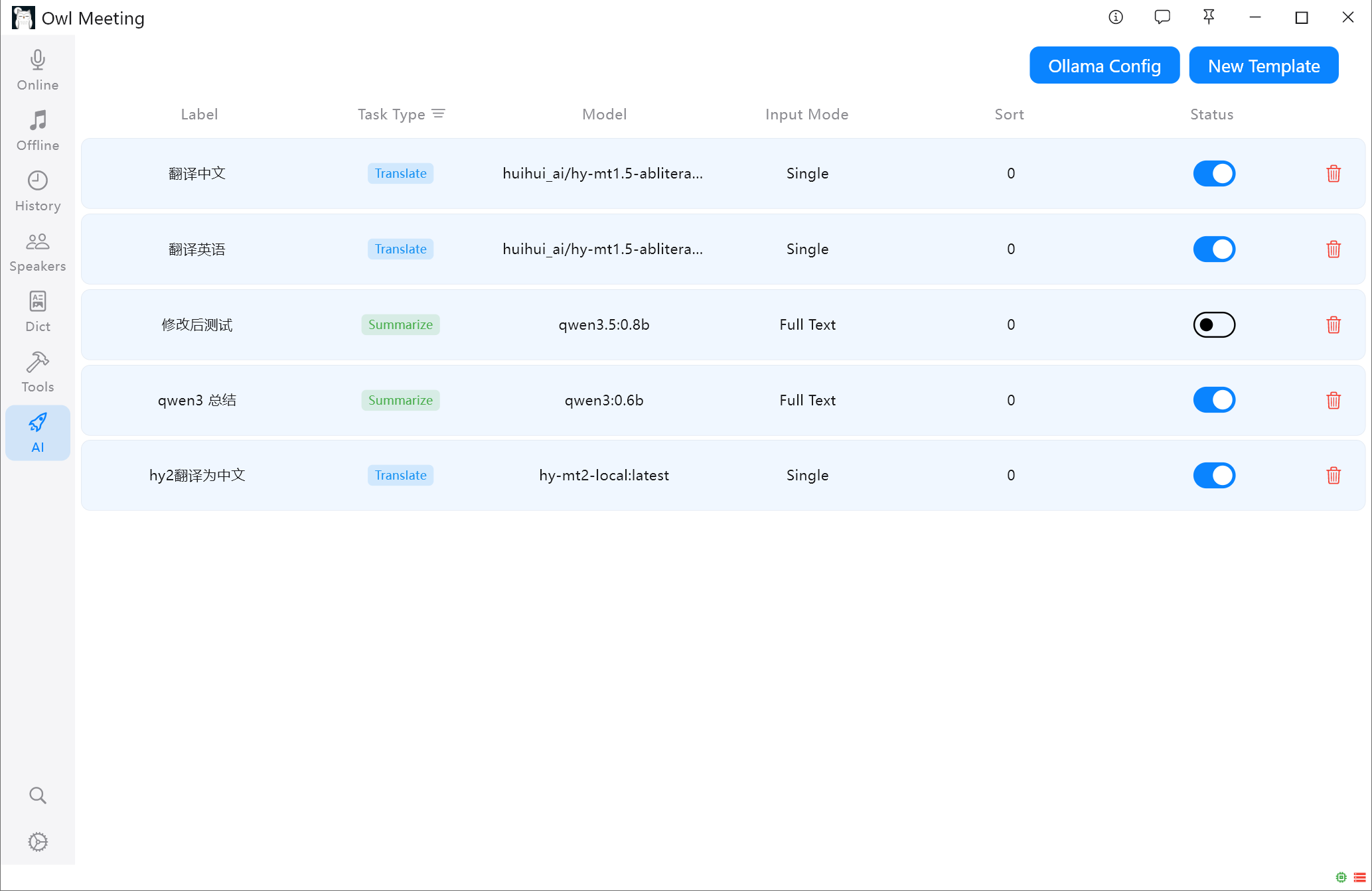
- Erstellen Sie auf der KI-Seite eine Übersetzungsaufgabe und legen Sie Modell, Ausgangs- und Zielsprache fest.
- Wählen Sie als Eingabemodus Segmentweise. Stapel und Volltext sind für gespeicherte Transkripte gedacht.
Passenden Erkennungsmodus wählen
Normaler Modus
Liefert stabile Ergebnisse. Die Übersetzung beginnt, sobald das aktuelle Sprachsegment abgeschlossen ist.
Modus mit niedriger Latenz
Zeigt den Textentwurf früher an und übersetzt ihn in Echtzeit. Ideal für Meetings, Vorträge, Streams und Videos.
Live-Übersetzung starten
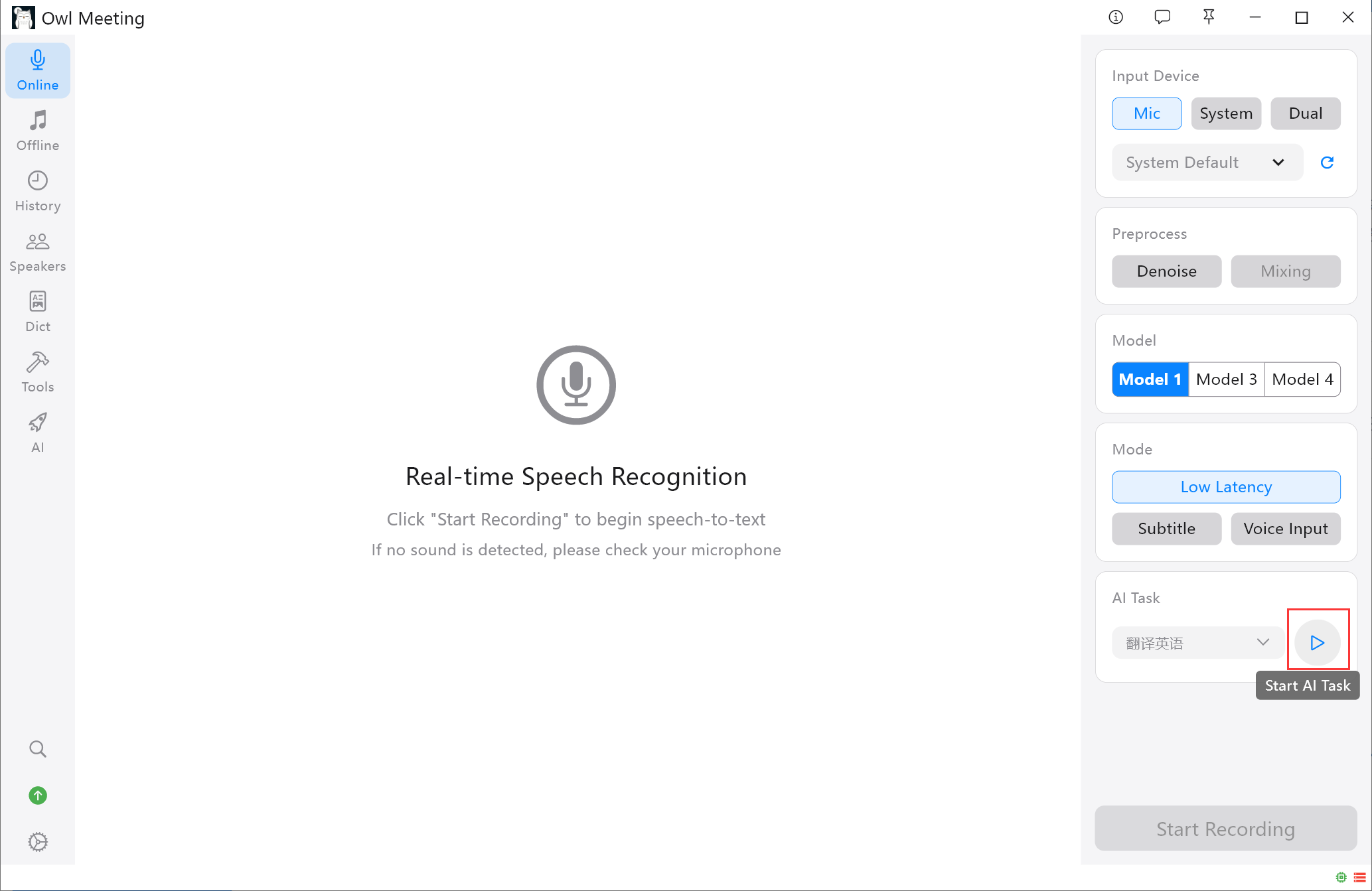
- Wählen Sie Mikrofon, Systemaudio oder duale Eingabe.
- Wählen Sie ein Erkennungsmodell für die gesprochene Sprache.
- Wählen Sie die Übersetzungsaufgabe und starten Sie das lokale LLM mit der blauen Schaltfläche.
- Starten Sie die Aufnahme. Der normale Modus übersetzt abgeschlossene Segmente, der Modus mit niedriger Latenz aktualisiert die Übersetzung während des Sprechens.
Verzögerung verringern
- Aktivieren Sie den Modus mit niedriger Latenz, wenn die Übersetzung vor Segmentende benötigt wird.
- Verwenden Sie ein kleineres, schnelleres Modell und lassen Sie nur die Übersetzung ausgeben.
- Reduzieren Sie andere CPU-, Speicher- oder GPU-Lasten und prüfen Sie den Ausgangstext.
Konfiguration vor dem Latenzvergleich festhalten
Die Übersetzungsverzögerung hängt nicht nur von Owl Meeting ab. Erkennungsmodus, Sprach- und Übersetzungsmodell, Quantisierung, Promptlänge, CPU oder GPU, Arbeitsspeicher und parallele Lasten beeinflussen die Ausgabe.
- Kurze Probe mit den tatsächlichen Ausgangs- und Zielsprachen testen.
- Version, Modelle, Quantisierung, Hardware und Audioquelle notieren.
- Zeit bis zur ersten brauchbaren Übersetzung und Anzahl der Korrekturen vergleichen.
Jedes Sprachpaar und wichtige Begriffe prüfen
Ein mehrsprachiges Modell liefert nicht in jeder Richtung die gleiche Qualität. Testen Sie Namen, Fachbegriffe, Zahlen und Satzgrenzen. Glossar und klare Anweisungen helfen, können aber einen falschen Ausgangstext nicht reparieren.
- Sprachabdeckung in der Modellkarte prüfen.
- Vor der Übersetzungsdiagnose den erkannten Ausgangstext kontrollieren.
- Kurze Ausgabe anfordern, damit Teilresultate lesbar bleiben.
Datenschutz und Grenzen von Live-Ergebnissen
Mit lokalem Erkennungsmodell und lokaler Ollama-Adresse können Erkennung und Übersetzung auf dem PC bleiben. Für externe Endpunkte gelten deren Datenregeln.
Im Low-Latency-Modus werden veränderliche Prognosen übersetzt. Frühe Wörter können korrigiert werden; Rauschen und überlappende Sprecher wirken sich auf Ausgangstext und Übersetzung aus. Wichtige Formulierungen sollten vor dem Teilen geprüft werden.
Häufige Fragen
Warum erscheint keine Übersetzung?
Prüfen Sie, ob die Aufgabe aktiviert, ausgewählt und mit der blauen Schaltfläche gestartet wurde und ob Ollama läuft.
Muss die Übersetzung immer auf das Segmentende warten?
Nein. Der normale Modus wartet auf das fertige Segment; der Modus mit niedriger Latenz übersetzt die Vorhersage während des Sprechens.
Welche Sprachen werden unterstützt?
Mehrere Ausgangssprachen können in die gewählte Zielsprache übersetzt werden. Der genaue Umfang wird vom verwendeten LLM bestimmt.
Den gesamten Ablauf kurz testen
Prüfen Sie Audioquelle, Erkennungssprache, Übersetzungsrichtung, LLM und Latenz vor einem langen Meeting.