
Realtime vertaling
Spraak in realtime vertalen
Zet microfoon- of systeemaudio in dezelfde weergave om in tekst en vertaling met een lokaal Ollama-model.
Hoe realtime vertaling werkt
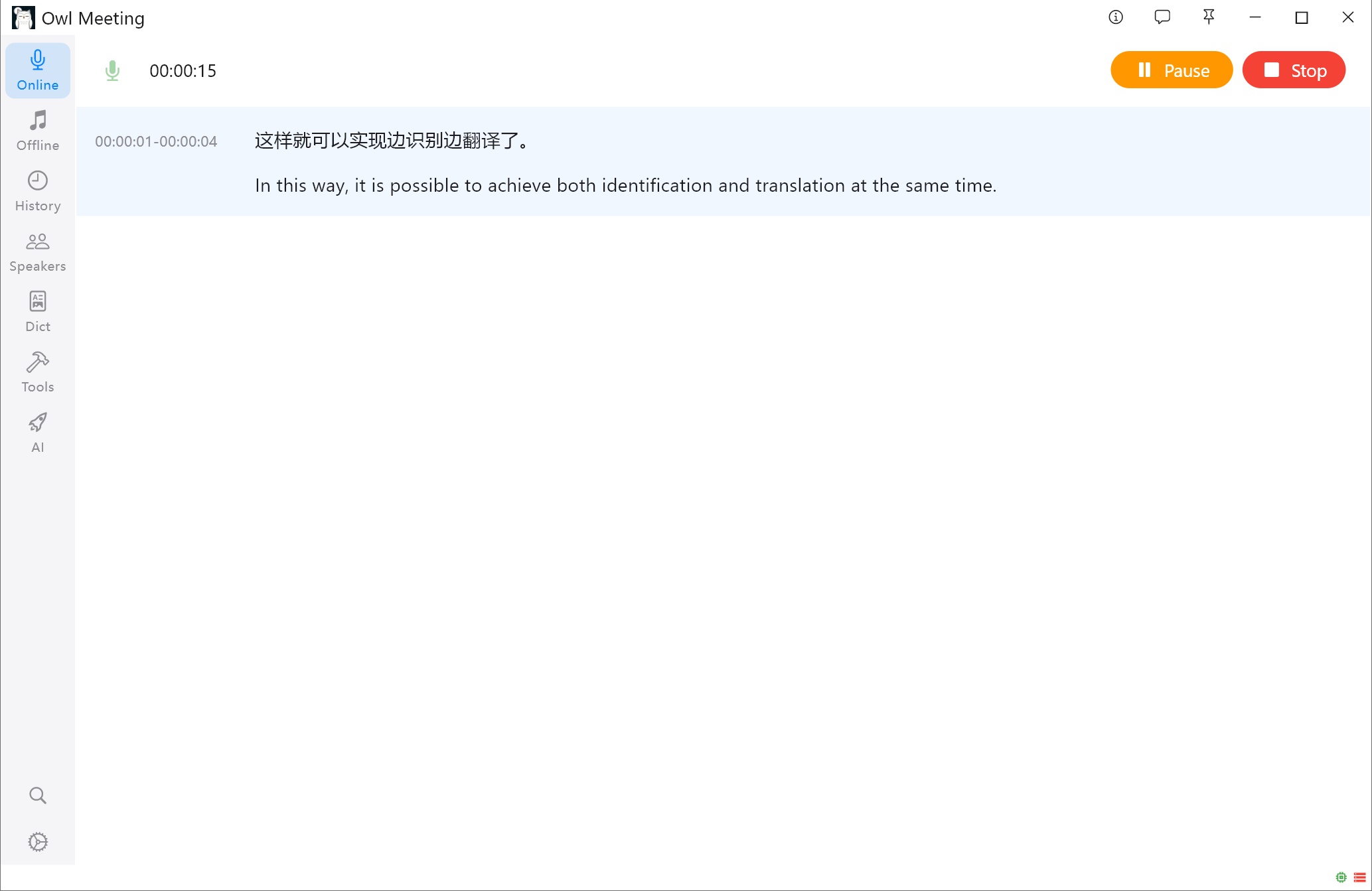
Spraakherkenning maakt eerst de brontekst en het geselecteerde lokale LLM vertaalt die tekst. De normale modus vertaalt een afgerond segment. De modus Lage vertraging vertaalt ook de veranderende voorspelling, zonder te wachten tot het hele segment is afgelopen.
Ollama en de vertaaltaak instellen
Hy-MT2-1.8B
Een compact model uit de Hunyuan Translation 2.0-familie, gericht op vertaling tussen 33 talen en vijf Chinese minderheidstaal- of dialectvarianten. Het is geschikt voor lokale realtime vertaling in Owl Meeting.
- Volgens de uitgever behaalt het model toonaangevende resultaten op de open benchmarks FLORES-200 en WMT25 en presteert het beter dan verschillende gangbare commerciële vertaal-API’s.
- Ondersteunt gestructureerde vertaling, scheidingstekens, context, woordenlijsten en stijlgestuurde vertaling.
- Slechts 1,8 miljard parameters; de kleinste 1,25-bits versie is ongeveer 440 MB en combineert kwaliteit, snelheid en laag lokaal resourcegebruik.
- API-modelnaam
hunyuan-mt2-1.8b-chat- Max. invoer
- 4K
- Max. uitvoer
- 4K
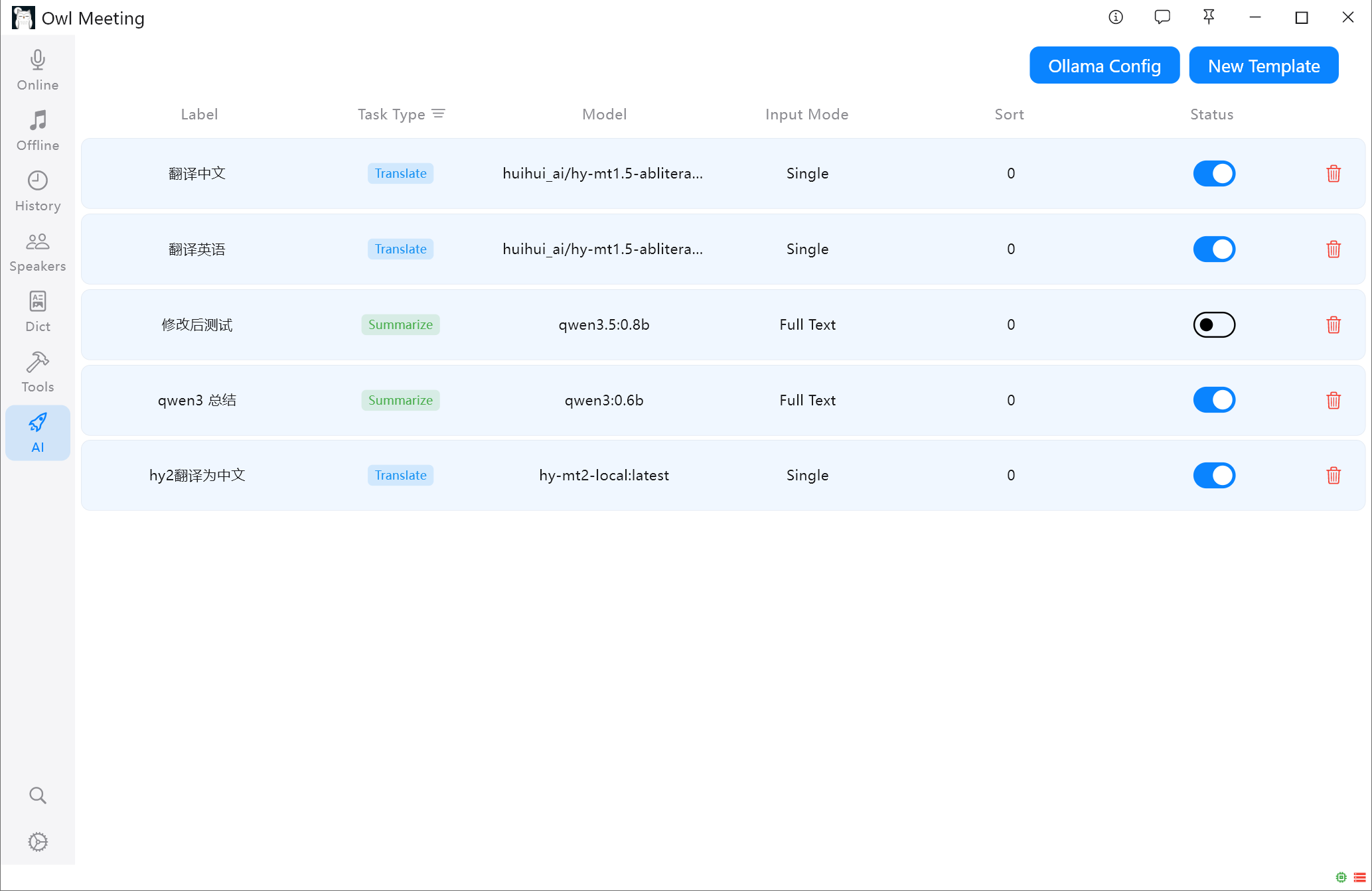
- Installeer en start Ollama en download een model dat de benodigde talen ondersteunt.
- Maak op de AI-pagina een Vertaaltaak en stel het model en de bron- en doeltaal in.
- Kies Per segment als invoermodus. Batch en Volledige tekst zijn bedoeld voor opgeslagen transcripties.
Kies de herkenningsmodus
Normale modus
Geeft stabiele resultaten. De vertaling begint zodra het huidige spraaksegment definitief is.
Modus Lage vertraging
Toont de voorspelde tekst eerder en vertaalt die in realtime. Gebruik dit tijdens vergaderingen, lessen, streams of video’s.
Live vertaling starten
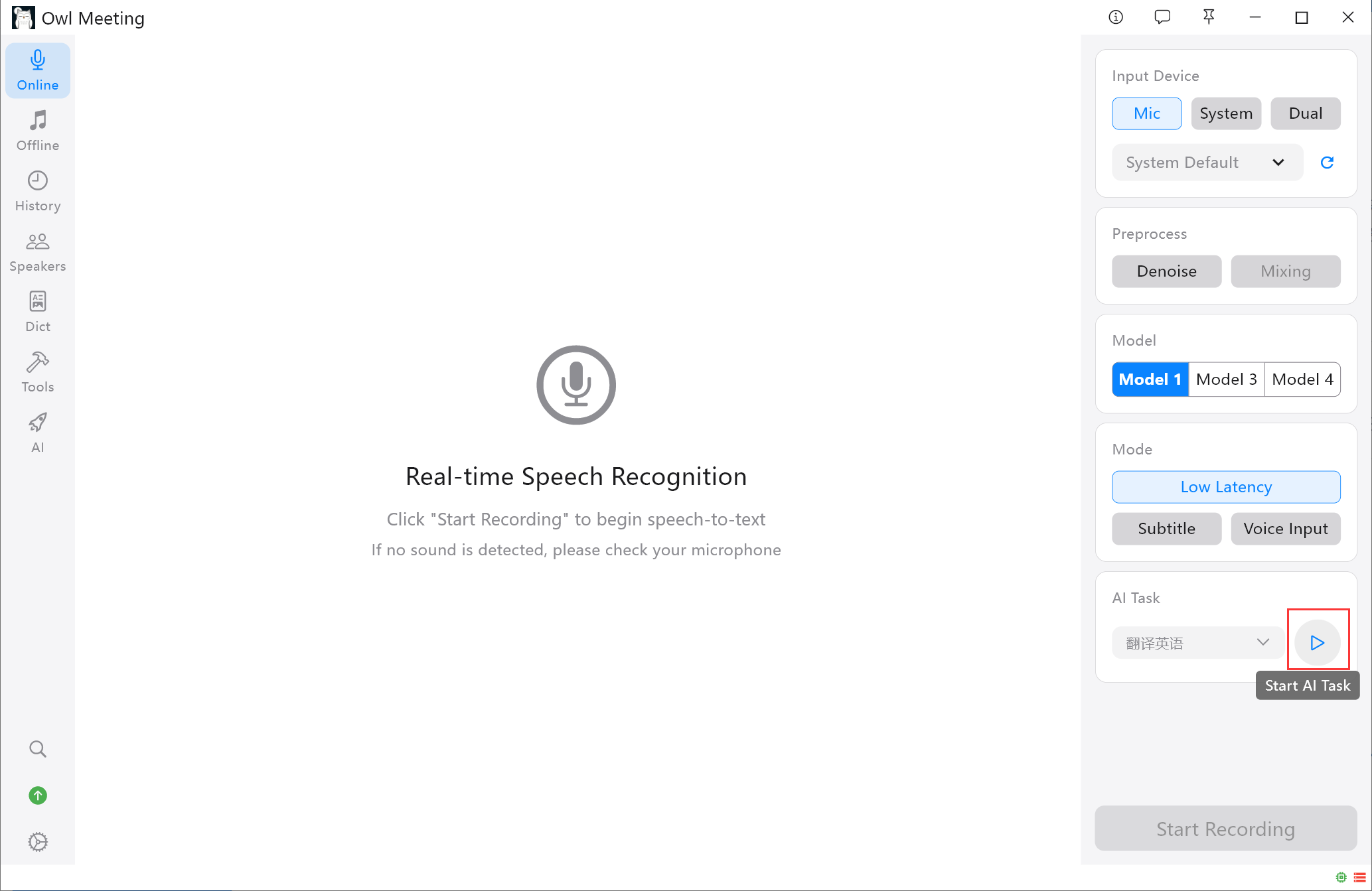
- Kies Microfoon, Systeemaudio of Dubbele invoer.
- Selecteer een herkenningsmodel dat de gesproken taal ondersteunt.
- Selecteer de vertaaltaak en klik op de blauwe knop om het lokale LLM te laden.
- Start de opname. De normale modus vertaalt afgeronde segmenten; Lage vertraging werkt de vertaling tijdens het spreken bij.
Vertraging verkleinen
- Schakel Lage vertraging in als de vertaling vóór het segmenteinde nodig is.
- Gebruik een kleiner, sneller model en laat alleen de vertaling uitvoeren.
- Verminder andere CPU-, geheugen- of GPU-belasting en controleer de nauwkeurigheid van de brontekst.
Leg de configuratie vast voordat je latentie vergelijkt
Vertraging wordt niet alleen door Owl Meeting bepaald. Herkenningsmodus, modellen, kwantisatie, promptlengte, CPU of GPU, geheugen en andere belasting bepalen wanneer tekst verschijnt.
- Test een korte opname met de echte talen.
- Noteer versie, modellen, kwantisatie, hardware en audiobron.
- Vergelijk tijd tot de eerste bruikbare vertaling en het aantal herzieningen.
Controleer elk talenpaar en belangrijke termen
Een meertalig model levert niet in elke richting dezelfde kwaliteit. Test namen, termen, getallen en zinsgrenzen. Een woordenlijst helpt consistentie, maar herstelt geen verkeerd herkende brontekst.
- Controleer de modelkaart voor taalondersteuning.
- Beoordeel eerst de herkende brontekst.
- Vraag beknopte uitvoer zodat tussentijdse resultaten leesbaar blijven.
Begrijp privacy en beperkingen van live resultaten
Met een lokaal model en lokaal Ollama-adres kunnen herkenning en vertaling op de pc blijven. Voor een externe dienst gelden de eigen gegevensregels.
Lage-latentiemodus vertaalt veranderende voorspellingen. Eerste woorden kunnen worden herzien en ruis of overlappende sprekers beïnvloeden bron en vertaling. Controleer belangrijke tekst voor delen.
Veelgestelde vragen
Waarom verschijnt er geen vertaling?
Controleer of de taak is ingeschakeld, geselecteerd en gestart met de blauwe knop en of Ollama actief is.
Wacht de vertaling altijd tot het segment klaar is?
Nee. De normale modus wacht op het definitieve segment; Lage vertraging vertaalt de voorspelling terwijl u spreekt.
Welke talen worden ondersteund?
Meerdere brontalen kunnen naar de gekozen doeltaal worden vertaald. De exacte dekking wordt bepaald door het LLM.
Test de hele keten met een kort fragment
Controleer audiobron, herkenningstaal, vertaalrichting, LLM en vertraging vóór een lange vergadering.