
Tłumaczenie w czasie rzeczywistym
Jak tłumaczyć mowę w czasie rzeczywistym
Zamieniaj dźwięk z mikrofonu lub systemu na tekst i tłumaczenie w jednym widoku za pomocą lokalnego modelu Ollama.
Jak działa tłumaczenie w czasie rzeczywistym
Rozpoznawanie mowy najpierw tworzy tekst źródłowy, a wybrany lokalny LLM go tłumaczy. Tryb normalny tłumaczy zakończony segment. Tryb niskiego opóźnienia tłumaczy także zmieniającą się prognozę, bez czekania na koniec całego segmentu.
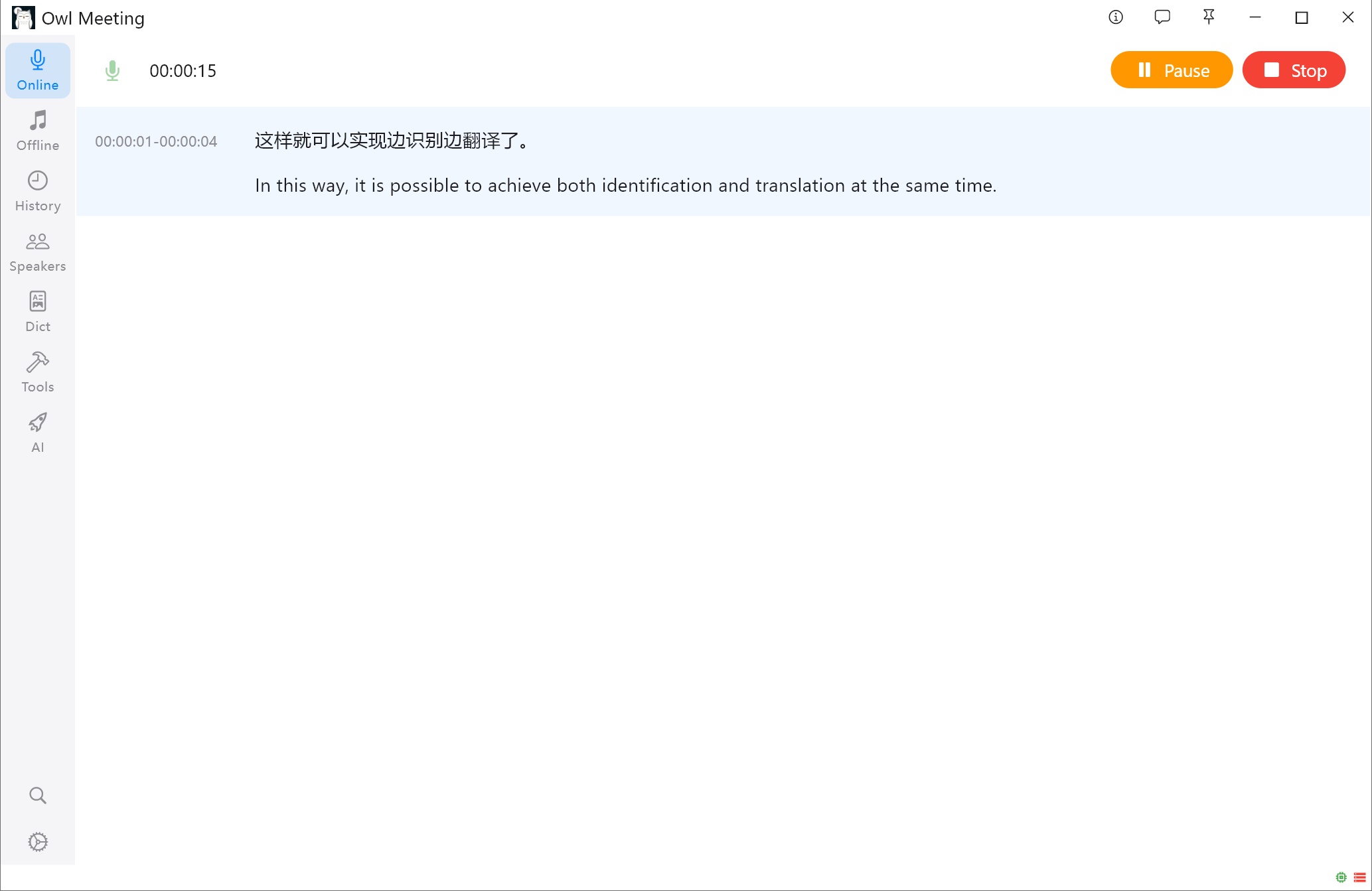
Skonfiguruj Ollama i zadanie tłumaczenia
Hy-MT2-1.8B
Kompaktowy model z rodziny Hunyuan Translation 2.0 przeznaczony do tłumaczenia między 33 językami oraz pięcioma chińskimi odmianami języków mniejszościowych lub dialektów. Dobrze nadaje się do lokalnego tłumaczenia w czasie rzeczywistym w Owl Meeting.
- Według wydawcy model osiąga czołowe wyniki w otwartych testach FLORES-200 i WMT25, wyprzedzając kilka popularnych komercyjnych API tłumaczeniowych.
- Obsługuje tłumaczenie strukturalne, z separatorami, kontekstowe, oparte na glosariuszu i sterowane stylem.
- Tylko 1,8 mld parametrów; najmniejsza wersja 1,25-bitowa zajmuje około 440 MB i łączy jakość, szybkość oraz niskie zużycie zasobów lokalnych.
- Nazwa modelu API
hunyuan-mt2-1.8b-chat- Maks. wejście
- 4K
- Maks. wyjście
- 4K
- Zainstaluj i uruchom Ollama, a następnie pobierz model obsługujący potrzebne języki.
- Na stronie AI utwórz zadanie Tłumaczenie i ustaw model oraz języki źródłowy i docelowy.
- Wybierz tryb wejścia Dla segmentu. Tryby wsadowy i pełnotekstowy służą do zapisanych transkrypcji.
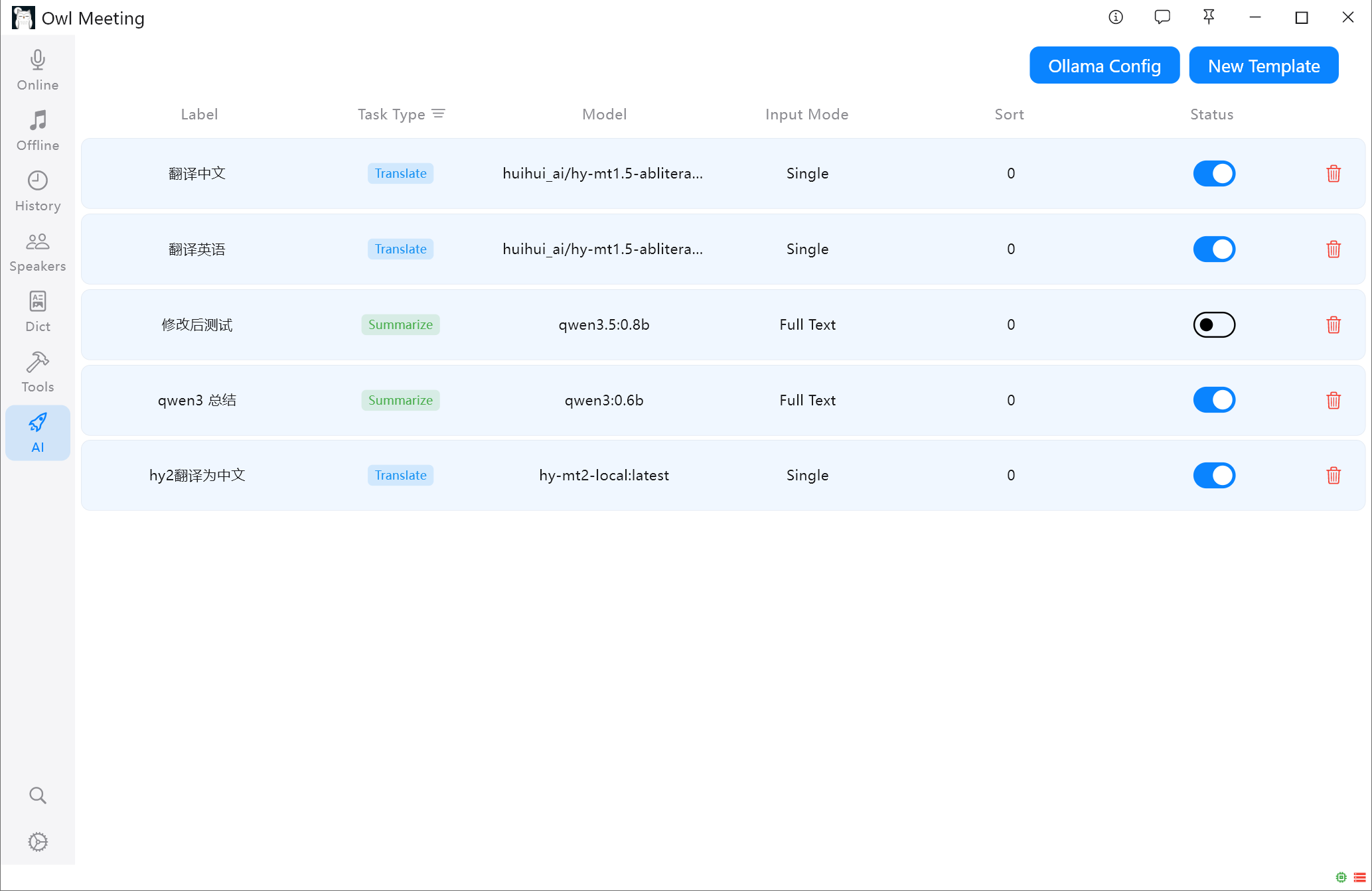
Wybierz tryb rozpoznawania
Tryb normalny
Zapewnia stabilne wyniki. Tłumaczenie zaczyna się po zakończeniu bieżącego segmentu mowy.
Tryb niskiego opóźnienia
Wcześniej pokazuje przewidywany tekst i tłumaczy go na bieżąco. Przydaje się podczas spotkań, wykładów, transmisji i filmów.
Uruchom tłumaczenie na żywo
- Wybierz Mikrofon, Dźwięk systemowy lub Podwójne wejście.
- Wybierz model rozpoznawania obsługujący język mówiony.
- Wybierz zadanie tłumaczenia i kliknij niebieski przycisk, aby uruchomić lokalny LLM.
- Rozpocznij nagrywanie. Tryb normalny tłumaczy zakończone segmenty, a tryb niskiego opóźnienia aktualizuje tłumaczenie podczas mówienia.
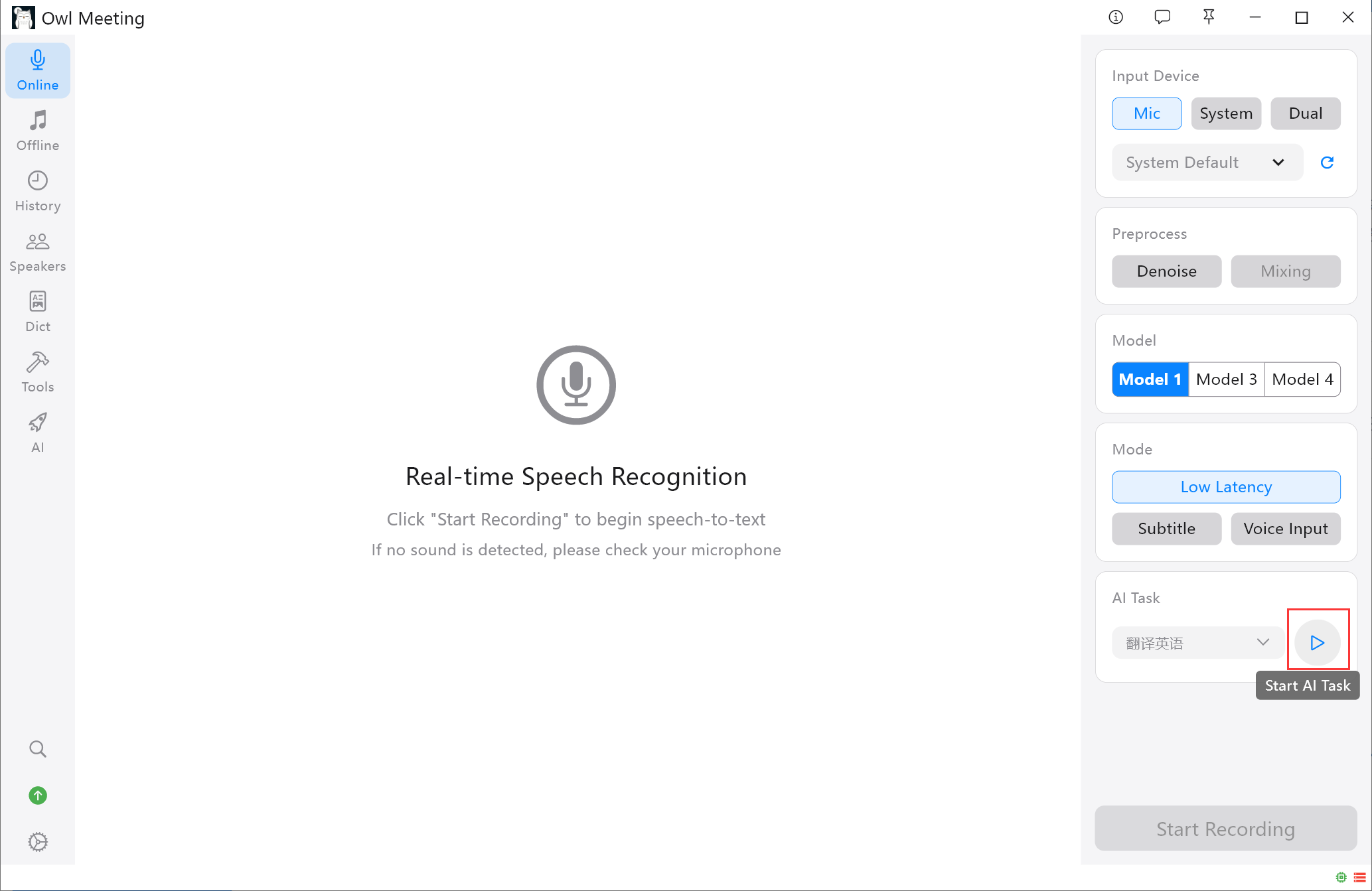
Zmniejsz opóźnienie
- Włącz tryb niskiego opóźnienia, jeśli tłumaczenie jest potrzebne przed końcem segmentu.
- Użyj mniejszego, szybszego modelu i poproś tylko o wynik tłumaczenia.
- Ogranicz inne obciążenia procesora, pamięci lub GPU i sprawdź dokładność tekstu źródłowego.
Zapisz konfigurację przed porównaniem opóźnienia
Opóźnienie nie zależy wyłącznie od Owl Meeting. Tryb rozpoznawania, modele, kwantyzacja, długość instrukcji, CPU lub GPU, pamięć i inne obciążenia wpływają na czas pojawienia się tekstu.
- Przetestuj krótki fragment w rzeczywistych językach.
- Zapisz wersję, modele, kwantyzację, sprzęt i źródło dźwięku.
- Porównuj czas do pierwszego użytecznego tłumaczenia i liczbę poprawek.
Sprawdź każdą parę języków i ważne terminy
Model wielojęzyczny może mieć różną jakość w różnych kierunkach. Testuj nazwy, terminy, liczby i granice zdań. Glosariusz poprawia spójność, ale nie naprawi błędnego tekstu źródłowego.
- Sprawdź obsługę języków w karcie modelu.
- Najpierw oceń rozpoznany tekst źródłowy.
- Żądaj zwięzłego wyniku, aby częściowe tłumaczenia były czytelne.
Prywatność i ograniczenia wyniku na żywo
Z lokalnym modelem i lokalnym adresem Ollama rozpoznawanie i tłumaczenie mogą działać na komputerze. Usługa zewnętrzna stosuje własne zasady danych.
Tryb niskiego opóźnienia tłumaczy zmienne prognozy. Pierwsze słowa mogą się zmieniać, a hałas i nakładający się mówcy wpływają na źródło i tłumaczenie. Sprawdź ważne treści przed udostępnieniem.
Częste pytania
Dlaczego nie ma tłumaczenia?
Sprawdź, czy zadanie jest włączone, wybrane i uruchomione niebieskim przyciskiem oraz czy działa Ollama.
Czy tłumaczenie zawsze czeka na koniec segmentu?
Nie. Tryb normalny czeka na gotowy segment, a tryb niskiego opóźnienia tłumaczy prognozę podczas mówienia.
Jakie języki są obsługiwane?
Można tłumaczyć wiele języków źródłowych na wybrany docelowy. Dokładny zakres zależy od LLM.
Przetestuj cały proces na krótkiej próbce
Przed długim spotkaniem sprawdź źródło dźwięku, język rozpoznawania, kierunek tłumaczenia, LLM i opóźnienie.