
Робочий процес створення субтитрів
Як перетворити запис зустрічі на SRT у Windows
Створюйте корисні після експорту субтитри, розглядаючи транскрибування, перевірку мовців, синхронізацію та перевірку відтворення як окремі завдання.
Файл SRT — це послідовність номерів реплік, часових позначок початку й кінця та тексту субтитрів у звичайному текстовому форматі. Він не містить аудіо, стилів або окремого поля для мовця. Тому корисне перетворення — це більше, ніж зміна розширення файлу: мовлення потрібно розпізнати, поділити на читабельні репліки, звірити із записом та експортувати з правильними часовими позначками.
У цьому посібнику Owl Meeting використовується як приклад локальної програми для Windows. Після завантаження потрібної моделі основне розпізнавання виконується на ПК. Сам формат не гарантує результату: якість тексту й синхронізації залежить від запису, вибраної моделі, мови, накладання голосів і перевірки.
Підготуйте джерело, яке публікуватимете
За можливості використовуйте остаточну версію. Видалення вступу, зміна швидкості відтворення або заміна аудіо після транскрибування може змістити всі подальші репліки. Збережіть оригінал і працюйте з копією, якщо потрібно перетворити канали, видобути аудіо або випробувати шумозаглушення.
| Що перевірити | Чому це важливо | Дія |
|---|---|---|
| Чутність мовлення | Розпізнавання не відновить обрізані або відсутні слова | Прослухайте кілька репрезентативних фрагментів |
| Правильна доріжка | Відео може містити кілька аудіодоріжок | Переконайтеся, що чути всіх потрібних учасників |
| Остаточна тривалість | Подальше редагування може зробити часові позначки недійсними | Транскрибуйте версію медіафайлу, призначену для передавання |
| Мова мовлення | Модель має підтримувати мову запису | Занотуйте зміни мови до вибору моделі |
Створіть сегменти транскрипту з часовими позначками
- Імпортуйте запис. Відкрийте режим «Офлайн» і перетягніть файл зустрічі або натисніть «Вибрати файл». Прослухайте його перед запуском розпізнавання.
- Виберіть сегментацію. Інтервальна сегментація — простий початковий варіант для одного основного голосу. Сегментація за мовцями корисніша, коли потрібно перевіряти зміни учасників, але голоси, що накладаються, усе одно можуть бути призначені неправильно.
- Виберіть мовну модель. Використовуйте завантажену модель, яка підтримує фактичну мову запису. Для багатомовних зустрічей перевіряйте репрезентативні уривки, а не припускайте, що одна модель однаково добре опрацює кожен фрагмент.
- Виконайте короткий тест. Перевірте слова, межі та зміни мовців. Якщо потрібна попередня обробка, порівняйте її результат із незміненим джерелом.
- Обробіть увесь файл. Час обробки залежить від тривалості запису, процесора, моделі, сегментації та попередньої обробки. Не закривайте програму до завершення розпізнавання.
Відредагуйте слова, мовців і межі реплік
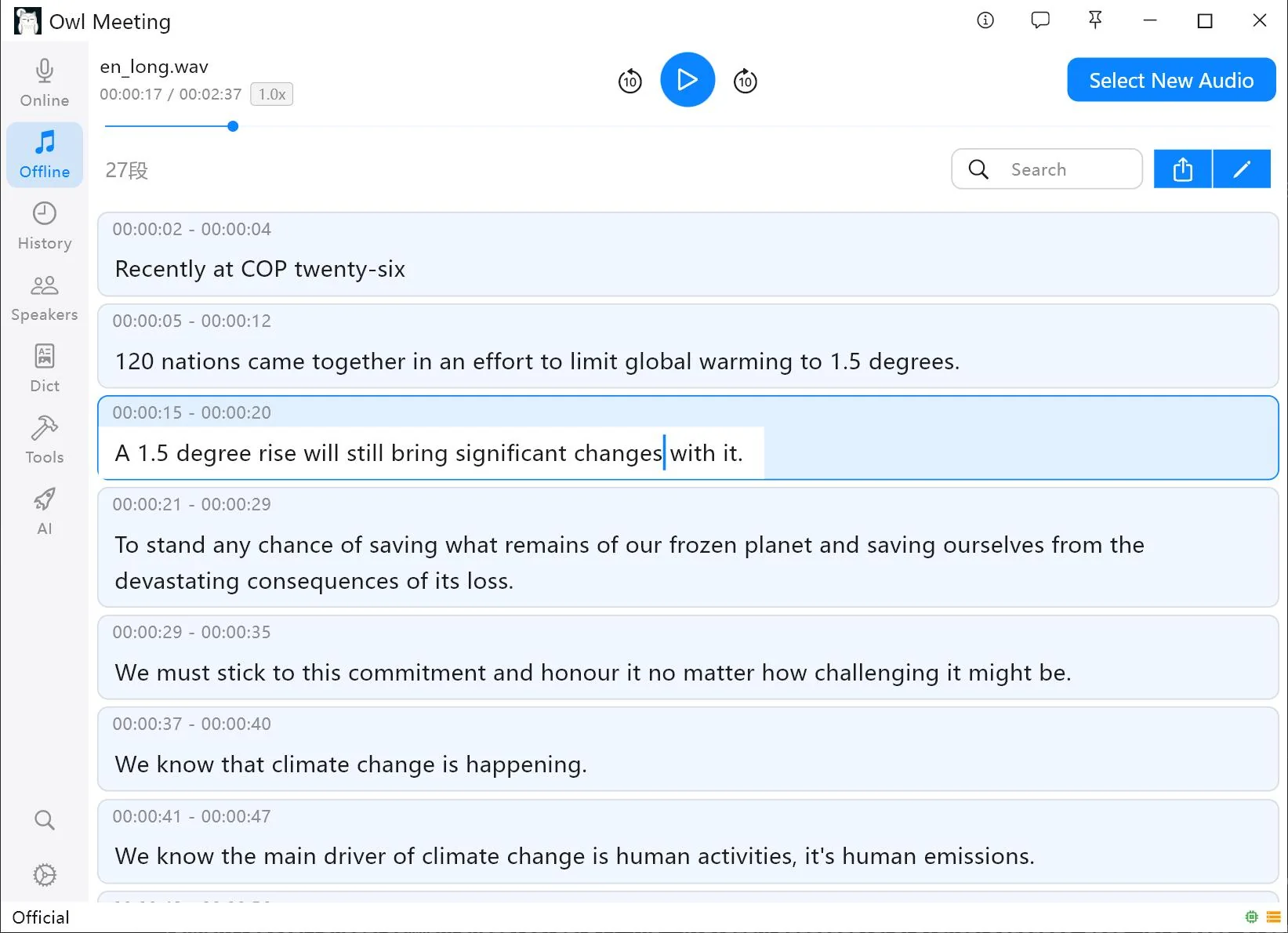
Спочатку перевірте найважливіший вміст: імена, числа, дати, рішення та завдання. Натисніть сегмент, щоб прослухати відповідний фрагмент аудіо. Послідовно виправте повторювані назви за допомогою пакетної заміни або власного словника, а потім перевірте кожну заміну в контексті.
SRT може показувати мітку мовця як частину тексту субтитрів, наприклад
Олексій: Ми випустимо це в п'ятницю., але формат не розуміє, хто такий Олексій.
Якщо додаєте мітки, перейменуйте тимчасові мітки діаризації та вручну перевірте кожну зміну
мовця.
Посібник із діаризації та ідентифікації
пояснює, чому розділення голосів не те саме, що встановлення імені людини.
Зберігайте читабельність реплік, не руйнуючи змісту. Не розділяйте ім'я, число чи коротку фразу між репліками; не залишайте репліку на екрані після того, як почав говорити інший учасник; і не перетворюйте кожну паузу на новий субтитр. Природні межі читання важливіші за найбільшу можливу кількість сегментів.
Експортуйте й перевірте файл SRT
Після виправлення виберіть SRT в елементах керування експортом і додайте лише той текст, який мають бачити глядачі. Відкрийте результат у текстовому редакторі для швидкої перевірки структури. Репліка має виглядати приблизно так:
1
00:00:02,000 --> 00:00:05,400
Вітаємо на огляді проєкту.
Кома перед мілісекундами та синтаксис стрілки є частиною формату. Не перенумеровуйте вручну сотні реплік, якщо валідатор не повідомляє про структурну проблему; за можливості виправляйте час і текст у транскрипті до експорту. Актуальні засоби перевірки й експорту Owl Meeting описано в розділі «Редагування та експорт».
Перевірте в цільовому програвачі
- Перевірте три позиції. Перегляньте початок, середину й кінець, щоб виявити постійне зміщення або поступову втрату синхронізації.
- Перевірте швидкий обмін репліками. Переконайтеся, що субтитри не перекривають слова наступного мовця та не зникають до завершення короткої відповіді.
- Перевірте перенесення рядків. Візуальне перенесення визначає відеопрогравач, тому тестуйте фактичний програвач і цільовий розмір екрана.
- Перевірте кодування. Переконайтеся, що імена та символи інших мов відображаються правильно.
- Збережіть редаговане джерело. Залиште перевірений сеанс, щоб для подальших виправлень не довелося транскрибувати зустріч повторно.
Поширені запитання
Чи може файл SRT ідентифікувати мовців зустрічі?
Так. Після діаризації та перевірки імена мовців можна додати до тексту субтитрів, але у форматі SRT немає окремого поля для мовця. Робіть мітки лаконічними й перевіряйте кожну зміну мовця перед експортом.
Чому субтитри поступово втрачають синхронізацію?
Причиною може бути редагування вихідного відео, перетворення зі змінною частотою кадрів або часові позначки, створені з іншої версії аудіо. Транскрибуйте остаточний медіафайл і перевірте початок, середину та кінець у цільовому програвачі.
Чи зробить перетворення запису на SRT нечітке мовлення зрозумілішим?
Ні. SRT зберігає лише текст субтитрів і часові позначки. Якість розпізнавання залежить від запису, мови, моделі, накладання голосів і попередньої обробки, тому нечіткі фрагменти все одно потрібно прослухати й виправити вручну.
Створіть субтитри з репрезентативного запису зустрічі
Перевірте модель і сегментацію на короткому фрагменті, потім перегляньте весь транскрипт і звірте експортований SRT з остаточним медіафайлом.