
Запис зустрічей
Як локально транскрибувати онлайн-зустрічі у Windows
Запишіть потрібні сторони розмови, розпізнайте мовлення на ПК й отримайте запис зустрічі, який можна перевірити та експортувати.
Транскрибування онлайн-зустрічі відрізняється від обробки готового запису. Головна складність полягає не в самій програмі для зустрічей, а в тому, щоб спрямувати всі потрібні голоси до програми транскрибування без відлуння, втрати однієї сторони чи вибору неправильного пристрою.
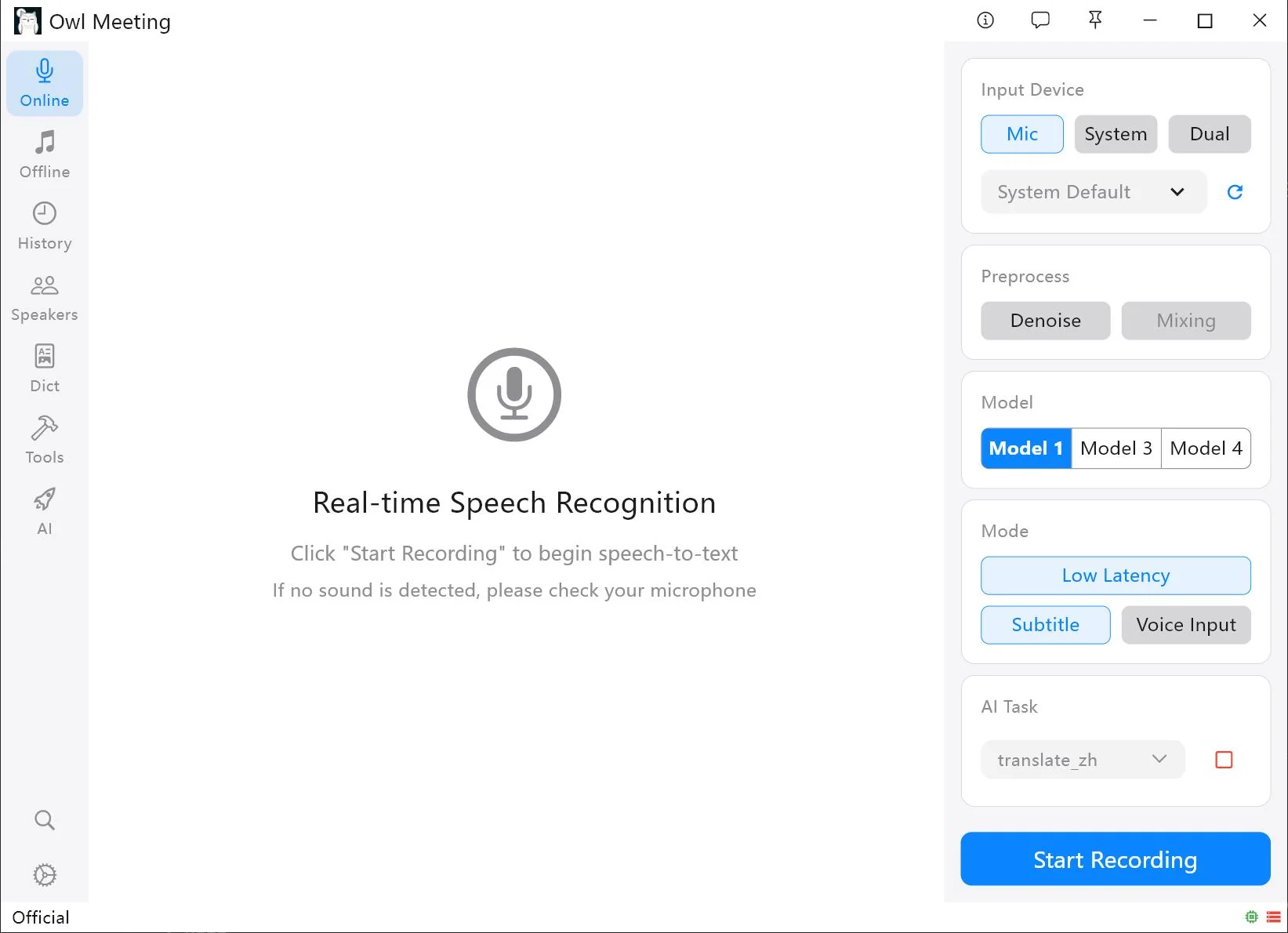
Owl Meeting має у Windows режими мікрофона, системного звуку та подвійного входу. Після завантаження моделі розпізнавання працює локально. Сервіс зустрічей і надалі використовує мережу для дзвінка, але рушію транскрибування не потрібно надсилати записане аудіо окремому постачальнику.
Виберіть вхід до початку зустрічі
| Режим входу | Що записує | Типове застосування |
|---|---|---|
| Мікрофон | Вибраний мікрофон | Очні зустрічі, лекції, диктування або ваша сторона дзвінка. |
| Система | Звук, який відтворює Windows | Віддалені учасники, вебінари, трансляції або відео на ПК. |
| Подвійний | Мікрофон і системний звук | Віддалена розмова, у якій потрібні ваш голос та інша сторона. |
Подвійний вхід є звичайною початковою точкою для двосторонньої віддаленої зустрічі, але не завжди найкращим вибором. Якщо звук із динаміків повторно потрапляє в мікрофон, одночасний запис мікрофона й системи може створити дублювання або відлуння. Гарнітура зменшує цей ризик, адже віддалений звук надходить до вух, а не відтворюється в кімнаті.
Підготуйте надійний тракт запису
- Спочатку завантажте модель. Виберіть модель для мови зустрічі й дочекайтеся завершення завантаження до дзвінка.
- Використовуйте остаточне обладнання. Тестуйте з тією гарнітурою, мікрофоном, док-станцією чи USB-пристроєм, які використовуватимете на зустрічі.
- Перевірте пристрої Windows. Після підключення Bluetooth-пристрою ноутбук може змінити стандартний вхід або вихід. Після зміни обладнання оновіть список пристроїв.
- Відтворіть зразок у програмі зустрічей. Переконайтеся, що системний запис отримує віддалений звук; видимий індикатор гучності в іншій програмі цього не гарантує.
- Перевірте мову й навантаження на процесор. Використовуйте модель для фактичної мови. Якщо прогноз із малою затримкою створює надмірне навантаження, збільште інтервал часткових результатів або використовуйте звичайний вивід.
30-секундний приватний тестовий дзвінок корисніший за зміну налаштувань під час важливої зустрічі. Говоріть у мікрофон, відтворіть віддалене мовлення через вибраний вихід і перевірте, що обидва з'являються в транскрипті.
Запустіть транскрибування зустрічі
- Відкрийте онлайн-режим. Зробіть це до початку зустрічі, щоб ініціалізація моделі чи вибір пристрою не перервали розмову.
- Виберіть мікрофон, систему або подвійний вхід. Для подвійного входу перевірте мікрофон і маршрут відтворення Windows.
- Виберіть модель розпізнавання. Узгодьте її з мовою, якою насправді говорять, а не лише з мовою інтерфейсу.
- Виберіть режим відображення. Звичайний вивід — надійна початкова точка. «Мала затримка» раніше показує чернетку, а «Субтитри» відкривають плаваюче вікно. «Голосове введення» вставляє розпізнаний текст біля активного курсора, а не веде звичайний транскрипт зустрічі.
- Почніть запис. Почніть незадовго до змістовного обговорення. Перевірте перші результати й аудіоактивність, щоб упевнитися, що джерела працюють.
- Зупиніть і перевірте. Відкрийте сеанс в історії, прослухайте сумнівні місця за часовими позначками, виправте повторювані терміни й експортуйте поля для нотаток або субтитрів.
Збалансуйте затримку, читабельність і навантаження на процесор
Розпізнавання в реальному часі отримує мовлення сегментами. Коротші сегменти швидше дають текст, але можуть втрачати контекст і дробити речення. Довші дають більше контексту, але затримують результат. Найкраще налаштування залежить від того, чи потрібні живі субтитри під час дзвінка, чи головна мета — точний запис після нього.
- Зникають тихі слова: поступово зменшуйте поріг голосу.
- Надто великі блоки тексту: зменште мінімальну тишу або максимальну тривалість мовлення.
- Зникають короткі репліки: обережно зменште мінімальну тривалість мовлення.
- Високе навантаження в режимі малої затримки: збільште інтервал часткових результатів або вимкніть прогноз із малою затримкою.
- Дубльовані фрази чи відлуння: використовуйте гарнітуру, зменште гучність динаміків або записуйте одне чисте джерело замість обох.
Поточні елементи керування й параметри описано в розділі «Транскрибування в реальному часі».
Перетворіть сеанс на корисні нотатки
Не вважайте живий текст остаточним. Імена, скорочення, слабкий звук, переривання й одночасне мовлення потребують перевірки. За допомогою синхронізованого відтворення звірте із записом важливі твердження, рішення, дати й завдання.
Пакетна заміна корисна для повторюваних імен і назв продуктів. Збереження виправлень у власному словнику спростить майбутню обробку. Для підсумку виправлений текст можна обробити локально налаштованою моделлю Ollama.
Розумійте межу локальних даних
Модель розпізнавання та сховище транскриптів Owl Meeting можуть працювати локально. Це усуває потребу надсилати другу копію аудіо хмарному сервісу транскрибування, але не робить саму платформу зустрічей офлайн і не скасовує політики зберігання чи згоди організації.
Записи й дані програми зберігаються в налаштованих локальних каталогах. Захищайте обліковий запис Windows, диск, резервні копії та експортовані файли відповідно до чутливості зустрічі. Актуальні місця зберігання дивіться в розділі «Конфіденційність і зберігання».
Поширені запитання
Який вхід використовувати для віддаленої зустрічі?
Використовуйте подвійний вхід, коли ваш голос надходить через мікрофон, а віддалені учасники відтворюються через системний звук Windows. Виберіть системний вхід, якщо потрібен лише звук із комп'ютера, або мікрофон для розмови в приміщенні.
Чому транскрибується лише одна сторона зустрічі?
Вибране джерело, ймовірно, містить лише мікрофон або лише системний звук. Перейдіть на подвійний вхід і перевірте обидва тракти коротким тестом до зустрічі.
Чи робить локальне транскрибування запис автоматично законним?
Ні. Правила запису й транскрибування залежать від місця та організації. Повідомте учасників і отримайте згоду, якої вимагають чинне законодавство та політики.
Перевірте обидві сторони до справжнього дзвінка
Використовуйте ті самі мікрофон, пристрій виводу, програму зустрічей і модель, які плануєте використовувати на зустрічі.