
Untertitel-Workflow
Meeting-Aufzeichnung unter Windows in SRT umwandeln
Erstellen Sie auch nach dem Export brauchbare Untertitel, indem Sie Transkription, Sprecherprüfung, Zeitabgleich und Wiedergabekontrolle als getrennte Aufgaben behandeln.
Eine SRT-Datei ist eine Klartextfolge aus Hinweisnummern, Start- und Endzeitstempeln sowie Untertiteltext. Sie enthält weder Audio noch Gestaltung oder ein separates Sprecherfeld. Für eine brauchbare Konvertierung reicht es daher nicht, die Dateiendung zu ändern: Sprache muss erkannt, in lesbare Hinweise unterteilt, mit der Aufnahme verglichen und mit gültigen Zeitangaben exportiert werden.
Dieser Leitfaden verwendet Owl Meeting als lokales Windows-Beispiel. Nach dem Download des benötigten Modells läuft der zentrale Erkennungsschritt auf dem PC. Das Format garantiert kein Ergebnis: Wortlaut und Zeitgenauigkeit hängen von Aufnahme, gewähltem Modell, Sprache, Sprecherüberlappung und Prüfung ab.
Zu veröffentlichende Quelle vorbereiten
Verwenden Sie möglichst die endgültige Fassung. Wird nach der Transkription ein Vorspann entfernt, die Wiedergabegeschwindigkeit geändert oder das Audio ersetzt, können sich alle späteren Hinweise verschieben. Bewahren Sie das Original auf und arbeiten Sie mit einer Kopie, wenn Sie Kanäle konvertieren, Audio extrahieren oder Entrauschen testen.
| Prüfung | Warum sie wichtig ist | Maßnahme |
|---|---|---|
| Hörbare Sprache | Abgeschnittene oder fehlende Wörter lassen sich nicht wiederherstellen | Mehrere repräsentative Stellen anhören |
| Richtige Spur | Ein Video kann mehrere Audiospuren enthalten | Prüfen, ob alle benötigten Teilnehmer hörbar sind |
| Endgültige Dauer | Spätere Schnitte machen Zeitstempel ungültig | Die auszuliefernde Medienversion transkribieren |
| Gesprochene Sprache | Das Modell muss die Sprache unterstützen | Sprachwechsel vor der Modellwahl notieren |
Transkriptsegmente mit Zeitstempeln erstellen
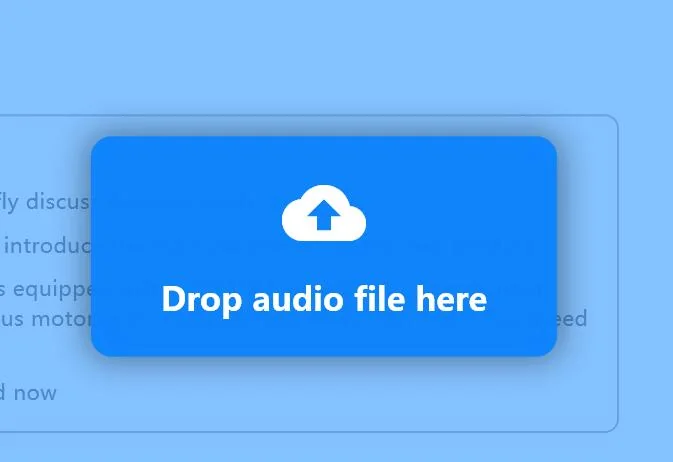
- Aufnahme importieren. Öffnen Sie den Offline-Modus und ziehen Sie die Meeting-Datei hinein oder wählen Sie „Datei auswählen“. Hören Sie sie vor der Erkennung an.
- Segmentierung wählen. Intervallsegmentierung ist ein einfacher Ausgangspunkt für eine Hauptstimme. Sprechersegmentierung hilft bei zu prüfenden Teilnehmerwechseln, kann überlappende Stimmen aber falsch zuordnen.
- Sprachmodell wählen. Nutzen Sie ein heruntergeladenes Modell für die tatsächlich gesprochene Sprache. Testen Sie bei mehrsprachigen Meetings repräsentative Passagen.
- Kurzen Test ausführen. Prüfen Sie Wörter, Grenzen und Sprecherwechsel. Vergleichen Sie eine Vorverarbeitung mit der unveränderten Quelle.
- Gesamte Datei verarbeiten. Die Dauer variiert mit Aufnahme, CPU, Modell, Segmentierung und Vorverarbeitung. Lassen Sie die Anwendung bis zum Abschluss geöffnet.
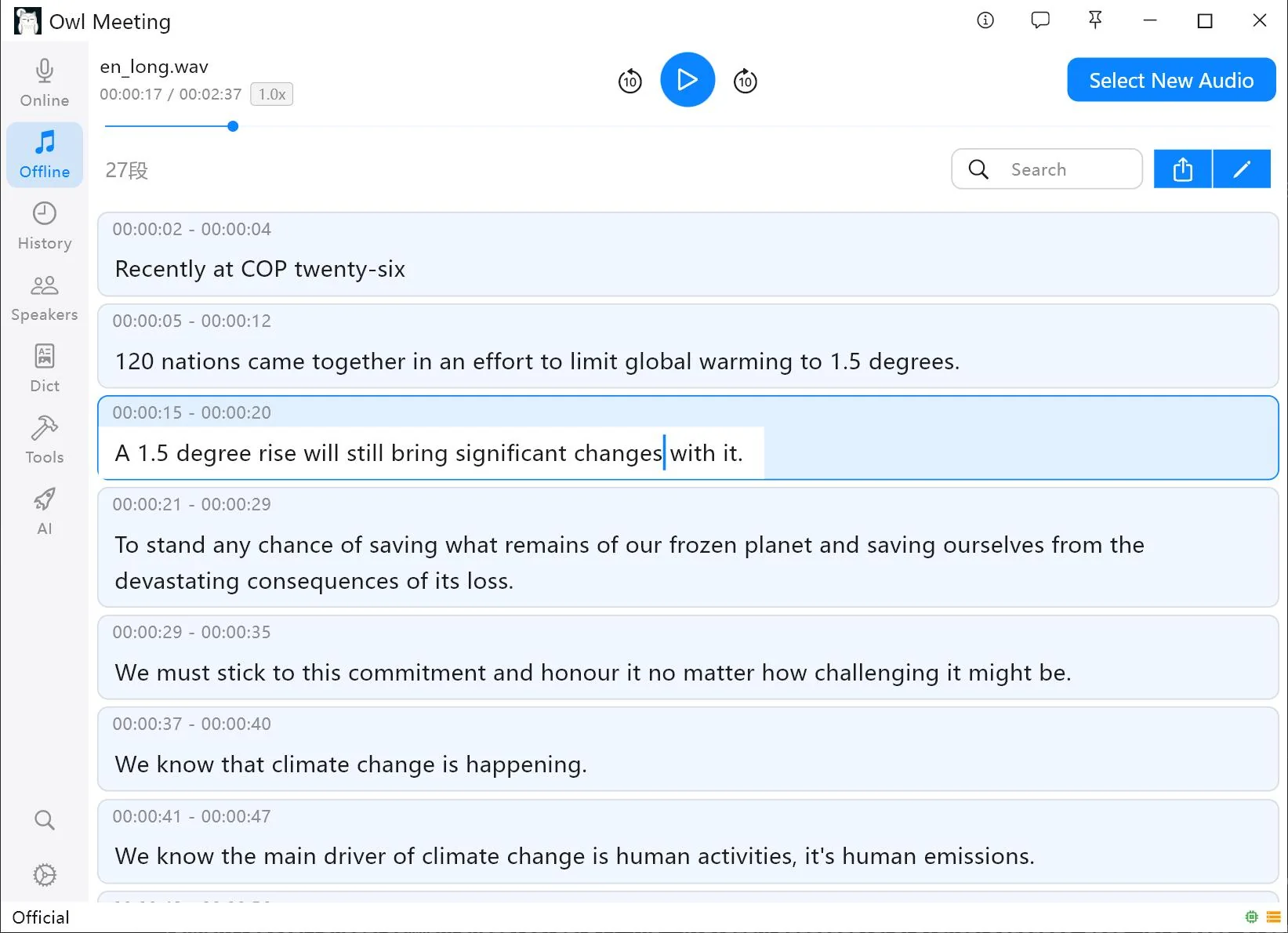
Wörter, Sprecher und Hinweisgrenzen bearbeiten
Prüfen Sie zuerst wichtige Inhalte: Namen, Zahlen, Daten, Entscheidungen und Aufgaben. Klicken Sie auf ein Segment, um das zugehörige Audio zu hören. Korrigieren Sie wiederkehrende Namen einheitlich per Stapelersetzung oder benutzerdefiniertem Wörterbuch und prüfen Sie jede Ersetzung im Kontext.
SRT kann eine Sprecherbezeichnung als Untertiteltext anzeigen, etwa
Alex: Wir liefern am Freitag., versteht aber nicht, wer Alex ist. Benennen Sie
vorläufige Diarisierungsbezeichnungen um und prüfen Sie Wechsel manuell. Der
Leitfaden zu Diarisierung und Identifikation
erklärt, warum Stimmtrennung keine Namenskenntnis bedeutet.
Halten Sie Hinweise lesbar, ohne den Sinn zu zerstören. Trennen Sie Namen, Zahlen oder kurze Wendungen nicht; lassen Sie einen Hinweis nicht stehen, wenn bereits jemand anderes spricht; und machen Sie nicht aus jeder Pause einen neuen Untertitel. Natürliche Lesegrenzen sind wichtiger als möglichst viele Segmente.
SRT-Datei exportieren und prüfen
Wählen Sie nach der Korrektur SRT in den Exportoptionen und nehmen Sie nur Text auf, den Zuschauer sehen sollen. Öffnen Sie das Ergebnis zur Strukturprüfung in einem Texteditor. Ein Hinweis sollte so aussehen:
1
00:00:02,000 --> 00:00:05,400
Willkommen zur Projektbesprechung.
Das Komma vor den Millisekunden und der Pfeil gehören zum Format. Nummerieren Sie nicht hunderte Hinweise manuell neu, sofern kein Validator ein Strukturproblem meldet; korrigieren Sie Zeit und Wortlaut möglichst vor dem Export. Siehe Bearbeiten & Exportieren zu den aktuellen Bedienelementen.
Im Zielplayer validieren
- Drei Positionen prüfen. Kontrollieren Sie Anfang, Mitte und Ende auf festen Versatz oder zunehmende Abweichung.
- Schnelle Wechsel prüfen. Hinweise dürfen nicht den nächsten Sprecher überdecken oder vor dem Ende einer kurzen Antwort verschwinden.
- Zeilenumbruch prüfen. Der Player bestimmt den Umbruch; testen Sie Player und Zielbildschirm.
- Codierung prüfen. Namen und nicht englische Zeichen müssen korrekt erscheinen.
- Bearbeitbare Quelle behalten. Bewahren Sie die geprüfte Sitzung für spätere Korrekturen auf.
Häufig gestellte Fragen
Kann eine SRT-Datei Meeting-Sprecher identifizieren?
Ja. Nach Diarisierung und Prüfung können Sprechernamen in den Untertiteltext aufgenommen werden, SRT besitzt jedoch kein eigenes Sprecherfeld. Halten Sie Bezeichnungen kurz und prüfen Sie vor dem Export jeden Sprecherwechsel.
Warum geraten Untertitel aus der Synchronisation?
Ein Versatz kann durch ein bearbeitetes Quellvideo, eine Konvertierung mit variabler Bildrate oder Zeitstempel aus einer anderen Audioversion entstehen. Transkribieren Sie die endgültige Mediendatei und prüfen Sie Anfang, Mitte und Ende im Zielplayer.
Behebt die Umwandlung einer Aufnahme in SRT unklare Sprache?
Nein. SRT speichert nur Untertiteltext und Zeitangaben. Die Erkennungsqualität hängt von Aufnahme, gesprochener Sprache, Modell, Überlappungen und Vorverarbeitung ab; unklare Stellen müssen daher weiterhin angehört und manuell korrigiert werden.
Untertitel mit einer repräsentativen Meeting-Datei erstellen
Testen Sie Modell und Segmentierung an einem kurzen Abschnitt, prüfen Sie dann das gesamte Transkript und gleichen Sie die exportierte SRT mit den endgültigen Medien ab.