
Offline-Transkription
Audio und Video unter Windows offline transkribieren
Ein praxisnaher Weg von einer lokalen Mediendatei zu einem korrigierten Transkript oder einer Untertiteldatei, einschließlich der Entscheidungen zu Modell, Segmentierung, Sprechern und Export, die das Ergebnis beeinflussen.
Bei der Offline-Transkription findet die Erkennung auf Ihrem Computer statt, statt die Aufnahme zu einem Webdienst hochzuladen. Das ist wichtig für vertrauliche Interviews, interne Meetings, unveröffentlichte Medien, lange Aufnahmen, unzuverlässige Verbindungen und jeden Ablauf, bei dem die Quelldatei unter Ihrer Kontrolle bleiben soll.
Dieser Leitfaden verwendet Owl Meeting unter Windows als praktisches Beispiel. Die Erkennungsmodelle laufen lokal auf der CPU, sodass für die grundlegende Transkription keine dedizierte GPU erforderlich ist. Für die Erstinstallation aus dem Microsoft Store und den Modelldownload benötigen Sie Internetzugang. Sobald diese Dateien vorhanden sind, kann die grundlegende Dateitranskription offline ablaufen.
Bevor Sie beginnen
Bereiten Sie die Aufnahme vor, statt eine Konfiguration für jede Quelle zu erwarten. Hören Sie einen kurzen Abschnitt an und notieren Sie die gesprochene Sprache, die Sprecherzahl, Hintergrundgeräusche, überlappende Sprache und ob die Datei getrennte linke und rechte Kanäle besitzt.
| Aufnahme | Guter Ausgangspunkt | Warum |
|---|---|---|
| Eine Person, klares Audio | Intervallsegmentierung | Sprechpausen liefern einfache, schnelle Grenzen. |
| Interview oder Meeting | Sprechersegmentierung | Segmente können nach Stimmmerkmalen gruppiert werden. |
| Geräuschvolle Außenaufnahme | Rauschunterdrückung an kurzer Probe testen | Rauschunterdrückung kann helfen, sollte aber mit dem Original verglichen werden. |
| Lange Aufnahme | Zuerst Testmodus ausführen | Eine kurze Vorschau deckt ein falsches Modell oder eine falsche Segmentierung vor dem vollständigen Durchlauf auf. |
| Stereo mit Echo oder Kanalungleichgewicht | Mit einer Mono-Konvertierung vergleichen | Mono kann kanalbedingte Störungen in schwierigen Quellen verringern. |
Owl Meeting unterstützt gängige Audio- und Videoformate, darunter MP3, WAV, M4A, FLAC, MP4, MKV und MOV. Die integrierten Medienwerkzeuge können bei Bedarf Audio extrahieren oder konvertieren. Aktuelle Format- und Vorverarbeitungsdetails finden Sie in der Referenz zur Dateitranskription.
Der vollständige Offline-Ablauf
- Lokale Modelle vorbereiten. Installieren Sie Owl Meeting aus dem Microsoft Store und öffnen Sie Einstellungen > Modelle. Laden Sie ein Erkennungsmodell herunter, das die Sprache der Aufnahme unterstützt. Tun Sie dies, bevor Sie den PC in ein Offline- oder eingeschränktes Netzwerk bringen.
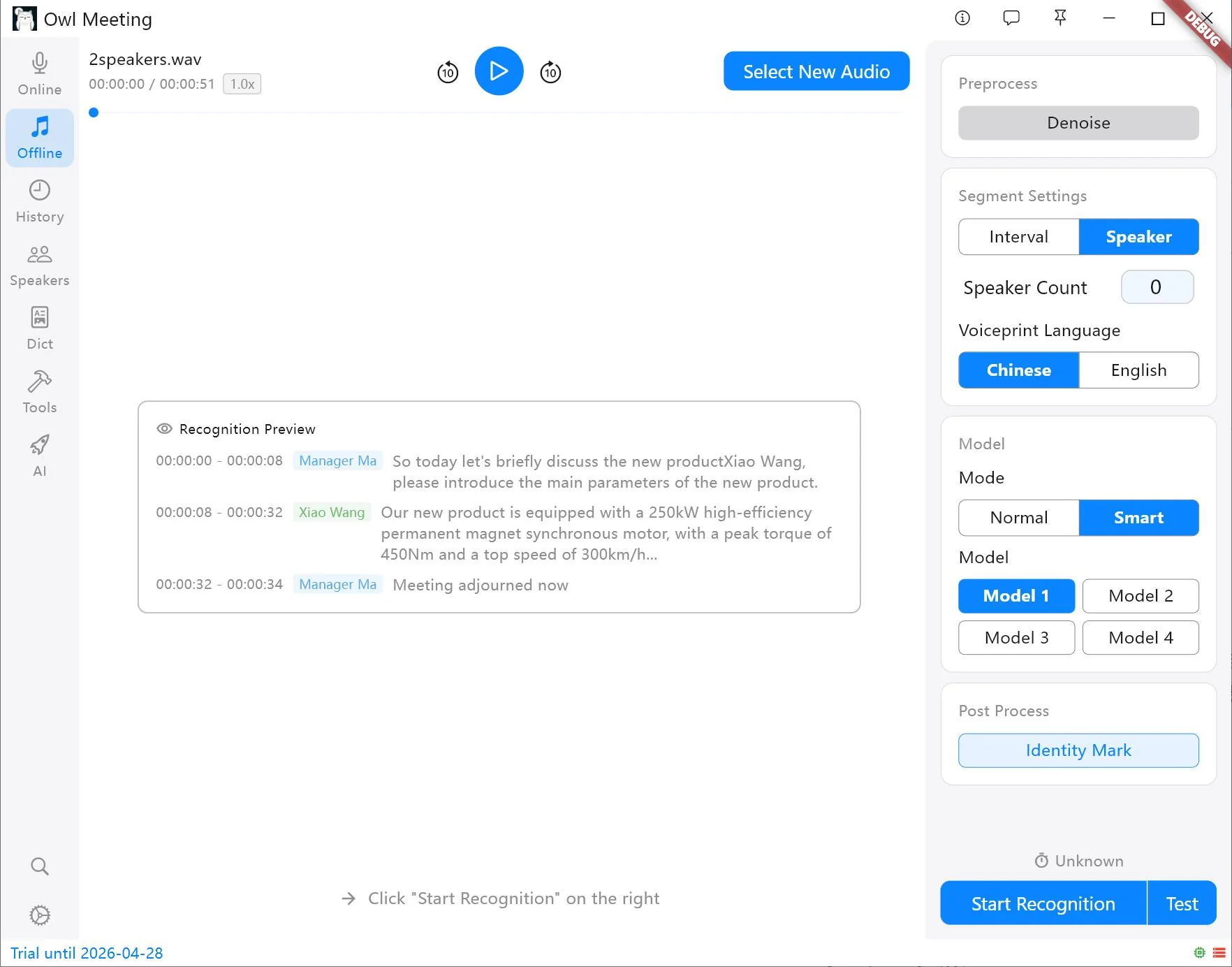
- Mediendatei importieren. Öffnen Sie den Modus Offline. Ziehen Sie die Aufnahme in das Fenster oder wählen Sie Datei auswählen. Hören Sie das Audio vor und prüfen Sie, ob die richtige Spur zu hören ist.
- Segmentierung auswählen. Beginnen Sie bei einem Monolog, Vortrag oder Podcast mit einer Hauptstimme mit Intervall. Wählen Sie Sprecher, wenn das Transkript Teilnehmer unterscheiden soll.
- Erkennungsmodell auswählen. Stimmen Sie das Modell auf die gesprochene Sprache ab. Modell 1 ist der allgemeine Ausgangspunkt für Chinesisch, Englisch, Japanisch und Koreanisch; Modell 3 unterstützt Englisch und eine größere Auswahl europäischer Sprachen. Die Modellliste kann sich mit der Anwendung ändern, daher ist die Beschreibung in der App die aktuelle Quelle.
- Vor einem langen Durchlauf testen. Der Testmodus verarbeitet eine kurze Probe mit den aktuellen Einstellungen. Prüfen Sie, ob Wörter, Satzgrenzen und Sprecherwechsel plausibel sind. Ändern Sie jeweils nur eine Einstellung, damit Sie erkennen, was das Ergebnis verbessert oder verschlechtert hat.
- Lokale Transkription ausführen. Klicken Sie auf Erkennung starten. Die Anwendung führt Vorverarbeitung, Segmentierung und Erkennung lokal aus. Die Verarbeitungszeit hängt von CPU, Modell, Audiolänge und aktivierter Vorverarbeitung ab.
- Prüfen und exportieren. Öffnen Sie die abgeschlossene Sitzung im Verlauf. Klicken Sie auf ein Textsegment, um das zugehörige Audio abzuspielen, benennen Sie vorläufige Sprecherbezeichnungen um, korrigieren Sie wiederkehrende Fehler per Stapelersetzung und exportieren Sie die benötigten Felder als kopierten Text, CSV oder SRT.
Segmentierung nach benötigter Ausgabe auswählen
Intervallsegmentierung
Die Intervallsegmentierung teilt die Aufnahme anhand von Sprachaktivität und Pausen. Für einen einzelnen Sprecher ist sie meist die einfachste Wahl. Fehlen Satzanfänge oder -enden, ist der Sprachschwellenwert möglicherweise zu streng. Wird jedes Segment zu einem großen Absatz, können eine kürzere Mindeststille oder maximale Sprechdauer besser lesbare Grenzen erzeugen.
Sprechersegmentierung
Die Sprechersegmentierung analysiert Änderungen der Stimmmerkmale und weist vorläufige
Bezeichnungen wie Speaker_0 und Speaker_1 zu. Wenn Sie die genaue
Teilnehmerzahl kennen, bietet deren Eingabe dem Clustering normalerweise eine stärkere
Vorgabe. Die automatische Sprecherzahl ist nützlich, wenn die Anzahl unbekannt ist, ihr
Clustering-Schwellenwert muss jedoch möglicherweise angepasst werden.
Die Diarisierung kennt nicht automatisch den echten Namen einer Person. Um bekannte Personen zu kennzeichnen, erstellen Sie lokale Sprecherprofile mit klaren Stimmproben und aktivieren dann die Identitätsmarkierung mit der passenden Stimmabdrucksprache. Den Unterschied erläutert Sprecherdiarisierung und Sprecheridentifikation im Vergleich.
Qualität verbessern, ohne die Quelle zu verdecken
Die Erkennungsqualität wird durch die Aufnahme begrenzt. Software kann Sprache, die fehlt, abgeschnitten ist, stark überlappt oder von einem anderen Geräusch überdeckt wird, nicht zuverlässig rekonstruieren. Bewahren Sie die Originaldatei auf und vergleichen Sie die Vorverarbeitung damit.
- Rauschen: Testen Sie die Rauschunterdrückung an einer repräsentativen Probe. Achten Sie auf entfernte Konsonanten oder künstlich klingende Sprache, bevor Sie sie auf die gesamte Datei anwenden.
- Niedrige Lautstärke: Passen Sie die Sprachaktivitätseinstellungen vorsichtig an. Ein niedrigerer Schwellenwert kann leise Sprache erhalten, aber auch mehr Rauschen zulassen.
- Überlappende Sprecher: Die Diarisierung ist weniger zuverlässig, wenn Personen gleichzeitig sprechen. Eine manuelle Prüfung bleibt erforderlich.
- Fachbegriffe: Verwenden Sie Stapelersetzung und ein benutzerdefiniertes Wörterbuch für wiederkehrende Produktnamen, Personen, Abkürzungen oder Fachbegriffe.
- Lange Dateien: Prüfen Sie Modell, Sprache und Segmentierung im Testmodus, bevor Sie den vollständigen Durchlauf starten.
Prüfen, korrigieren und exportieren
Ein Rohtranskript ist ein Entwurf. Owl Meeting richtet Textsegmente an der Zeitleiste der Quelle aus, sodass die Auswahl eines Segments die Wiedergabe zum entsprechenden Audio springen lässt. Dadurch lassen sich unsichere Wörter leichter prüfen als in einem einfachen Textblock.
Bei wiederholten Fehlern ist die Stapelersetzung einheitlicher als die manuelle Korrektur jedes Vorkommens. Die Wörterbuchsynchronisierung kann die Korrektur als künftige Regel speichern. Wenn der Inhalt fertig ist, wählen Sie die vom Ziel benötigten Felder und die Zeitstempelgenauigkeit:
- Kopierter Text: Am besten für ein Textverarbeitungsprogramm oder Notizsystem.
- CSV: Nützlich, wenn Zeitstempel, Sprecher und Text getrennte Spalten benötigen.
- SRT: Geeignet zum Importieren zeitcodierter Untertitel in ein Videobearbeitungsprogramm.
Die Dokumentation zu Bearbeitung und Export behandelt die Prüfung per Klickwiedergabe, Sprecherfilterung, Stapeländerungen und verfügbare Exportfelder.
Was „offline“ umfasst
Grundlegende Spracherkennung, Transkriptspeicherung, Suche, Wörterbücher und lokale Stimmabdruckverarbeitung können auf dem Windows-Computer verbleiben. Audioausgaben werden im konfigurierten lokalen Audiopfad gespeichert, während Anwendungsdaten und Modelle den lokalen Anwendungsspeicher verwenden.
Aktuelle Standardpfade, Anweisungen zur Modellmigration und das Verhalten bei der Deinstallation finden Sie unter Datenschutz & Speicherung.
Häufig gestellte Fragen
Benötigt die Offline-Transkription eine Internetverbindung?
Für die Erstinstallation und den Modelldownload ist normalerweise ein Internetzugang erforderlich. Nachdem das benötigte Modell lokal gespeichert wurde, kann die grundlegende Dateitranskription ohne Internetverbindung ausgeführt werden.
Sollte eine Stereoaufnahme zuerst in Mono umgewandelt werden?
Nicht jede Stereodatei muss umgewandelt werden, aber Mono kann bei schwierigen Aufnahmen kanalbedingtes Echo oder Störungen verringern und die Sprecherverarbeitung einheitlicher machen. Vergleichen Sie eine kurze Probe, bevor Sie ein ganzes Archiv umwandeln.
Kann das Ergebnis als SRT-Untertitel exportiert werden?
Ja. Nach der Prüfung des Transkripts kann Owl Meeting SRT mit Zeitstempeln sowie textorientierte Formate wie CSV oder kopierten Text exportieren.
Ablauf mit einer repräsentativen Datei testen
Verwenden Sie eine kurze Probe mit denselben Sprechern, Geräuschen und derselben Sprache wie die vollständige Aufnahme. Prüfen Sie die Einstellungen und verarbeiten Sie anschließend die gesamte Datei.