
Meeting-Aufzeichnung
Online-Meetings unter Windows lokal transkribieren
Zeichnen Sie die richtige Seite des Gesprächs auf, erkennen Sie Sprache auf dem PC und erstellen Sie eine Meeting-Aufzeichnung, die Sie prüfen und exportieren können.
Die Transkription eines Online-Meetings unterscheidet sich von der Transkription einer vorhandenen Aufnahme. Die größte Herausforderung ist nicht die Meeting-Anwendung selbst, sondern alle benötigten Stimmen ohne Echo und Auslassungen in die Transkriptionsanwendung zu leiten und dabei das richtige Gerät auszuwählen.
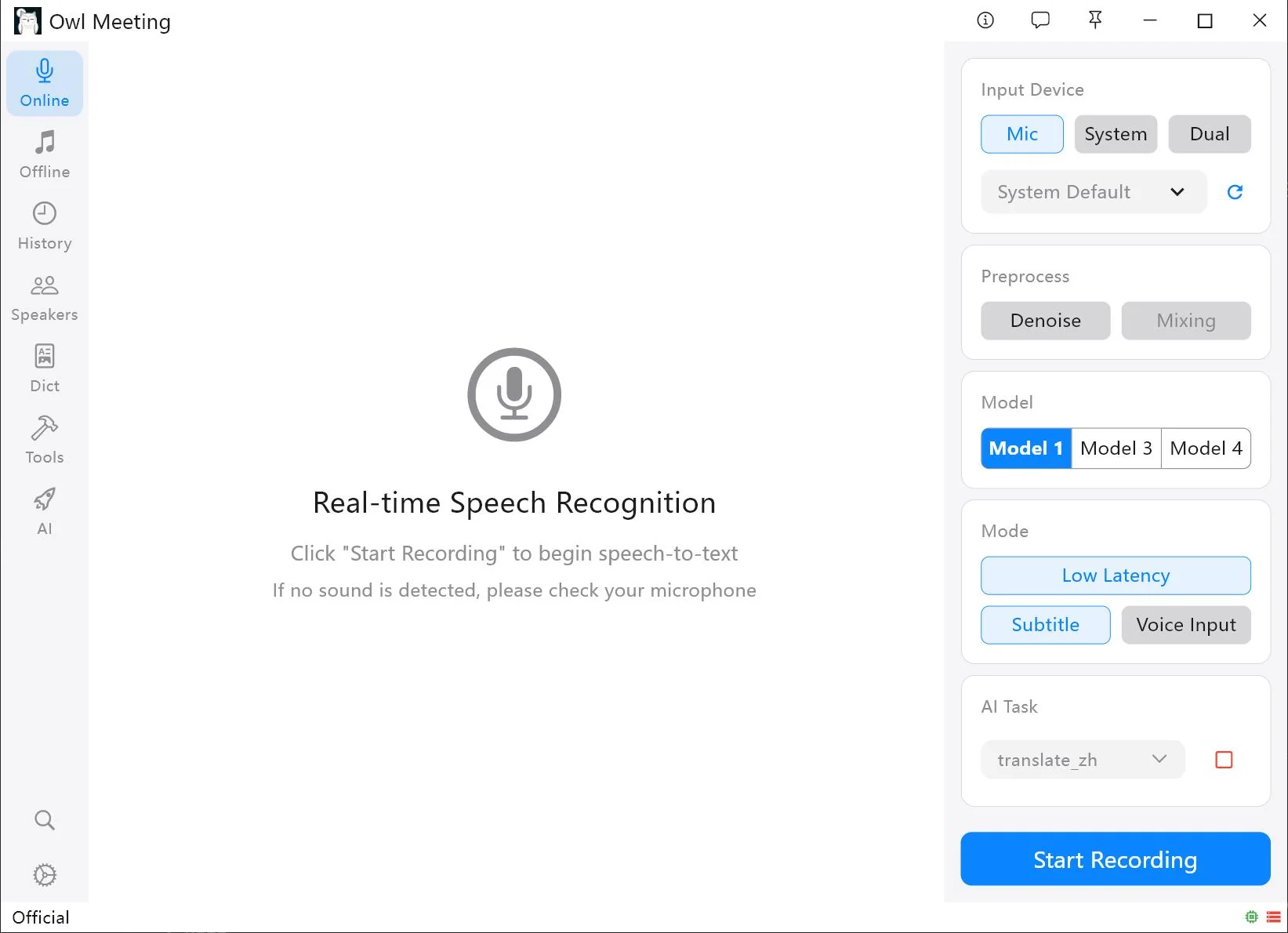
Owl Meeting bietet unter Windows Modi für Mikrofon, Systemaudio und duale Eingabe. Nach dem Herunterladen des Modells läuft die Erkennung lokal. Der Meeting-Dienst nutzt weiterhin das Netzwerk für den Anruf, die Transkriptionsengine muss das aufgezeichnete Audio jedoch nicht zu einem separaten Transkriptionsanbieter hochladen.
Eingabe vor dem Meeting auswählen
| Eingabemodus | Zeichnet auf | Typische Verwendung |
|---|---|---|
| Mic | Das ausgewählte Mikrofon | Persönliche Meetings, Vorträge, Diktate oder Ihre Seite eines Anrufs. |
| System | Von Windows wiedergegebenes Audio | Remote-Teilnehmer, Webinare, Streams oder ein auf dem PC abgespieltes Video. |
| Dual | Mikrofon und Systemaudio | Ein Remote-Gespräch, bei dem sowohl Ihre Stimme als auch die Gegenseite benötigt werden. |
Dual ist der übliche Ausgangspunkt für ein beidseitiges Remote-Meeting, aber nicht in jedem Raum automatisch die beste Wahl. Sind die Lautsprecher des Anrufs so laut, dass das Mikrofon sie erneut aufnimmt, kann die gleichzeitige Aufzeichnung von Mikrofon und Systemaudio Sprache doppeln oder ein Echo erzeugen. Ein Headset verringert dieses Risiko, da das Remote-Audio Ihre Ohren erreicht, ohne erneut in den Raum abgespielt zu werden.
Zuverlässigen Aufzeichnungsweg vorbereiten
- Modell zuerst herunterladen. Wählen Sie ein Modell, das die Sprache des Meetings unterstützt, und schließen Sie den Download vor dem Anruf ab.
- Endgültige Hardware verwenden. Testen Sie mit dem Headset, Mikrofon, Dock oder USB-Gerät, das im eigentlichen Meeting verwendet wird.
- Windows-Geräte prüfen. Ein Laptop kann nach dem Verbinden eines Bluetooth-Geräts seine Standard-Ein- oder -Ausgabe ändern. Aktualisieren Sie bei Hardwareänderungen die Geräteliste.
- Beispiel über die Meeting-App abspielen. Prüfen Sie, ob die Systemaufzeichnung Remote-Audio empfängt, statt davon auszugehen, dass eine sichtbare Lautstärke in einer anderen Anwendung die Transkriptionsquelle erreicht.
- Sprache und CPU-Auslastung prüfen. Verwenden Sie ein zur gesprochenen Sprache passendes Modell. Erzeugt die Vorhersage mit niedriger Latenz eine zu hohe Last, erhöhen Sie das Teilintervall oder verwenden Sie die normale Ausgabe.
Ein privater Testanruf von 30 Sekunden ist hilfreicher als Einstellungsänderungen während eines wichtigen Meetings. Sprechen Sie ins Mikrofon, spielen Sie Remote-Sprache über die gewählte Ausgabe ab und prüfen Sie, ob beides im Transkript erscheint.
Meeting-Transkription durchführen
- Online-Modus öffnen. Tun Sie dies vor Meeting-Beginn, damit Modellinitialisierung oder Geräteauswahl das Gespräch nicht unterbrechen.
- Mic, System oder Dual auswählen. Prüfen Sie bei Dual sowohl das Mikrofon als auch den Windows-Wiedergabeweg.
- Erkennungsmodell auswählen. Stimmen Sie es auf die tatsächlich im Meeting gesprochene Sprache ab, nicht nur auf die Anzeigesprache der Anwendung.
- Anzeigemodus auswählen. Die normale Ausgabe ist ein zuverlässiger Ausgangspunkt. Niedrige Latenz zeigt Entwurfstext früher, während Untertitel eine schwebende Untertitelansicht öffnet. Spracheingabe dient dazu, erkannten Text an der aktiven Cursorposition einzufügen, nicht zur Führung eines herkömmlichen Meeting-Transkripts.
- Aufzeichnung starten. Beginnen Sie kurz vor der inhaltlichen Diskussion. Beobachten Sie die ersten Ergebnisse und die Audioaktivität, um sicherzustellen, dass die gewählten Quellen aktiv bleiben.
- Stoppen und prüfen. Öffnen Sie die gespeicherte Sitzung im Verlauf, spielen Sie unsichere Stellen zeitstempelgenau ab, korrigieren Sie wiederkehrende Begriffe und exportieren Sie die für Notizen oder Untertitel benötigten Felder.
Latenz, Lesbarkeit und CPU-Nutzung ausbalancieren
Die Echtzeiterkennung empfängt Sprache in Segmenten. Kürzere Segmente liefern Text früher, können aber den Kontext verringern und fragmentierte Sätze erzeugen. Längere Segmente bieten mehr Kontext, verzögern aber das Ergebnis. Die beste Einstellung hängt davon ab, ob während des Anrufs Live-Untertitel benötigt werden oder danach vor allem eine genaue Aufzeichnung vorliegen soll.
- Leise Wörter fehlen: Senken Sie den Sprachschwellenwert schrittweise.
- Sehr große Textblöcke: Verringern Sie die Mindeststille oder die maximale Sprechdauer.
- Kurze Bestätigungen verschwinden: Verringern Sie vorsichtig die Mindestsprechdauer.
- Hohe CPU-Nutzung bei niedriger Latenz: Erhöhen Sie das Teilintervall oder deaktivieren Sie die Vorhersage mit niedriger Latenz.
- Doppelte Formulierungen oder Echo: Verwenden Sie ein Headset, verringern Sie die Lautsprecherlautstärke oder zeichnen Sie statt beider Quellen nur eine saubere Quelle auf.
Die aktuellen Bedienelemente und Parameterbeschreibungen finden Sie unter Echtzeit-Transkription.
Sitzung in brauchbare Notizen umwandeln
Betrachten Sie Live-Text nicht als Endfassung. Namen, Abkürzungen, schwaches Audio, Unterbrechungen und gleichzeitiges Sprechen müssen weiterhin geprüft werden. Nutzen Sie die Wiedergabe per Klick, um wichtige Aussagen, Entscheidungen, Daten und Aufgaben anhand der Aufnahme zu überprüfen.
Die Stapelersetzung eignet sich für wiederkehrende Namen oder Produktbegriffe. Im benutzerdefinierten Wörterbuch gespeicherte Korrekturen können die künftige Nachbearbeitung verbessern. Benötigen Sie eine Zusammenfassung, können Sie den korrigierten Text mit einem lokal konfigurierten Ollama-Modell verarbeiten.
Lokale Datengrenze verstehen
Das Erkennungsmodell und die Transkriptspeicherung von Owl Meeting können lokal betrieben werden. So wird keine zweite Kopie des Meeting-Audios an einen Cloud-Transkriptionsdienst gesendet. Die Meeting-Plattform selbst wird dadurch nicht offline, und Aufbewahrungs- oder Einwilligungsrichtlinien einer Organisation werden nicht außer Kraft gesetzt.
Aufnahmen und Anwendungsdaten verbleiben in den konfigurierten lokalen Pfaden. Schützen Sie Windows-Konto, Datenträger, Sicherungsziel und exportierte Dateien entsprechend der Vertraulichkeit des Meetings. Aktuelle Speicherorte finden Sie unter Datenschutz & Speicherung.
Häufig gestellte Fragen
Welche Eingabe sollte ich für ein Remote-Meeting verwenden?
Verwenden Sie Dual, wenn Ihre Stimme über das Mikrofon eingeht und Remote-Teilnehmer über das Windows-Systemaudio wiedergegeben werden. Verwenden Sie System, wenn nur die Computerwiedergabe benötigt wird, und Mic für ein Gespräch im selben Raum.
Warum wird nur eine Seite des Meetings transkribiert?
Die gewählte Quelle enthält wahrscheinlich nur das Mikrofon oder nur die Systemwiedergabe. Wechseln Sie zu Dual und prüfen Sie beide Wege vor dem Meeting mit einem kurzen Test.
Ist eine Aufzeichnung durch lokale Meeting-Transkription automatisch rechtmäßig?
Nein. Die Vorschriften für Aufzeichnung und Transkription unterscheiden sich je nach Ort und Organisation. Informieren Sie die Teilnehmer und holen Sie jede nach geltendem Recht und geltenden Richtlinien erforderliche Einwilligung ein.
Beide Seiten vor dem echten Anruf testen
Verwenden Sie dasselbe Mikrofon, Ausgabegerät, dieselbe Meeting-Anwendung und dasselbe Erkennungsmodell wie im geplanten Meeting.