
Flujo de subtítulos
Cómo convertir una grabación de reunión a SRT en Windows
Crea subtítulos que sigan siendo útiles después de la exportación tratando la transcripción, la revisión de hablantes, la sincronización y la validación de reproducción como tareas separadas.
Un archivo SRT es una secuencia de texto plano con números de clave, marcas de tiempo de inicio y fin, y texto de subtítulo. No contiene audio, estilo ni un campo separado para hablantes. Por lo tanto, una conversión útil requiere algo más que cambiar la extensión del archivo: hay que reconocer el habla, dividirla en fragmentos legibles, cotejarlos con la grabación y exportarlos con una sincronización válida.
Esta guía utiliza Owl Meeting como ejemplo local para Windows. El paso principal de reconocimiento se ejecuta en el PC tras descargar el modelo necesario. El formato no garantiza los resultados: la calidad de las palabras y la sincronización dependen de la grabación, el modelo seleccionado, el idioma, el solapamiento de hablantes y la revisión.
Preparar la fuente que vas a publicar
Utiliza la versión final siempre que sea posible. Eliminar una introducción, cambiar la velocidad de reproducción o sustituir el audio después de la transcripción puede desplazar todas las claves posteriores. Conserva el original y trabaja con una copia si necesitas convertir canales, extraer audio o probar la reducción de ruido.
| Comprobación | Por qué importa | Acción |
|---|---|---|
| Habla audible | El reconocimiento no puede recuperar palabras recortadas o ausentes | Escucha varias secciones representativas |
| Pista correcta | Un vídeo puede contener varias pistas de audio | Confirma que todos los participantes necesarios se oyen |
| Duración final | Las ediciones posteriores pueden invalidar las marcas de tiempo | Transcribe la versión del material que se va a distribuir |
| Idioma hablado | La compatibilidad del modelo debe coincidir con el habla | Anota los cambios de idioma antes de elegir un modelo |
Crear segmentos de transcripción con marcas de tiempo
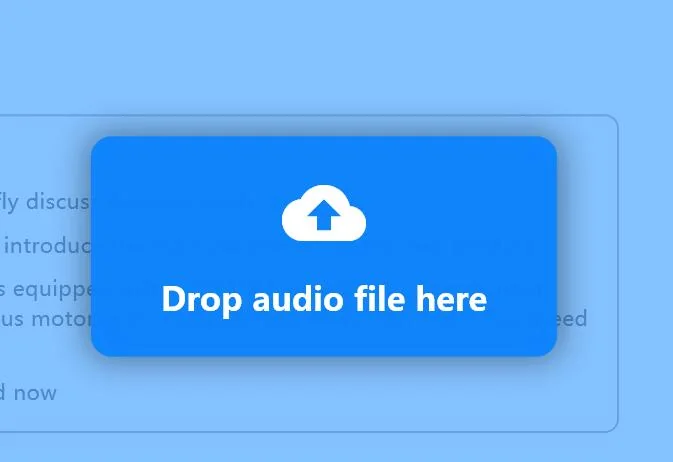
- Importa la grabación. Abre el modo Sin conexión y arrastra el archivo de la reunión o elige Seleccionar archivo. Vista previa antes de iniciar el reconocimiento.
- Elige la segmentación. La segmentación por intervalos es un punto de partida sencillo para una voz principal. La segmentación por hablantes es más útil cuando deben revisarse los cambios de participante, aunque las voces solapadas pueden seguir asignándose incorrectamente.
- Selecciona el modelo de idioma. Utiliza un modelo descargado que sea compatible con el idioma realmente hablado. Para reuniones multilingües, prueba pasajes representativos en lugar de suponer que un modelo maneja todas las secciones por igual.
- Ejecuta una prueba breve. Inspecciona palabras, límites y cambios de hablante. Si es necesario un preprocesamiento, compara su resultado con la fuente sin tratar.
- Procesa el archivo completo. El tiempo de procesamiento varía según la duración de la grabación, la CPU, el modelo, la segmentación y el preprocesamiento. Mantén la aplicación abierta hasta que finalice el reconocimiento.
Editar palabras, hablantes y límites de claves
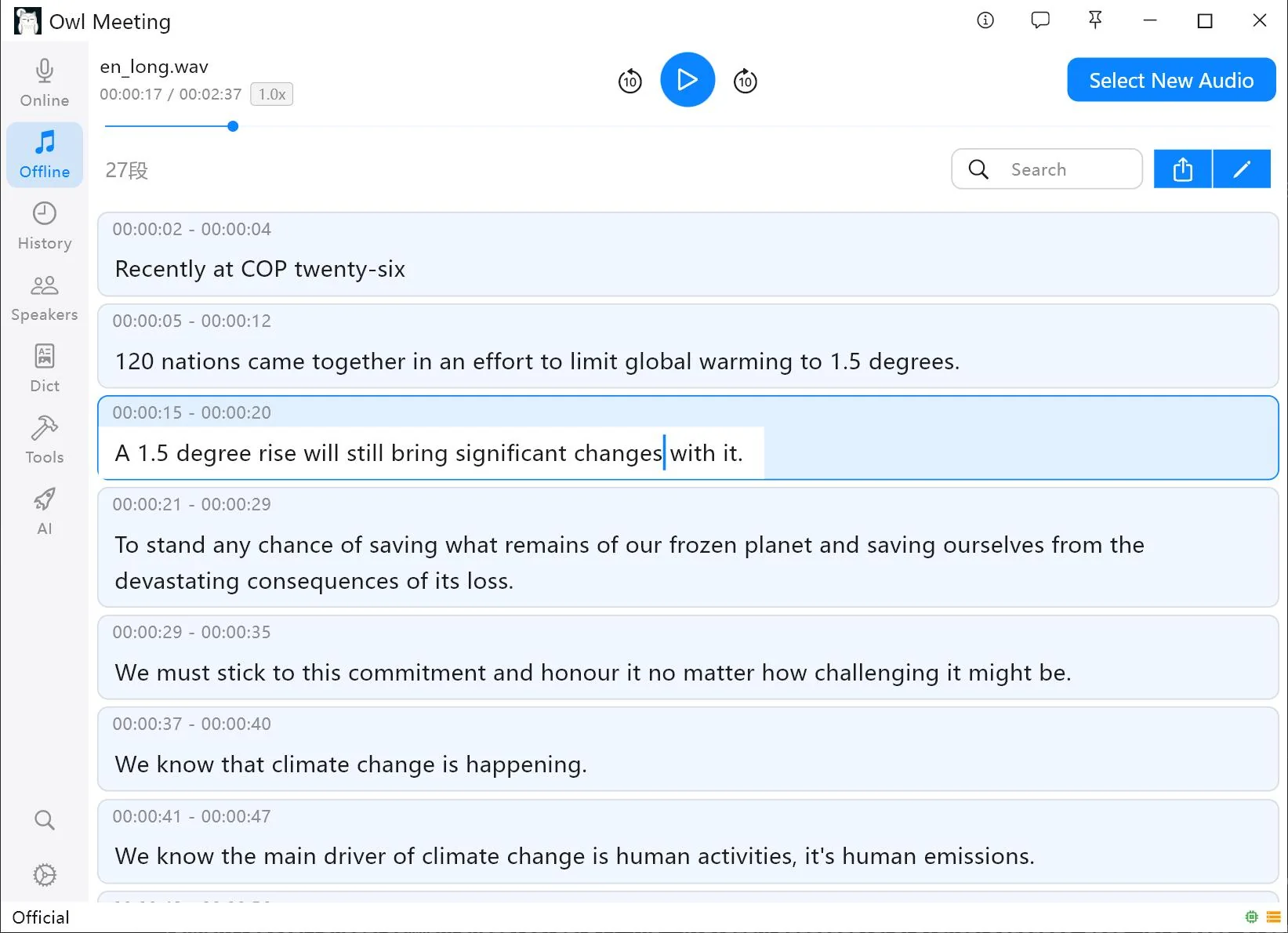
Revisa primero el contenido de alto valor: nombres, cifras, fechas, decisiones y elementos de acción. Haz clic en un segmento para oír su audio correspondiente. Corrige los nombres recurrentes de forma coherente con el reemplazo por lotes o el diccionario personalizado, después inspecciona cada sustitución en contexto.
SRT puede mostrar una etiqueta de hablante como parte del texto del subtítulo, por ejemplo
Alex: Enviaremos el viernes., pero el formato no sabe quién es Alex. Si
incluyes etiquetas, renombra las etiquetas temporales de diarización y verifica los turnos
manualmente. La
guía de diarización e identificación
explica por qué separar voces no es lo mismo que conocer el nombre de una persona.
Mantén las claves legibles sin perder el significado. Evita dividir un nombre, un número o una frase corta entre claves; evita dejar una clave en pantalla después de que otro hablante comience a hablar; y no conviertas cada pausa en un nuevo subtítulo. Los límites de lectura naturales importan más que producir el mayor número de segmentos.
Exportar e inspeccionar el archivo SRT
Después de la corrección, elige SRT en los controles de exportación e incluye solo el texto que quieres que vean los espectadores. Abre el resultado en un editor de texto para una comprobación estructural rápida. Una clave debería ser similar a:
1
00:00:02,000 --> 00:00:05,400
Bienvenidos a la revisión del proyecto.
La coma antes de los milisegundos y la sintaxis de la flecha forman parte del formato. No renumeres manualmente cientos de claves a menos que un validador notifique un problema estructural; corrige la sincronización y las palabras en la transcripción antes de exportar cuando sea posible. Consulta Edición y exportación para conocer los controles actuales de revisión y exportación de Owl Meeting.
Validar en el reproductor de destino
- Comprueba tres posiciones. Reproduce el principio, el medio y el final para detectar un desfase constante o una deriva acumulada.
- Comprueba los intercambios rápidos. Asegúrate de que las claves no cubren al siguiente hablante ni desaparecen antes de que termine una respuesta breve.
- Comprueba el ajuste de línea. El reproductor de vídeo determina el ajuste visual, así que prueba el reproductor real y el tamaño de pantalla de destino.
- Comprueba la codificación. Confirma que los nombres y los caracteres no ingleses se muestran correctamente.
- Conserva la fuente editable. Mantén la sesión revisada para que las correcciones posteriores no requieran volver a transcribir la reunión.
Preguntas frecuentes
¿Un archivo SRT puede identificar a los hablantes de una reunión?
Sí. Los nombres de los hablantes pueden incluirse en el texto de los subtítulos tras la diarización y la revisión, pero SRT no dispone de un campo específico para hablantes. Mantén las etiquetas concisas y verifica cada cambio de hablante antes de exportar.
¿Por qué los subtítulos se desincronizan?
La desincronización puede deberse a un vídeo de origen editado, a la conversión de frecuencia de imagen variable o a marcas de tiempo generadas a partir de una versión de audio distinta. Transcribe el archivo multimedia final y comprueba el principio, el medio y el final en el reproductor de destino.
¿Convertir una grabación a SRT soluciona el habla poco clara?
No. SRT solo almacena el texto y la sincronización de los subtítulos. La calidad del reconocimiento depende de la grabación, el idioma hablado, el modelo, el solapamiento y el preprocesamiento, por lo que las secciones poco claras siguen necesitando escucha y corrección manual.
Crea subtítulos a partir de un archivo de reunión representativo
Prueba el modelo y la segmentación en una sección breve, después revisa la transcripción completa y valida el SRT exportado con el material multimedia final.