
Transcripción sin conexión
Cómo transcribir audio y vídeo sin conexión en Windows
Un recorrido práctico desde un archivo multimedia local hasta una transcripción corregida o un archivo de subtítulos, incluidas las decisiones sobre modelo, segmentación, hablantes y exportación que afectan al resultado.
La transcripción sin conexión mantiene el reconocimiento en tu equipo en lugar de subir la grabación a un servicio web. Esta diferencia importa en entrevistas confidenciales, reuniones internas, material no publicado, grabaciones largas, conexiones poco fiables y cualquier flujo en el que el archivo original deba permanecer bajo tu control.
Esta guía utiliza Owl Meeting en Windows como ejemplo práctico. Sus modelos de reconocimiento se ejecutan localmente en la CPU, por lo que la transcripción básica no requiere una GPU dedicada. Sí necesitas Internet para la instalación inicial desde Microsoft Store y para descargar el modelo. Una vez disponibles esos archivos, el flujo básico de transcripción puede funcionar sin conexión.
Antes de empezar
Prepara la grabación en vez de esperar que una sola configuración sirva para todas las fuentes. Escucha un fragmento y anota el idioma, el número de hablantes, el ruido de fondo, el habla simultánea y si el archivo tiene canales izquierdo y derecho separados.
| Grabación | Buen punto de partida | Motivo |
|---|---|---|
| Una persona, audio claro | Segmentación por intervalos | Las pausas proporcionan límites sencillos y rápidos. |
| Entrevista o reunión | Segmentación por hablantes | Los segmentos pueden agruparse por características de la voz. |
| Grabación de campo con ruido | Probar la reducción de ruido en una muestra breve | Puede ayudar, pero debe compararse con el original. |
| Grabación larga | Ejecutar primero el modo Prueba | Una vista previa puede revelar un modelo o una segmentación incorrectos antes del proceso completo. |
| Estéreo con eco o desequilibrio entre canales | Comparar con una conversión a mono | El mono puede reducir interferencias entre canales en fuentes difíciles. |
Owl Meeting admite flujos habituales de audio y vídeo, como MP3, WAV, M4A, FLAC, MP4, MKV y MOV. Sus herramientas multimedia integradas pueden extraer o convertir audio cuando sea necesario. Consulta la referencia de transcripción de archivos para conocer los formatos y el preprocesamiento actuales.
El flujo completo sin conexión
- Prepara los modelos locales. Instala Owl Meeting desde Microsoft Store y abre Configuración > Modelos. Descarga un modelo compatible con el idioma antes de trasladar el PC a una red sin conexión o restringida.
- Importa el archivo multimedia. Abre el modo Sin conexión. Arrastra la grabación a la ventana o elige Seleccionar archivo. Previsualiza el audio y comprueba que se oye la pista correcta.
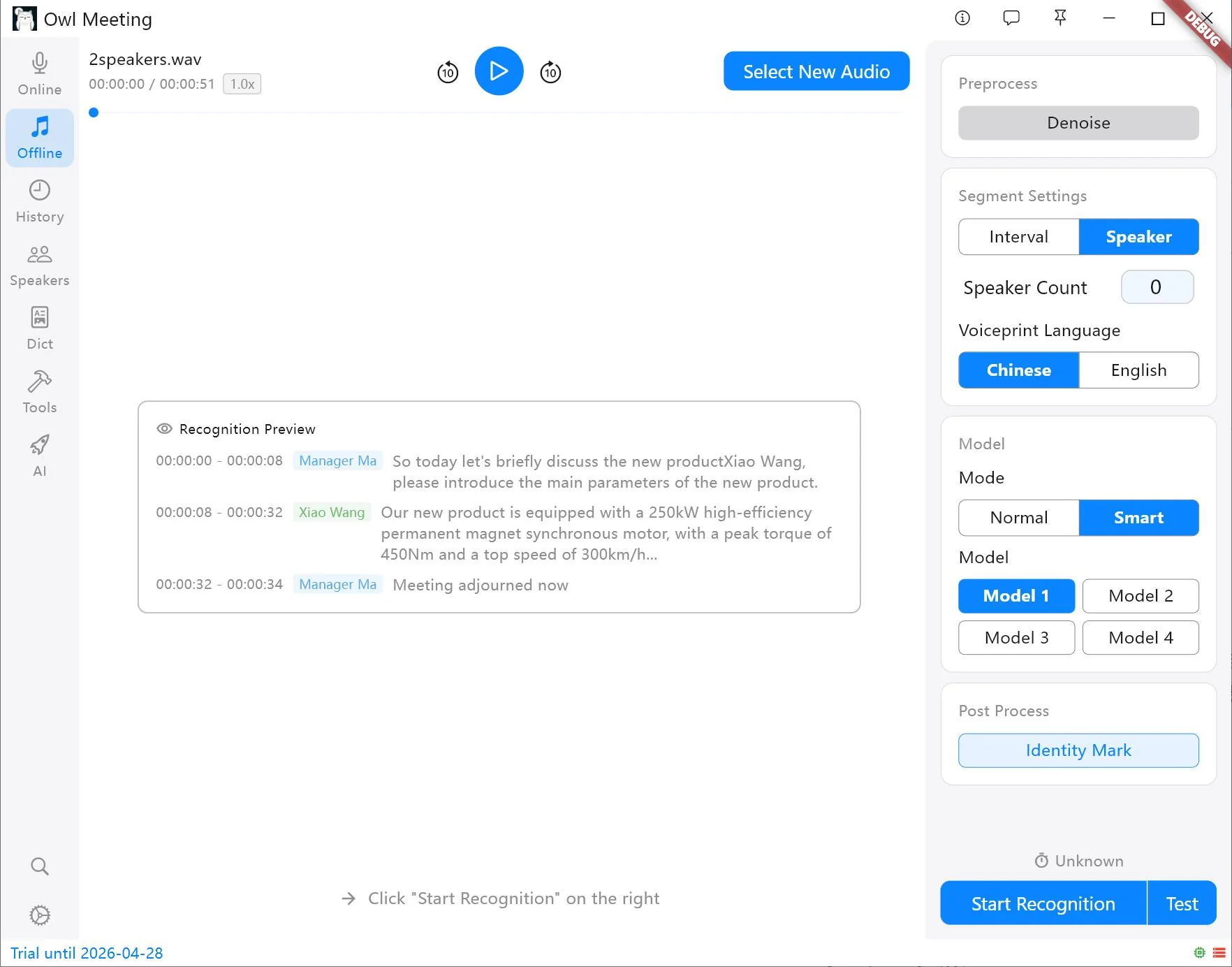
- Elige la segmentación. Empieza con Intervalo para un monólogo, una clase o un pódcast con una voz principal. Elige Hablante si la transcripción debe distinguir participantes.
- Selecciona el modelo. Hazlo coincidir con el idioma hablado. El Modelo 1 es el punto de partida general para chino, inglés, japonés y coreano; el Modelo 3 cubre inglés y más idiomas europeos. La lista puede cambiar, así que toma la descripción de la aplicación como referencia actual.
- Prueba antes de un proceso largo. El modo Prueba procesa una muestra breve. Comprueba palabras, límites de frases y cambios de hablante. Cambia un ajuste cada vez para saber qué mejora o empeora el resultado.
- Ejecuta la transcripción local. Haz clic en Iniciar reconocimiento. El preprocesamiento, la segmentación y el reconocimiento se realizan localmente. El tiempo depende de la CPU, el modelo, la duración y el preprocesamiento activo.
- Revisa y exporta. Abre la sesión en Historial. Haz clic en un segmento para reproducir el audio correspondiente, renombra etiquetas temporales, corrige errores repetidos con reemplazo por lotes y exporta los campos necesarios como texto copiado, CSV o SRT.
Elige la segmentación según el resultado que necesitas
Segmentación por intervalos
Utiliza la actividad de voz y las pausas para dividir la grabación. Suele ser la opción más sencilla para un solo hablante. Si desaparecen inicios o finales, el umbral de voz puede ser demasiado estricto. Si cada segmento se convierte en un párrafo enorme, reducir el silencio mínimo o la duración máxima del habla puede crear límites más legibles.
Segmentación por hablantes
Analiza cambios en las características vocales y asigna etiquetas temporales como
Speaker_0 y Speaker_1. Si conoces el número exacto de
participantes, indicarlo suele imponer una restricción más sólida a la agrupación. El
recuento automático es útil si se desconoce, pero puede requerir ajustar el umbral.
La diarización no conoce automáticamente el nombre real de una persona. Para etiquetar personas conocidas, crea registros locales con muestras claras y activa el marcado de identidad con el idioma de huella vocal correspondiente. Consulta diarización frente a identificación de hablantes.
Mejora la calidad sin ocultar la fuente
La calidad está limitada por la grabación. El software no puede reconstruir con fiabilidad habla ausente, recortada, muy solapada o enterrada bajo otro sonido. Conserva el original y compara con él el preprocesamiento.
- Ruido: prueba la reducción en una muestra representativa y escucha si elimina consonantes o crea voz artificial.
- Volumen bajo: ajusta con cuidado la actividad de voz. Un umbral menor conserva habla tenue, pero puede admitir más ruido.
- Hablantes simultáneos: la diarización es menos fiable cuando se solapan; sigue siendo necesaria la revisión manual.
- Nombres técnicos: usa reemplazo por lotes y un diccionario personalizado para nombres, personas, abreviaturas o términos recurrentes.
- Archivos largos: valida modelo, idioma y segmentación con el modo Prueba antes del proceso completo.
Revisa, corrige y exporta
Una transcripción sin revisar es un borrador. Owl Meeting mantiene los segmentos alineados con la cronología original, de modo que seleccionar uno lleva la reproducción al audio correspondiente. Así es más fácil verificar palabras dudosas que revisando un bloque de texto.
Para errores repetidos, el reemplazo por lotes es más uniforme que corregir cada aparición. La sincronización del diccionario puede guardar la corrección como regla futura. Cuando el contenido esté listo, elige los campos y la precisión temporal necesarios:
- Texto copiado: ideal para un editor de documentos o sistema de notas.
- CSV: útil si marcas de tiempo, hablantes y texto requieren columnas separadas.
- SRT: adecuado para importar subtítulos sincronizados en un editor de vídeo.
La documentación de edición y exportación explica la revisión mediante clic y reproducción, el filtrado de hablantes, los cambios por lotes y los campos exportables.
Qué abarca «sin conexión»
El reconocimiento básico, el almacenamiento de transcripciones, la búsqueda, los diccionarios y el procesamiento local de huellas vocales pueden permanecer en el equipo Windows. El audio se guarda en la ruta local configurada, y los datos y modelos usan el almacenamiento local de la aplicación.
Consulta Privacidad y almacenamiento para conocer rutas predeterminadas, migración de modelos y comportamiento al desinstalar.
Preguntas frecuentes
¿La transcripción sin conexión requiere Internet?
La primera instalación y la descarga del modelo suelen requerir Internet. Una vez almacenado el modelo necesario, la transcripción básica puede ejecutarse sin conexión.
¿Conviene convertir primero a mono una grabación estéreo?
No todos los archivos lo necesitan, pero el mono puede reducir el eco o las interferencias entre canales y hacer más uniforme el procesamiento. Compara una muestra antes de convertir un archivo completo.
¿Se puede exportar el resultado como subtítulos SRT?
Sí. Tras revisarlo, Owl Meeting exporta SRT con marcas de tiempo y formatos como CSV o texto copiado.
Prueba el flujo con un archivo representativo
Usa una muestra breve con los mismos hablantes, ruido e idioma que la grabación completa. Valida los ajustes y después procesa todo el archivo.