
Captura de reuniones
Cómo transcribir reuniones en línea localmente en Windows
Captura el lado correcto de la conversación, reconoce el habla en el PC y obtén un registro de la reunión que puedas revisar y exportar.
Transcribir una reunión en línea es distinto de transcribir una grabación existente. El principal reto no es la aplicación de reuniones, sino dirigir todas las voces necesarias a la aplicación de transcripción sin introducir eco, omitir un lado ni elegir el dispositivo equivocado.
Owl Meeting ofrece modos de micrófono, audio del sistema y entrada dual en Windows. El reconocimiento se ejecuta localmente una vez descargado el modelo. El servicio de reuniones sigue usando la red para la llamada, pero el motor de transcripción no necesita subir el audio capturado a otro proveedor.
Elige la entrada antes de la reunión
| Modo de entrada | Qué captura | Uso habitual |
|---|---|---|
| Micrófono | El micrófono seleccionado | Reuniones presenciales, clases, dictado o tu lado de una llamada. |
| Sistema | Audio reproducido por Windows | Participantes remotos, seminarios web, emisiones o un vídeo reproducido en el PC. |
| Dual | Micrófono y audio del sistema | Una conversación remota en la que se necesitan tu voz y la del otro lado. |
Dual es el punto de partida habitual para una reunión remota bidireccional, pero no siempre es la mejor opción. Si los altavoces se oyen de nuevo por el micrófono, capturar ambas fuentes puede duplicar el habla o producir eco. Unos auriculares reducen el riesgo porque el audio remoto llega a tus oídos sin reproducirse en la sala.
Prepara una ruta de captura fiable
- Descarga primero el modelo. Elige uno compatible con el idioma de la reunión y termina la descarga antes de la llamada.
- Usa el hardware definitivo. Prueba con los auriculares, micrófono, base o dispositivo USB que utilizarás.
- Comprueba los dispositivos de Windows. El portátil puede cambiar la entrada o salida predeterminada al conectar Bluetooth. Actualiza la lista cuando cambie el hardware.
- Reproduce una muestra mediante la aplicación de reuniones. Confirma que la captura del sistema recibe el audio remoto, en vez de suponer que el volumen visible en otra aplicación llega a la fuente.
- Comprueba el idioma y la carga de CPU. Usa un modelo adecuado. Si la predicción de baja latencia genera demasiada carga, aumenta el intervalo parcial o usa la salida normal.
Una llamada privada de prueba de 30 segundos resulta más útil que cambiar ajustes durante una reunión importante. Habla por el micrófono, reproduce habla remota por la salida elegida y comprueba que ambas aparecen.
Ejecuta la transcripción de la reunión
- Abre el modo En línea. Hazlo antes de empezar para que la inicialización o selección de dispositivos no interrumpa.
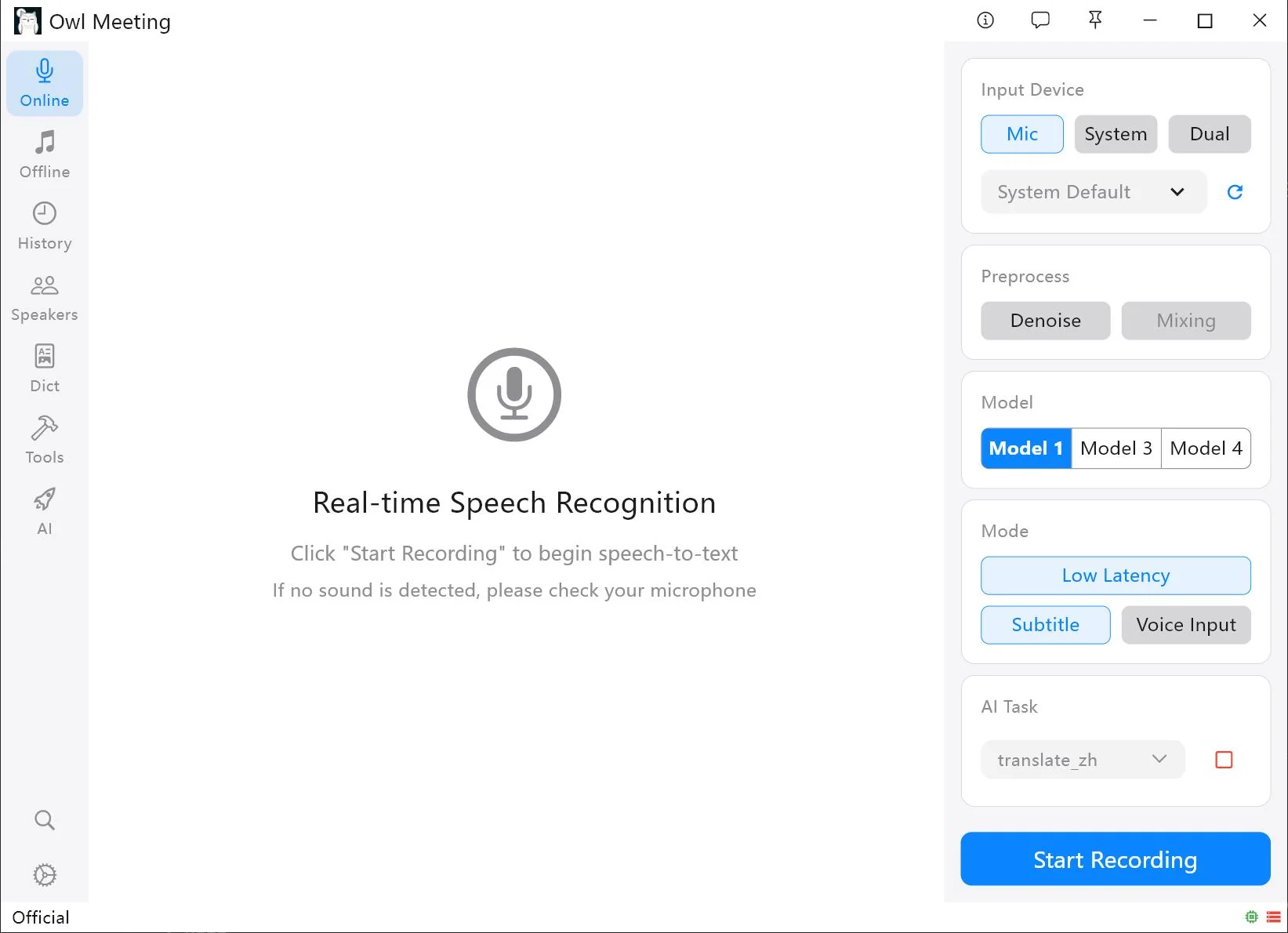
- Selecciona Micrófono, Sistema o Dual. En Dual, verifica el micrófono y la ruta de reproducción de Windows.
- Elige el modelo de reconocimiento. Hazlo coincidir con el idioma realmente hablado, no solo con el idioma de la interfaz.
- Elige un modo de visualización. La salida normal es un punto de partida fiable. Baja latencia muestra antes el borrador y Subtítulos abre una vista flotante. Entrada de voz sirve para insertar texto en el cursor activo, no para mantener una transcripción convencional.
- Inicia la grabación. Empieza poco antes del contenido sustancial. Observa los primeros resultados y la actividad para confirmar las fuentes.
- Detén y revisa. Abre la sesión en Historial, reproduce los fragmentos dudosos desde sus marcas, corrige términos recurrentes y exporta los campos necesarios.
Equilibra latencia, legibilidad y uso de CPU
El reconocimiento en tiempo real recibe el habla por segmentos. Los segmentos cortos producen texto antes, pero pueden perder contexto y fragmentar frases. Los largos aportan contexto, pero retrasan el resultado. La mejor opción depende de si se necesitan subtítulos en directo o un registro preciso posterior.
- Faltan palabras tenues: reduce gradualmente el umbral de voz.
- Bloques de texto enormes: reduce el silencio mínimo o la duración máxima del habla.
- Desaparecen respuestas breves: reduce con cuidado la duración mínima del habla.
- Uso elevado de CPU en Baja latencia: aumenta el intervalo parcial o desactiva la predicción.
- Frases duplicadas o eco: usa auriculares, baja los altavoces o captura una sola fuente limpia.
Los controles y parámetros actuales se documentan en Transcripción en tiempo real.
Convierte la sesión en notas útiles
No consideres definitivo el texto en directo. Los nombres, abreviaturas, audio débil, interrupciones y habla simultánea requieren revisión. Usa la reproducción alineada para comprobar afirmaciones, decisiones, fechas y tareas importantes.
El reemplazo por lotes sirve para nombres o términos repetidos. Guardar correcciones en el diccionario personalizado puede facilitar limpiezas futuras. Si necesitas un resumen, procesa el texto corregido con un modelo Ollama local.
Comprende el límite de los datos locales
El modelo de reconocimiento y el almacenamiento de Owl Meeting pueden funcionar localmente. Así se evita enviar una segunda copia del audio a un servicio de transcripción en la nube. Esto no hace que la plataforma de reuniones funcione sin conexión ni sustituye las políticas de conservación o consentimiento.
Las grabaciones y los datos se guardan en rutas locales configuradas. Protege la cuenta de Windows, el disco, las copias de seguridad y los archivos exportados según la sensibilidad. Consulta Privacidad y almacenamiento.
Preguntas frecuentes
¿Qué entrada debo usar para una reunión remota?
Usa Dual cuando tu voz entre por el micrófono y los participantes remotos por el audio del sistema. Usa Sistema si solo necesitas la reproducción y Micrófono para una conversación presencial.
¿Por qué solo se transcribe un lado de la reunión?
La fuente elegida probablemente solo contiene el micrófono o el sistema. Cambia a Dual y comprueba ambas rutas antes de la reunión.
¿La transcripción local hace que grabar sea legal automáticamente?
No. Las normas varían según el lugar y la organización. Informa a los participantes y obtén el consentimiento exigido.
Prueba ambos lados antes de la llamada real
Usa el mismo micrófono, dispositivo de salida, aplicación de reuniones y modelo que piensas utilizar.