
Traduction en temps réel
Comment traduire la parole en temps réel
Transformez le microphone ou l’audio système en texte et en traduction dans la même vue grâce à un modèle Ollama local.
Fonctionnement de la traduction en temps réel
La reconnaissance vocale produit d’abord le texte source, puis le LLM local sélectionné le traduit. Le mode normal traduit un segment finalisé. Le mode à faible latence traduit aussi la prédiction qui évolue, sans attendre la fin du segment complet.
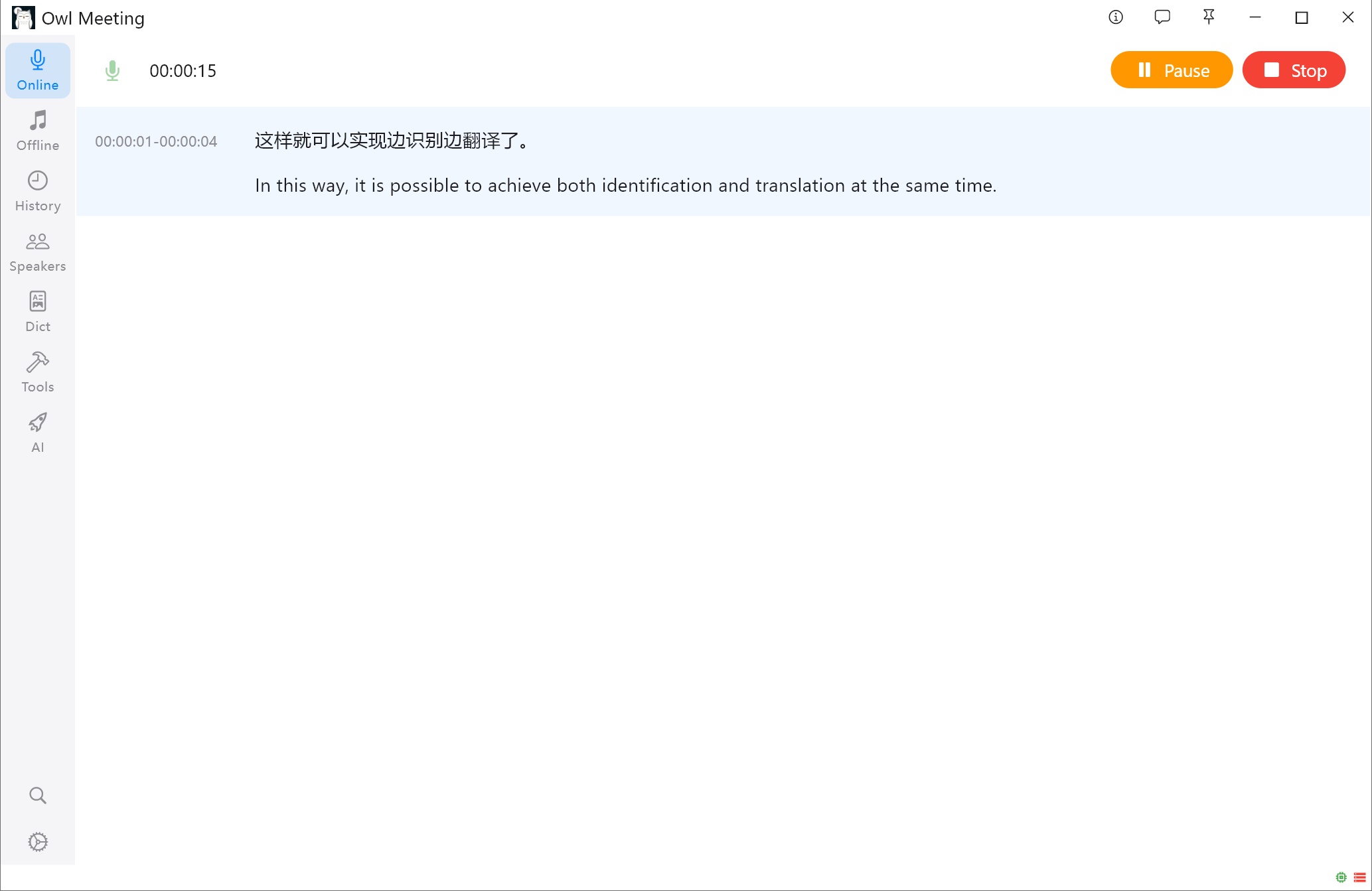
Configurer Ollama et la tâche de traduction
Hy-MT2-1.8B
Un modèle compact de la famille Hunyuan Translation 2.0, conçu pour traduire entre 33 langues ainsi que cinq variétés linguistiques minoritaires ou dialectales chinoises. Il convient à la traduction locale en temps réel dans Owl Meeting.
- Selon l’éditeur, il obtient des résultats de premier plan sur les benchmarks ouverts FLORES-200 et WMT25, devant plusieurs API de traduction commerciales courantes.
- Il prend en charge la traduction structurée, avec séparateurs, contextuelle, guidée par glossaire et contrôlée par le style.
- Seulement 1,8 milliard de paramètres ; sa version minimale à 1,25 bit pèse environ 440 Mo et équilibre qualité, vitesse et ressources locales.
- Nom du modèle API
hunyuan-mt2-1.8b-chat- Entrée maximale
- 4K
- Sortie maximale
- 4K
- Installez et lancez Ollama, puis téléchargez un modèle compatible avec les langues nécessaires.
- Sur la page IA, créez une tâche Traduction et définissez le modèle ainsi que les langues source et cible.
- Choisissez le mode d’entrée Par segment. Les modes Lot et Texte intégral servent aux transcriptions enregistrées.
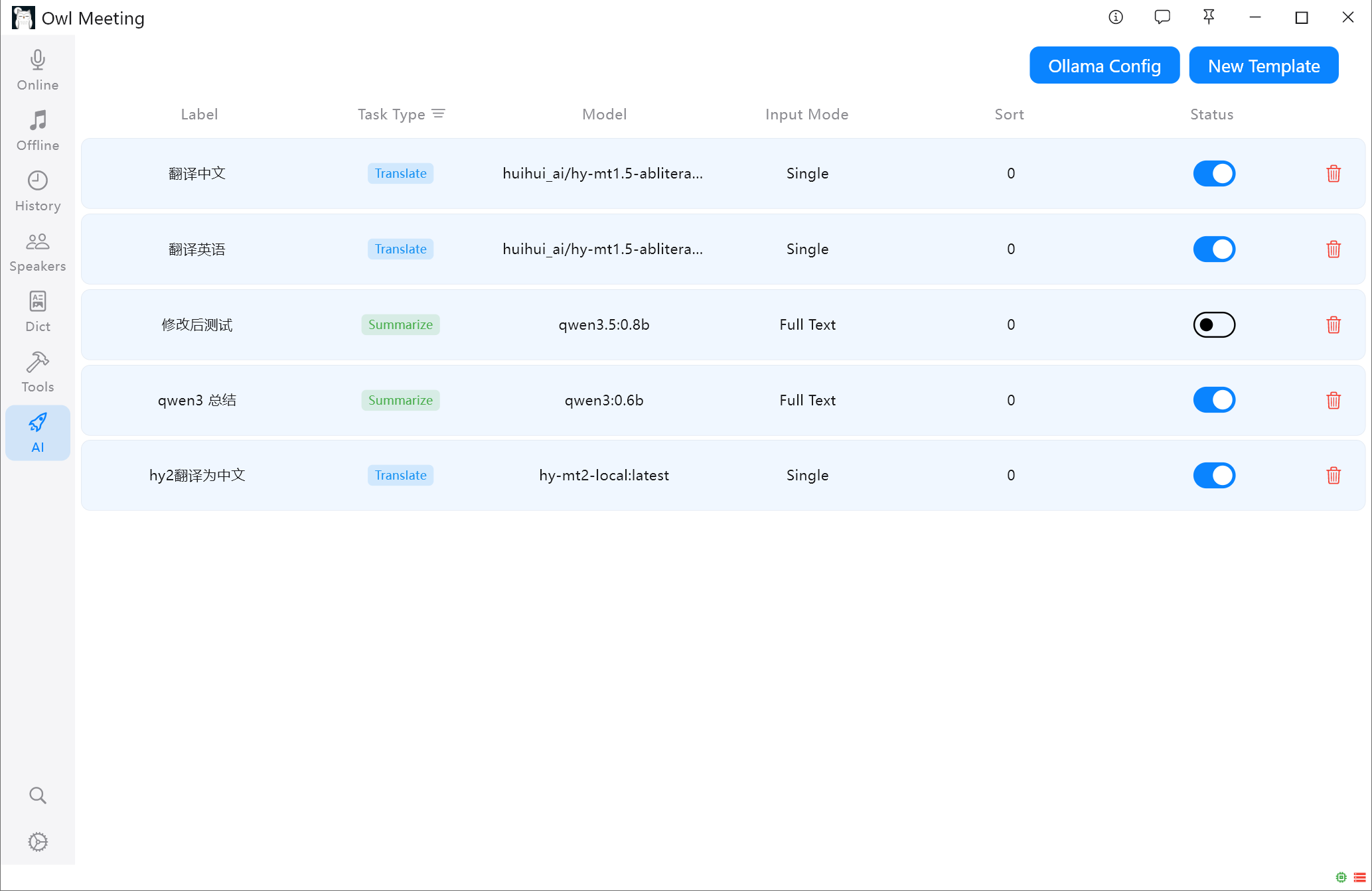
Choisir le mode de reconnaissance
Mode normal
Fournit des résultats stables. La traduction commence une fois le segment vocal courant finalisé.
Mode à faible latence
Affiche plus tôt le texte prédit et le traduit en temps réel. Utilisez-le pour les réunions, cours, diffusions ou vidéos.
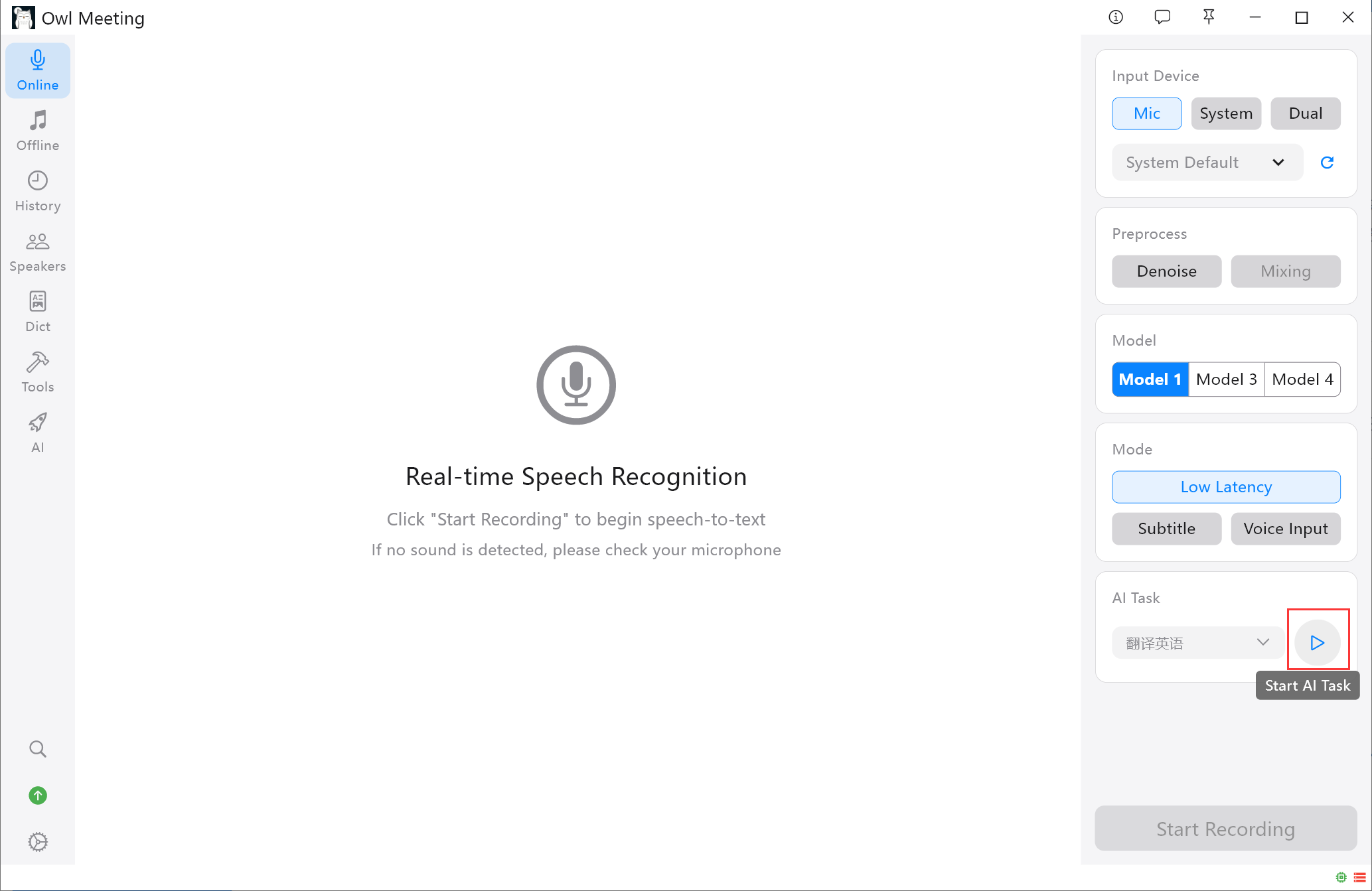
Démarrer la traduction en direct
- Choisissez Microphone, Audio système ou Double entrée.
- Sélectionnez un modèle de reconnaissance compatible avec la langue parlée.
- Sélectionnez la tâche de traduction et cliquez sur le bouton bleu pour charger le LLM local.
- Démarrez l’enregistrement. Le mode normal traduit les segments finalisés ; le mode à faible latence actualise la traduction pendant la parole.
Réduire le délai
- Activez le mode à faible latence pour obtenir la traduction avant la fin du segment.
- Utilisez un modèle plus petit et plus rapide et demandez uniquement la traduction.
- Réduisez les autres charges CPU, mémoire ou GPU et vérifiez l’exactitude du texte source.
Noter la configuration avant de comparer la latence
Le délai ne dépend pas uniquement d'Owl Meeting. Le mode de reconnaissance, les modèles, la quantification, la longueur de l'instruction, le processeur ou GPU, la mémoire et les autres charges influencent l'affichage.
- Tester un court extrait avec les vraies langues source et cible.
- Noter version, modèles, quantification, matériel et source audio.
- Comparer le délai avant la première traduction utile et le nombre de révisions.
Vérifier chaque paire de langues et les termes importants
Un modèle multilingue n'offre pas la même qualité dans toutes les directions. Testez les noms, termes métier, nombres et limites de phrase. Un glossaire aide à la cohérence mais ne corrige pas une source mal reconnue.
- Consulter la fiche du modèle pour la couverture linguistique.
- Vérifier le texte source avant d'accuser la traduction.
- Demander une sortie concise pour garder les résultats partiels lisibles.
Comprendre la confidentialité et les limites du direct
Avec un modèle local et une adresse Ollama locale, reconnaissance et traduction peuvent rester sur l'ordinateur. Un service externe applique ses propres règles de données.
Le mode Faible latence traduit des prédictions évolutives. Les premiers mots peuvent changer, et le bruit ou les voix qui se chevauchent affectent la source et la traduction. Relisez les passages importants avant partage.
Questions fréquentes
Pourquoi la traduction ne s’affiche-t-elle pas ?
Vérifiez que la tâche est activée, sélectionnée et démarrée avec le bouton bleu, et qu’Ollama fonctionne.
La traduction attend-elle toujours la fin du segment ?
Non. Le mode normal attend le segment final, mais le mode à faible latence traduit la prédiction pendant que vous parlez.
Quelles langues sont prises en charge ?
Plusieurs langues sources peuvent être traduites vers la cible choisie. La couverture exacte dépend du LLM.
Tester tout le parcours avec un court extrait
Vérifiez la source audio, la langue de reconnaissance, le sens de traduction, le LLM et la latence avant une longue réunion.