
Traduzione in tempo reale
Come tradurre il parlato in tempo reale
Trasforma il microfono o l’audio di sistema in testo e traduzione nella stessa schermata usando un modello Ollama locale.
Come funziona la traduzione in tempo reale
Il riconoscimento vocale produce prima il testo originale, poi l’LLM locale selezionato lo traduce. La modalità normale traduce un segmento definitivo; quella a bassa latenza traduce anche le previsioni in evoluzione, senza attendere la fine dell’intero segmento.
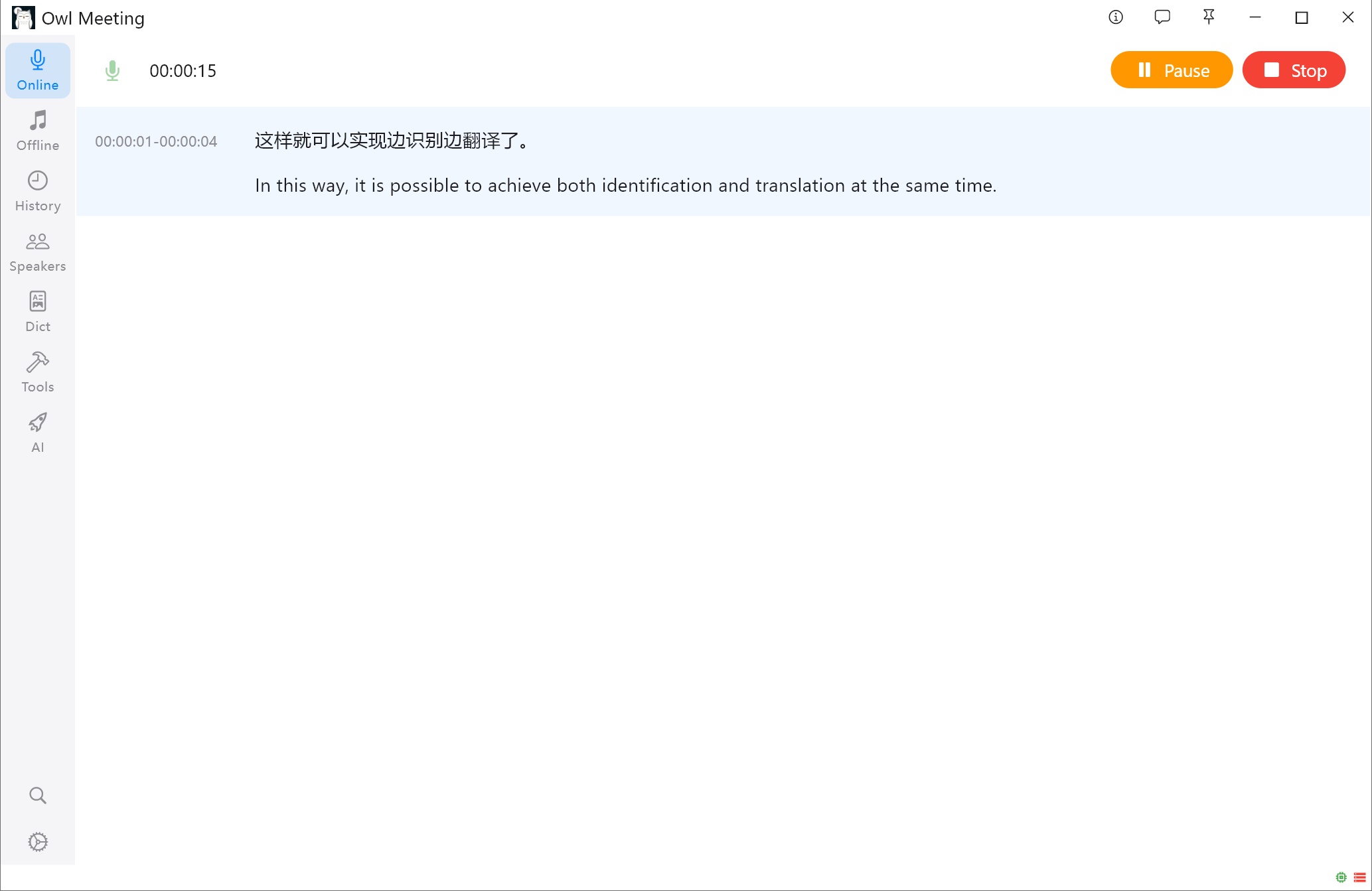
Configura Ollama e l’attività di traduzione
Hy-MT2-1.8B
Un modello compatto della famiglia Hunyuan Translation 2.0, progettato per la traduzione tra 33 lingue e cinque varietà linguistiche minoritarie o dialettali cinesi. È adatto alla traduzione locale in tempo reale con Owl Meeting.
- Secondo il produttore, ottiene risultati di punta nei benchmark aperti FLORES-200 e WMT25, superando diverse API di traduzione commerciali diffuse.
- Supporta traduzione strutturata, con separatori, contestuale, guidata da glossari e controllata nello stile.
- Solo 1,8 miliardi di parametri; la versione minima a 1,25 bit occupa circa 440 MB, con un buon equilibrio tra qualità, velocità e risorse locali.
- Nome modello API
hunyuan-mt2-1.8b-chat- Input massimo
- 4K
- Output massimo
- 4K
- Installa e avvia Ollama, quindi scarica un modello che supporti le lingue necessarie.
- Nella pagina AI crea un’attività Traduzione e imposta modello, lingua di origine, lingua di destinazione e nome.
- Imposta la modalità di input su Per segmento. Batch e Testo completo sono destinati alle trascrizioni salvate.
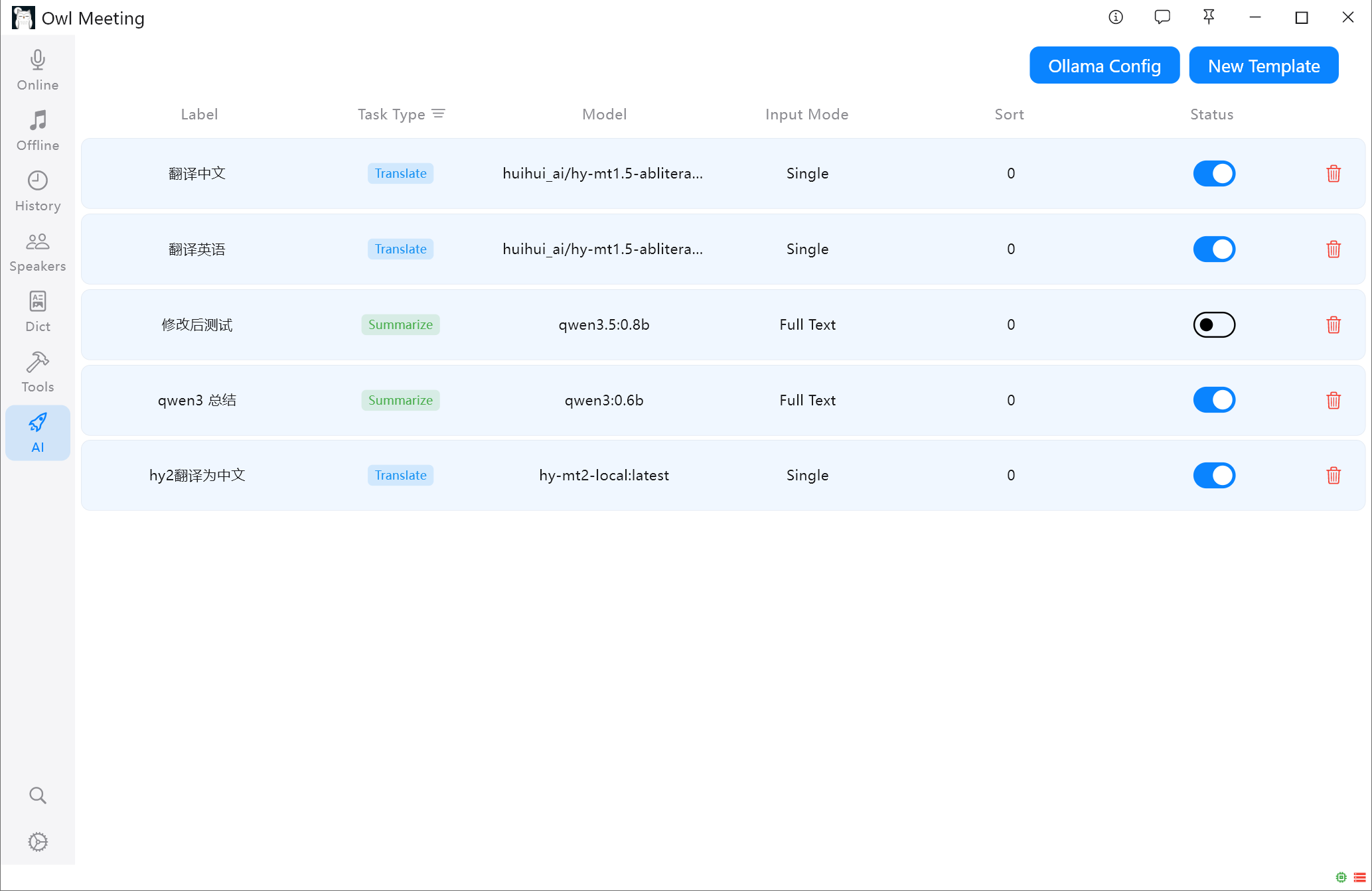
Scegli la modalità di riconoscimento
Modalità normale
Fornisce risultati stabili. La traduzione inizia quando il segmento vocale corrente è definitivo.
Modalità a bassa latenza
Mostra prima il testo previsto e lo traduce in tempo reale. È ideale per leggere la traduzione durante riunioni, lezioni, streaming o video.
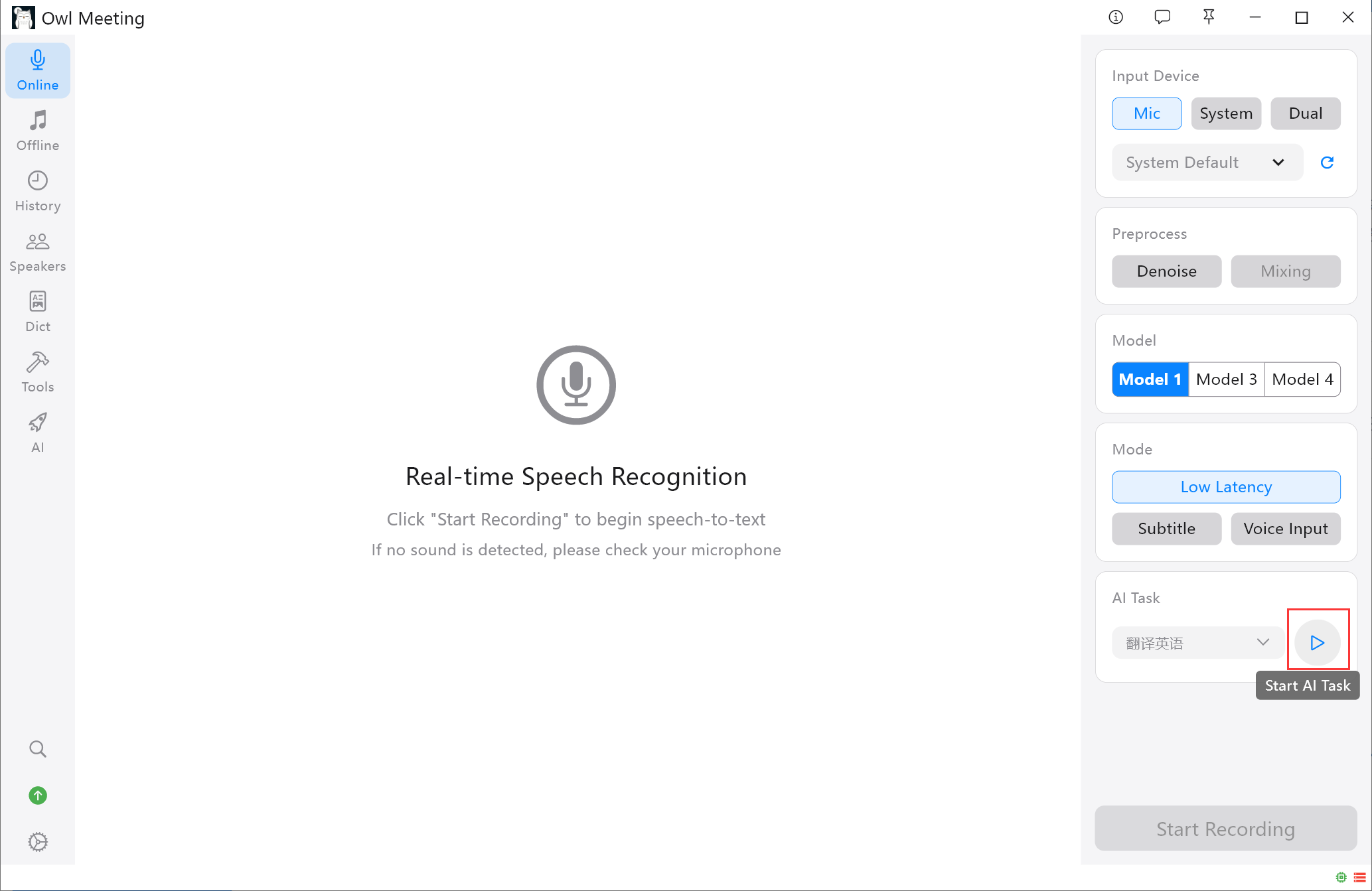
Avvia la traduzione dal vivo
- Scegli Microfono, Audio di sistema o Doppio ingresso in base alla sorgente.
- Seleziona un modello di riconoscimento compatibile con la lingua parlata.
- Seleziona l’attività di traduzione e premi il pulsante blu per caricare l’LLM locale.
- Avvia la registrazione. La modalità normale traduce i segmenti definitivi; quella a bassa latenza aggiorna la traduzione mentre si parla.
Riduci il ritardo
- Attiva la modalità a bassa latenza per tradurre prima della fine del segmento.
- Usa un modello più piccolo e veloce e chiedi di produrre solo la traduzione.
- Riduci gli altri carichi di CPU, memoria o GPU e controlla la qualità del testo originale.
Registra la configurazione prima di confrontare la latenza
Il ritardo non dipende solo da Owl Meeting. Modalità di riconoscimento, modelli, quantizzazione, lunghezza del prompt, CPU o GPU, memoria e altri carichi influenzano la comparsa del testo.
- Prova un campione breve con le lingue reali.
- Annota versione, modelli, quantizzazione, hardware e sorgente audio.
- Confronta il tempo alla prima traduzione utile e il numero di revisioni.
Verifica ogni coppia linguistica e termine importante
Un modello multilingue non offre la stessa qualità in ogni direzione. Prova nomi, termini, numeri e confini di frase. Un glossario aiuta la coerenza, ma non corregge una sorgente riconosciuta male.
- Controlla la scheda del modello per la copertura linguistica.
- Verifica il testo sorgente prima di valutare la traduzione.
- Richiedi un output conciso per mantenere leggibili i risultati parziali.
Comprendi privacy e limiti del risultato dal vivo
Con modello locale e indirizzo Ollama locale, riconoscimento e traduzione possono rimanere sul PC. Un servizio esterno applica invece le proprie regole.
La modalità a bassa latenza traduce previsioni che cambiano. Le prime parole possono essere riviste e rumore o voci sovrapposte influenzano sorgente e traduzione. Controlla i passaggi importanti prima di condividerli.
Domande frequenti
Perché non appare la traduzione?
Verifica che l’attività sia abilitata, selezionata e avviata con il pulsante blu e che Ollama sia in esecuzione.
La traduzione attende sempre la fine del segmento?
No. La modalità normale attende il segmento definitivo; quella a bassa latenza traduce le previsioni mentre parli.
Quali lingue sono supportate?
È possibile tradurre più lingue di origine nella lingua di destinazione scelta. La copertura effettiva dipende dall’LLM.
Prova l’intero flusso con un breve esempio
Controlla sorgente audio, lingua di riconoscimento, direzione di traduzione, LLM e latenza prima di una riunione lunga.