
Workflow voor ondertitels
Een vergaderopname omzetten naar SRT op Windows
Maak ondertitels die ook na het exporteren bruikbaar blijven door transcriptie, sprekercontrole, timing en afspeelcontrole als afzonderlijke taken te behandelen.
Een SRT-bestand is een reeks platte tekst met volgnummers, begin- en eindtijdstempels en ondertiteltekst. Het bevat geen audio, opmaak of afzonderlijk sprekerveld. Voor een bruikbare omzetting is daarom meer nodig dan een bestandsextensie wijzigen: spraak moet worden herkend, in leesbare ondertitels worden verdeeld, aan de opname worden getoetst en met geldige timing worden geëxporteerd.
Deze handleiding gebruikt Owl Meeting als lokaal Windows-voorbeeld. Nadat het vereiste model is gedownload, vindt de kern van de herkenning op de pc plaats. De indeling garandeert geen resultaat: de kwaliteit van tekst en timing hangt af van de opname, het gekozen model, de taal, overlappende sprekers en de controle.
Bereid de bron voor die u gaat publiceren
Gebruik waar mogelijk de definitieve versie. Als u na de transcriptie een intro verwijdert, de afspeelsnelheid wijzigt of de audio vervangt, kunnen alle latere ondertitels verschuiven. Bewaar het origineel en werk met een kopie als u kanalen wilt converteren, audio wilt extraheren of ruisonderdrukking wilt proberen.
| Controle | Waarom dit belangrijk is | Actie |
|---|---|---|
| Hoorbare spraak | Herkenning kan afgekapte of ontbrekende woorden niet herstellen | Beluister meerdere representatieve gedeelten |
| Juiste spoor | Een video kan meerdere audiosporen bevatten | Controleer of alle benodigde deelnemers hoorbaar zijn |
| Definitieve duur | Latere bewerkingen kunnen tijdstempels ongeldig maken | Transcribeer de mediaversie die wordt opgeleverd |
| Gesproken taal | Het model moet de spraak ondersteunen | Noteer taalwisselingen voordat u een model kiest |
Maak transcriptsegmenten met tijdstempels
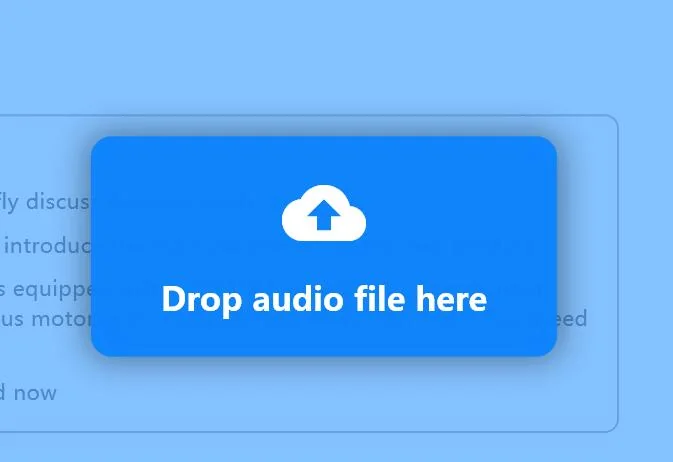
- Importeer de opname. Open de modus Offline en sleep het vergaderbestand naar het venster of kies Bestand selecteren. Bekijk of beluister een voorbeeld voordat u de herkenning start.
- Kies de segmentatie. Intervalsegmentatie is een eenvoudig uitgangspunt bij één hoofdstem. Sprekersegmentatie is nuttiger wanneer wisselingen tussen deelnemers moeten worden gecontroleerd, maar overlappende stemmen kunnen nog steeds verkeerd worden toegewezen.
- Selecteer het taalmodel. Gebruik een gedownload model dat de werkelijk gesproken taal ondersteunt. Test bij meertalige vergaderingen representatieve passages in plaats van aan te nemen dat één model elk gedeelte even goed verwerkt.
- Voer een korte test uit. Controleer woorden, grenzen en sprekerwisselingen. Als voorverwerking nodig is, vergelijk het resultaat dan met de onaangetaste bron.
- Verwerk het volledige bestand. De verwerkingstijd varieert met de opnameduur, CPU, het model, de segmentatie en voorverwerking. Houd de toepassing geopend totdat de herkenning is voltooid.
Bewerk woorden, sprekers en ondertitelgrenzen
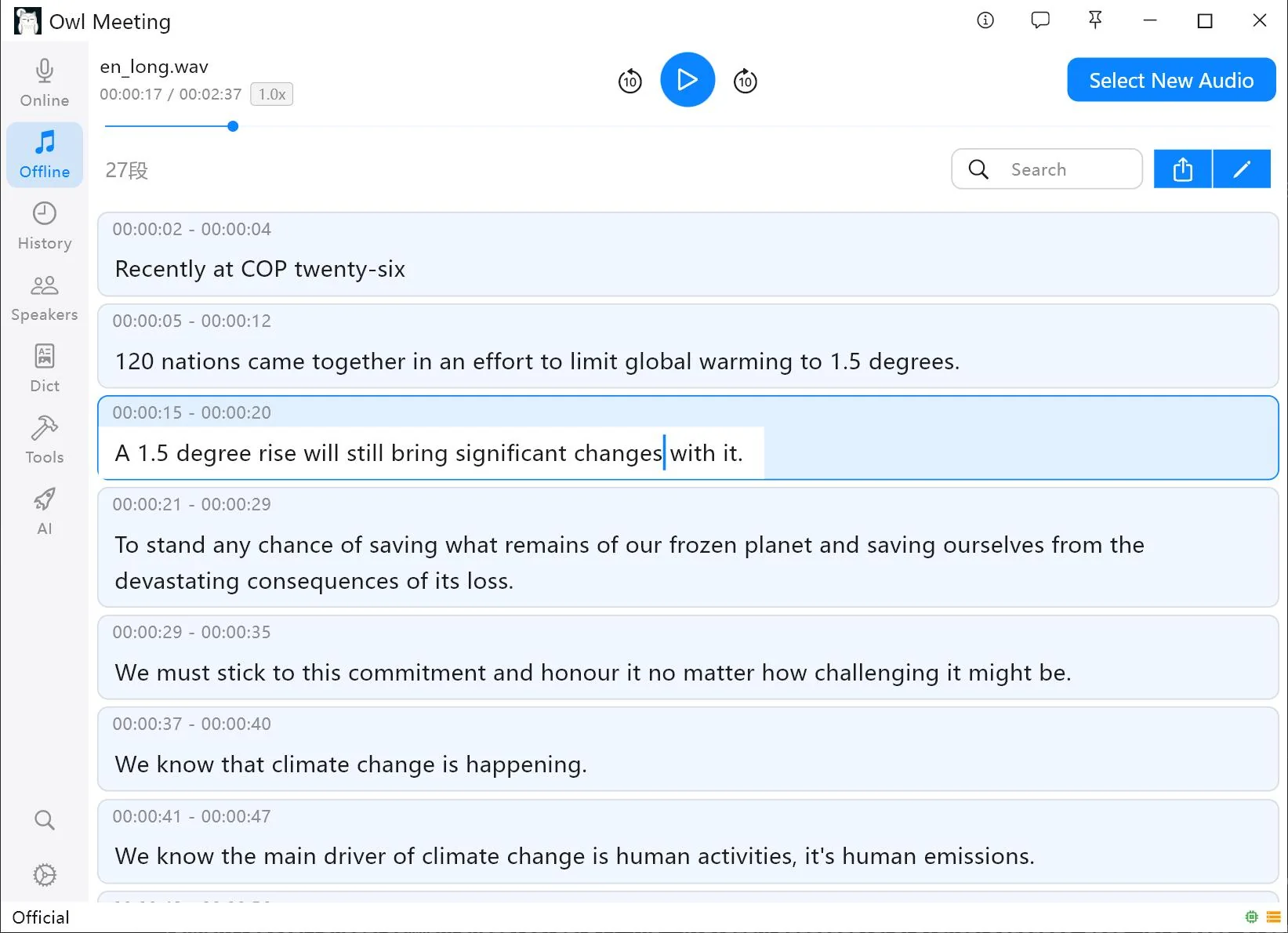
Controleer eerst belangrijke inhoud: namen, getallen, datums, besluiten en actiepunten. Klik op een segment om de bijbehorende audio te horen. Corrigeer terugkerende namen consequent met batchvervanging of het aangepaste woordenboek en controleer elke vervanging in de context.
SRT kan een sprekerlabel als onderdeel van de ondertiteltekst weergeven, bijvoorbeeld
Alex: We leveren vrijdag., maar de indeling begrijpt niet wie Alex is. Als u
labels opneemt, hernoem dan de tijdelijke diarisatielabels en controleer de spreekbeurten
handmatig. De
handleiding over diarisatie en identificatie
legt uit waarom stemmen scheiden niet hetzelfde is als iemands naam kennen.
Houd ondertitels leesbaar zonder de betekenis aan te tasten. Splits een naam, getal of korte woordgroep niet over meerdere ondertitels; laat een ondertitel niet staan nadat een andere spreker begint; en maak niet van elke pauze een nieuwe ondertitel. Natuurlijke leesgrenzen zijn belangrijker dan zo veel mogelijk segmenten maken.
Exporteer en controleer het SRT-bestand
Kies na de correctie SRT bij de exportopties en neem alleen tekst op die kijkers mogen zien. Open het resultaat in een teksteditor voor een snelle structuurcontrole. Een ondertitel hoort er zo uit te zien:
1
00:00:02,000 --> 00:00:05,400
Welkom bij de projectbespreking.
De komma voor de milliseconden en de pijlsyntaxis maken deel uit van de indeling. Nummer niet handmatig honderden ondertitels opnieuw, tenzij een validator een structuurprobleem meldt; corrigeer timing en tekst waar mogelijk vóór het exporteren in het transcript. Zie Bewerken en exporteren voor de huidige controle- en exportfuncties van Owl Meeting.
Valideer in de doelspeler
- Controleer drie posities. Bekijk het begin, het midden en het einde om een vaste verschuiving of oplopende afwijking te ontdekken.
- Controleer snelle uitwisselingen. Zorg dat ondertitels de volgende spreker niet overlappen en niet verdwijnen voordat een kort antwoord is afgelopen.
- Controleer de regelafloop. De videospeler bepaalt de visuele regelafloop, dus test de werkelijke speler en het beoogde schermformaat.
- Controleer de codering. Kijk of namen en niet-Engelse tekens correct worden weergegeven.
- Bewaar de bewerkbare bron. Bewaar de gecontroleerde sessie, zodat voor latere correcties niet opnieuw hoeft te worden getranscribeerd.
Veelgestelde vragen
Kan een SRT-bestand sprekers in een vergadering identificeren?
Ja. Na diarisatie en controle kunnen sprekernamen in de ondertiteltekst worden opgenomen, maar SRT heeft geen afzonderlijk sprekerveld. Houd labels beknopt en controleer elke sprekerwissel voor het exporteren.
Waarom lopen ondertitels uit de pas?
Verschuiving kan ontstaan door een bewerkte bronvideo, conversie met een variabele beeldsnelheid of tijdstempels die op basis van een andere audioversie zijn gemaakt. Transcribeer het uiteindelijke mediabestand en controleer het begin, het midden en het einde in de doelspeler.
Maakt omzetting van een opname naar SRT onduidelijke spraak verstaanbaar?
Nee. SRT slaat alleen ondertiteltekst en timing op. De herkenningskwaliteit hangt af van de opname, gesproken taal, het model, overlap en voorverwerking. Onduidelijke gedeelten moeten dus nog steeds worden beluisterd en handmatig gecorrigeerd.
Maak ondertitels van een representatief vergaderbestand
Test het model en de segmentatie op een kort gedeelte, controleer daarna het volledige transcript en valideer de geëxporteerde SRT aan de hand van de definitieve media.