
Offline transcriptie
Audio en video offline transcriberen op Windows
Een praktisch traject van een lokaal mediabestand naar een gecorrigeerd transcript of ondertitelbestand, inclusief de keuzes voor model, segmentatie, sprekers en export die het resultaat beïnvloeden.
Bij offline transcriptie blijft de herkenningsstap op uw computer in plaats van dat de opname naar een webdienst wordt geüpload. Dat verschil is belangrijk voor vertrouwelijke interviews, interne vergaderingen, nog niet uitgebracht materiaal, lange opnamen, onbetrouwbare verbindingen en elke workflow waarbij het bronbestand onder uw beheer moet blijven.
Deze handleiding gebruikt Owl Meeting op Windows als praktijkvoorbeeld. De herkenningsmodellen draaien lokaal op de CPU, zodat voor de kernfunctie voor transcriptie geen afzonderlijke GPU nodig is. Voor de eerste installatie vanuit de Microsoft Store en het downloaden van modellen hebt u wel internettoegang nodig. Zodra die bestanden aanwezig zijn, kan de kernworkflow voor bestandstranscriptie offline worden uitgevoerd.
Voordat u begint
Bereid de opname voor in plaats van te verwachten dat één configuratie voor elke bron geschikt is. Luister naar een kort fragment en noteer de gesproken taal, het aantal sprekers, achtergrondgeluid, overlappende spraak en of het bestand afzonderlijke linker- en rechterkanalen heeft.
| Opname | Goed uitgangspunt | Waarom |
|---|---|---|
| Eén persoon, helder geluid | Intervalsegmentatie | Spraakpauzes vormen eenvoudige, snelle grenzen. |
| Interview of vergadering | Sprekersegmentatie | Segmenten kunnen op stemkenmerken worden gegroepeerd. |
| Veldopname met veel ruis | Test ruisonderdrukking op een kort fragment | Ruisonderdrukking kan helpen, maar moet met het origineel worden vergeleken. |
| Lange opname | Voer eerst de testmodus uit | Een korte voorvertoning kan een verkeerd model of een verkeerde segmentatiekeuze aan het licht brengen voordat de volledige verwerking begint. |
| Stereo met echo of onbalans tussen kanalen | Vergelijk met een conversie naar mono | Mono kan kanaalgerelateerde interferentie in moeilijke bronnen verminderen. |
Owl Meeting ondersteunt gangbare audio- en videoworkflows, waaronder MP3, WAV, M4A, FLAC, MP4, MKV en MOV. De ingebouwde mediatools kunnen indien nodig audio extraheren of converteren. Raadpleeg de naslaginformatie voor bestandstranscriptie voor de actuele details over indelingen en voorverwerking.
De volledige offline workflow
- Lokale modellen voorbereiden. Installeer Owl Meeting vanuit de Microsoft Store en open Instellingen > Modellen. Download een herkenningsmodel dat de taal van de opname ondersteunt. Doe dit voordat u de pc naar een offline of beperkt netwerk verplaatst.
- Het mediabestand importeren. Open de modus Offline. Sleep de opname naar het venster of kies Bestand selecteren. Beluister een voorbeeld en controleer of het juiste spoor hoorbaar is.
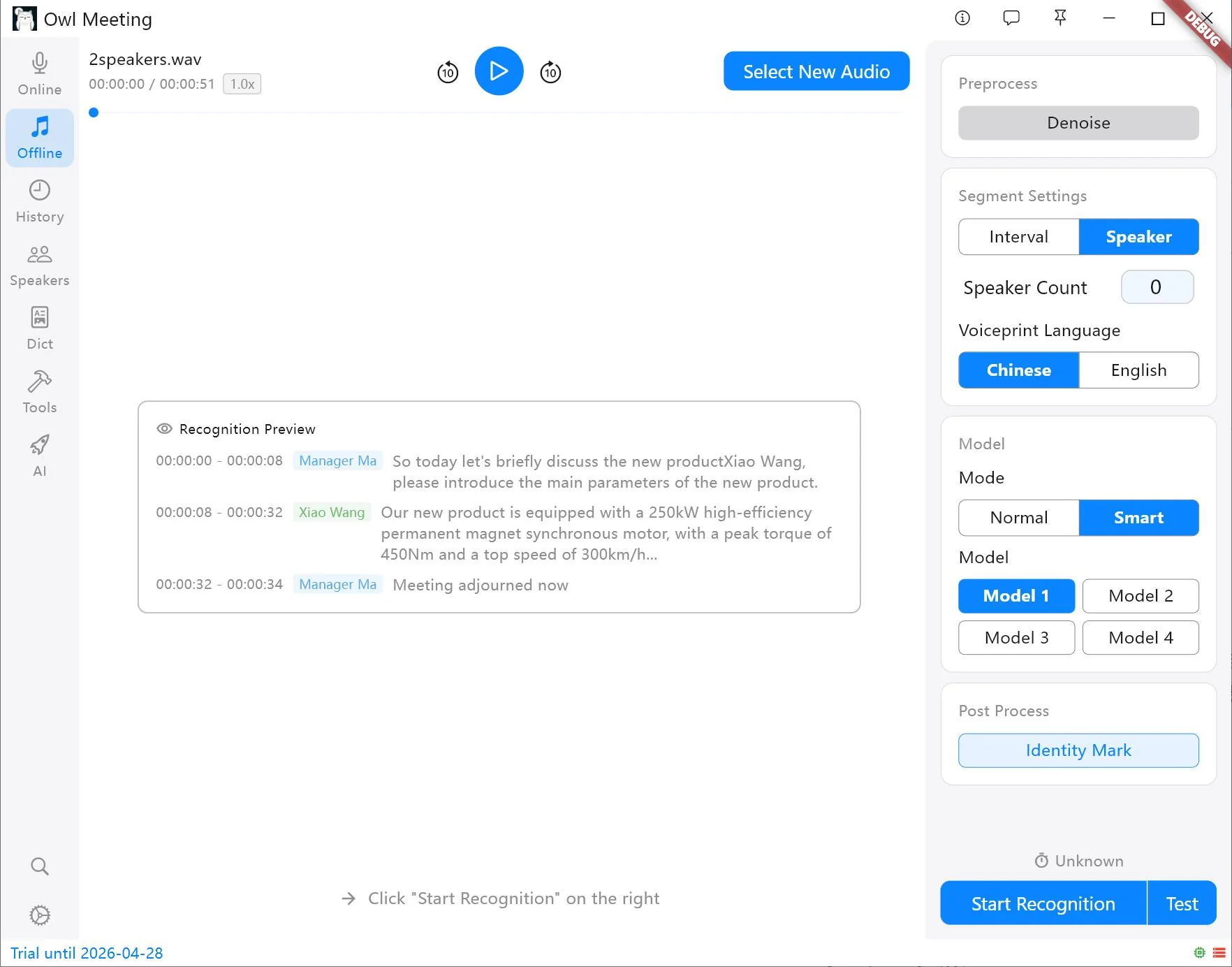
- Segmentatie kiezen. Begin met Interval voor een monoloog, lezing of podcast met één hoofdstem. Kies Spreker wanneer het transcript onderscheid tussen deelnemers moet maken.
- Het herkenningsmodel selecteren. Stem het model af op de gesproken taal. Model 1 is het algemene uitgangspunt voor Chinees, Engels, Japans en Koreaans; Model 3 ondersteunt Engels en een bredere reeks Europese talen. De modellenlijst kan veranderen naarmate de toepassing zich ontwikkelt. Gebruik daarom de beschrijving in de toepassing als actuele bron.
- Testen vóór een lange verwerking. De testmodus verwerkt een kort fragment met de huidige instellingen. Controleer of woorden, zinsgrenzen en sprekerwisselingen er aannemelijk uitzien. Wijzig één instelling tegelijk, zodat u weet wat het resultaat verbeterde of verslechterde.
- Lokale transcriptie uitvoeren. Klik op Herkenning starten. De toepassing voert voorverwerking, segmentatie en herkenning lokaal uit. De verwerkingstijd hangt af van de CPU, het model, de audiolengte en de ingeschakelde voorverwerking.
- Controleren en exporteren. Open de voltooide sessie in Geschiedenis. Klik op een tekstsegment om de bijbehorende audio af te spelen, hernoem tijdelijke sprekerlabels, corrigeer terugkerende fouten met batchvervanging en exporteer de vereiste velden als gekopieerde tekst, CSV of SRT.
Kies segmentatie op basis van de gewenste uitvoer
Intervalsegmentatie
Intervalsegmentatie gebruikt spraakactiviteit en pauzes om de opname te verdelen. Dit is meestal de eenvoudigste keuze voor één spreker. Als het begin of einde van zinnen verdwijnt, is de spraakdrempel mogelijk te streng. Als elk segment een grote alinea wordt, kunt u de minimale stilte of maximale spraakduur verlagen om beter leesbare grenzen te maken.
Sprekersegmentatie
Sprekersegmentatie analyseert veranderingen in stemkenmerken en kent tijdelijke labels toe,
zoals Speaker_0 en Speaker_1. Als u het exacte aantal deelnemers
kent, vormt het invoeren daarvan meestal een sterkere beperking voor het clusterproces.
Automatische sprekerstelling is nuttig als het aantal onbekend is, maar de clusterdrempel
moet mogelijk worden aangepast.
Diarisatie kent niet automatisch de echte naam van een persoon. Om bekende personen te labelen, maakt u lokale sprekerprofielen met heldere stemfragmenten en schakelt u vervolgens identiteitsmarkering in met de bijbehorende stemafdruktaal. Het verschil wordt uitgelegd in sprekerdiarisatie versus sprekeridentificatie.
Verbeter de kwaliteit zonder de bron te verhullen
De herkenningskwaliteit wordt begrensd door de opname. Software kan spraak die ontbreekt, afgekapt is, sterk overlapt of onder ander geluid bedolven is niet betrouwbaar reconstrueren. Bewaar het oorspronkelijke bestand en vergelijk voorverwerking daarmee.
- Ruis: Probeer ruisonderdrukking op een representatief fragment. Luister of medeklinkers verdwijnen of spraak kunstmatig klinkt voordat u dit op het volledige bestand toepast.
- Laag volume: Pas de instellingen voor spraakactiviteit voorzichtig aan. Een lagere drempel kan zachte spraak behouden, maar ook meer ruis toelaten.
- Overlappende sprekers: Diarisatie is minder betrouwbaar wanneer mensen tegelijk praten. Handmatige controle blijft noodzakelijk.
- Technische namen: Gebruik batchvervanging en een aangepast woordenboek voor terugkerende productnamen, personen, afkortingen of vaktermen.
- Lange bestanden: Controleer het model, de taal en de segmentatie in de testmodus voordat u de volledige verwerking start.
Controleren, corrigeren en exporteren
Een onbewerkt transcript is een concept. Owl Meeting houdt tekstsegmenten uitgelijnd met de tijdlijn van de bron, zodat het selecteren van een segment de bijbehorende audio afspeelt. Hierdoor zijn onzekere woorden eenvoudiger te controleren dan in één doorlopend tekstblok.
Bij terugkerende fouten is batchvervanging consistenter dan elk exemplaar handmatig corrigeren. Met woordenboeksynchronisatie kunt u de correctie als toekomstige regel opslaan. Wanneer de inhoud gereed is, selecteert u de velden en nauwkeurigheid van tijdstempels die de bestemming vereist:
- Gekopieerde tekst: Het geschiktst voor een tekstverwerker of notitiesysteem.
- CSV: Nuttig wanneer tijdstempels, sprekers en tekst afzonderlijke kolommen nodig hebben.
- SRT: Geschikt om ondertitels met tijdcodes in een videobewerker te importeren.
De documentatie over bewerken en exporteren behandelt controle via klikken en afspelen, sprekerfilters, batchwijzigingen en beschikbare exportvelden.
Wat 'offline' omvat
De kernfuncties voor spraakherkenning, transcriptopslag, zoeken, woordenboeken en lokale verwerking van stemafdrukken kunnen op de Windows-computer blijven. Audio-uitvoer wordt opgeslagen in het geconfigureerde lokale audiopad, terwijl toepassingsgegevens en modellen lokale toepassingsopslag gebruiken.
Raadpleeg Privacy en opslag voor de actuele standaardpaden, instructies voor modelmigratie en wat er bij verwijdering gebeurt.
Veelgestelde vragen
Is voor offline transcriptie een internetverbinding nodig?
Voor de eerste installatie en het downloaden van het model is normaal gesproken internettoegang nodig. Nadat het vereiste model lokaal is opgeslagen, kan de kernfunctie voor bestandstranscriptie zonder internetverbinding werken.
Moet een stereo-opname eerst naar mono worden geconverteerd?
Niet elk stereobestand hoeft te worden geconverteerd, maar mono kan kanaalgerelateerde echo of interferentie in moeilijke opnamen verminderen en de verwerking van sprekers consistenter maken. Vergelijk een kort fragment voordat u een volledig archief converteert.
Kan het resultaat als SRT-ondertitels worden geëxporteerd?
Ja. Nadat u het transcript hebt gecontroleerd, kan Owl Meeting SRT met tijdstempels exporteren en ook tekstgerichte indelingen zoals CSV of gekopieerde tekst exporteren.
Probeer de workflow met een representatief bestand
Gebruik een kort fragment met dezelfde sprekers, ruis en taal als de volledige opname. Controleer de instellingen en verwerk daarna het volledige bestand.