
Vergaderingen opnemen
Onlinevergaderingen lokaal transcriberen op Windows
Leg de juiste kant van het gesprek vast, herken spraak op de pc en eindig met een vergaderverslag dat u kunt controleren en exporteren.
Een onlinevergadering transcriberen is iets anders dan een bestaande opname transcriberen. De grootste uitdaging is niet de vergadertoepassing zelf, maar alle benodigde stemmen naar de transcriptietoepassing leiden zonder echo te veroorzaken, één kant te missen of het verkeerde apparaat te selecteren.
Owl Meeting biedt op Windows modi voor microfoon, systeemaudio en dubbele invoer. De herkenning wordt lokaal uitgevoerd nadat het model is gedownload. De vergaderdienst gebruikt nog steeds het netwerk voor het gesprek, maar de transcriptie-engine hoeft de vastgelegde audio niet naar een afzonderlijke transcriptieaanbieder te uploaden.
Kies de invoer vóór de vergadering
| Invoermodus | Legt vast | Typisch gebruik |
|---|---|---|
| Microfoon | De geselecteerde microfoon | Fysieke vergaderingen, lezingen, dicteren of uw kant van een gesprek. |
| Systeem | Audio die door Windows wordt afgespeeld | Deelnemers op afstand, webinars, streams of een video die op de pc wordt afgespeeld. |
| Dubbel | Microfoon en systeemaudio | Een gesprek op afstand waarbij zowel uw stem als de andere kant nodig is. |
Dubbel is het gebruikelijke uitgangspunt voor een tweezijdige vergadering op afstand. Het is niet automatisch de beste keuze in elke ruimte. Als de luidsprekers van het gesprek hard genoeg staan om opnieuw door de microfoon te worden opgevangen, kan het gelijktijdig vastleggen van microfoon- en systeemaudio dubbele spraak of echo veroorzaken. Een headset vermindert dat risico, omdat het geluid op afstand uw oren bereikt zonder opnieuw in de ruimte te worden afgespeeld.
Bereid een betrouwbaar opnamepad voor
- Download eerst het model. Selecteer een model dat de taal van de vergadering ondersteunt en voltooi de download vóór het gesprek.
- Gebruik de uiteindelijke hardware. Test met de headset, microfoon, dock of het USB-apparaat dat tijdens de daadwerkelijke vergadering wordt gebruikt.
- Controleer de Windows-apparaten. Een laptop kan de standaardinvoer of -uitvoer wijzigen nadat een Bluetooth-apparaat verbinding maakt. Vernieuw de apparatenlijst wanneer de hardware verandert.
- Speel een voorbeeld af via de vergadertoepassing. Controleer of systeemopname het geluid op afstand ontvangt in plaats van aan te nemen dat zichtbaar volume in een andere toepassing de transcriptiebron bereikt.
- Controleer taal en CPU-belasting. Gebruik een model dat geschikt is voor de gesproken taal. Als voorspelling met lage vertraging te veel belasting veroorzaakt, vergroot u het interval voor tussenresultaten of gebruikt u normale uitvoer.
Een privétestgesprek van 30 seconden is nuttiger dan instellingen wijzigen tijdens een belangrijke vergadering. Spreek in de microfoon, speel spraak op afstand via de geselecteerde uitvoer af en controleer of beide in het transcript verschijnen.
Voer de vergaderingstranscriptie uit
- Open de modus Online. Doe dit voordat de vergadering begint, zodat initialisatie van het model of apparaatselectie het gesprek niet onderbreekt.
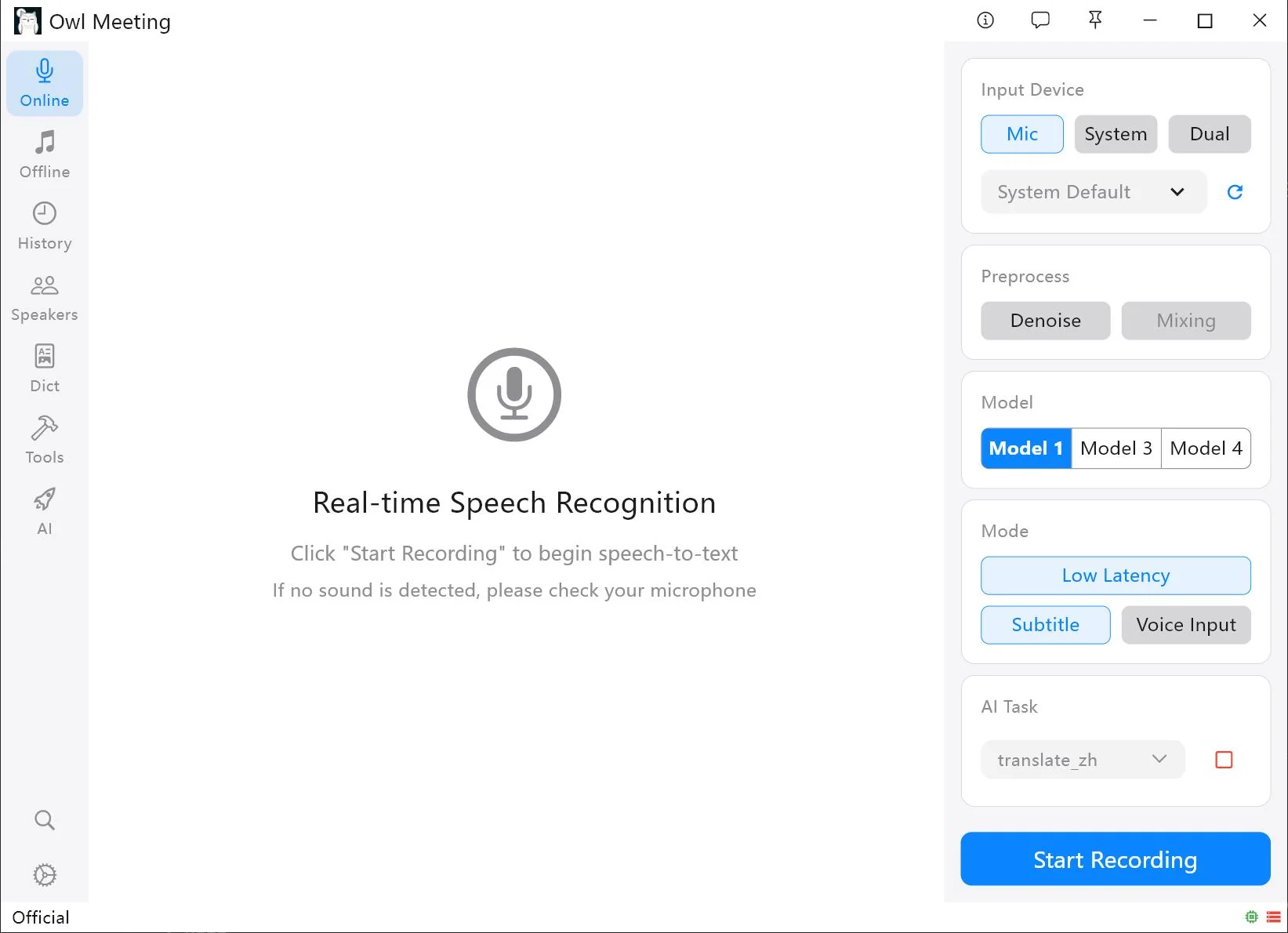
- Selecteer Microfoon, Systeem of Dubbel. Controleer bij Dubbel zowel het microfoonapparaat als de Windows-afspeelroute.
- Kies het herkenningsmodel. Stem het af op de taal die daadwerkelijk tijdens de vergadering wordt gesproken, niet alleen op de weergavetaal van de toepassing.
- Kies een weergavemodus. Normale uitvoer is een betrouwbaar uitgangspunt. Lage vertraging toont eerder concepttekst, terwijl Ondertiteling een zwevende ondertitelweergave opent. Spraakinvoer is bedoeld om herkende tekst bij de actieve cursor in te voegen, niet om een conventioneel vergadertranscript bij te houden.
- Start de opname. Begin kort vóór het inhoudelijke gesprek. Bekijk de eerste resultaten en audioactiviteit om te controleren of de geselecteerde bronnen actief blijven.
- Stop en controleer. Open de opgeslagen sessie in Geschiedenis, gebruik weergave op basis van tijdstempels voor onzekere passages, corrigeer terugkerende termen en exporteer de velden die nodig zijn voor notities of ondertitels.
Breng vertraging, leesbaarheid en CPU-gebruik in balans
Realtimeherkenning ontvangt spraak in segmenten. Kortere segmenten leveren sneller tekst op, maar kunnen de context verminderen en gefragmenteerde zinnen veroorzaken. Langere segmenten bieden meer context, maar vertragen het resultaat. De beste instelling hangt af van de vraag of mensen tijdens het gesprek liveondertiteling nodig hebben of dat een nauwkeurig verslag achteraf het hoofddoel is.
- Zachte woorden ontbreken: Verlaag de spraakdrempel geleidelijk.
- Zeer grote tekstblokken: Verlaag de minimale stilte of maximale spraakduur.
- Korte bevestigingen verdwijnen: Verlaag voorzichtig de minimale spraakduur.
- Hoog CPU-gebruik bij Lage vertraging: Vergroot het interval voor tussenresultaten of schakel voorspelling met lage vertraging uit.
- Dubbele zinnen of echo: Gebruik een headset, verlaag het luidsprekervolume of leg één zuivere bron vast in plaats van beide.
De huidige bedieningselementen en parameterbeschrijvingen staan in Realtime transcriptie.
Maak bruikbare notities van de sessie
Beschouw live tekst niet als definitief. Namen, afkortingen, zwak geluid, onderbrekingen en gelijktijdige spraak moeten nog steeds worden gecontroleerd. Gebruik uitlijning via klikken en afspelen om belangrijke beweringen, besluiten, datums en actiepunten aan de opname te toetsen.
Batchvervanging is nuttig voor terugkerende namen of producttermen. Door correcties in het aangepaste woordenboek op te slaan, kan toekomstig opschoningswerk eenvoudiger worden. Als een samenvatting nodig is, kunt u de gecorrigeerde tekst verwerken met een lokaal geconfigureerd Ollama-model.
Begrijp de lokale gegevensgrens
Het herkenningsmodel en de transcriptopslag van Owl Meeting kunnen lokaal werken. Zo wordt voorkomen dat een tweede kopie van de vergaderaudio naar een cloudtranscriptiedienst wordt gestuurd. Dit maakt het vergaderplatform zelf niet offline en stelt het bewaarbeleid of toestemmingsbeleid van een organisatie niet buiten werking.
Opnamen en toepassingsgegevens worden bewaard in de geconfigureerde lokale paden. Beveilig het Windows-account, de schijf, back-upbestemming en geëxporteerde bestanden in overeenstemming met de gevoeligheid van de vergadering. Zie Privacy en opslag voor de huidige opslaglocaties.
Veelgestelde vragen
Welke invoer moet ik gebruiken voor een vergadering op afstand?
Gebruik Dubbel wanneer uw stem via de microfoon binnenkomt en deelnemers op afstand via Windows-systeemaudio worden afgespeeld. Gebruik Systeem wanneer alleen computergeluid nodig is en Microfoon voor een gesprek in dezelfde ruimte.
Waarom wordt slechts één kant van de vergadering getranscribeerd?
De geselecteerde bron bevat waarschijnlijk alleen de microfoon of alleen het systeemgeluid. Schakel over naar Dubbel en controleer beide paden vóór de vergadering met een korte test.
Maakt lokale transcriptie van een vergadering de opname automatisch rechtmatig?
Nee. Regels voor opname en transcriptie verschillen per locatie en organisatie. Informeer deelnemers en verkrijg alle toestemming die volgens de toepasselijke wetgeving en het geldende beleid vereist is.
Test beide kanten vóór het echte gesprek
Gebruik dezelfde microfoon, hetzelfde uitvoerapparaat, dezelfde vergadertoepassing en hetzelfde herkenningsmodel die u tijdens de vergadering wilt gebruiken.