
Proces tworzenia napisów
Jak zamienić nagranie spotkania na plik SRT w Windows
Twórz napisy przydatne także po eksporcie, traktując transkrypcję, kontrolę mówców, synchronizację i sprawdzenie odtwarzania jako osobne zadania.
Plik SRT to zwykły tekst składający się z numerów napisów, czasu rozpoczęcia i zakończenia oraz treści. Nie zawiera dźwięku, stylów ani osobnego pola mówcy. Użyteczna konwersja wymaga więc czegoś więcej niż zmiany rozszerzenia: mowę trzeba rozpoznać, podzielić na czytelne napisy, porównać z nagraniem i wyeksportować z poprawnym czasem.
W tym poradniku Owl Meeting służy jako przykład lokalnej aplikacji dla Windows. Po pobraniu wymaganego modelu podstawowe rozpoznawanie działa na komputerze. Sam format nie gwarantuje wyniku: jakość tekstu i synchronizacji zależy od nagrania, wybranego modelu, języka, nakładania się głosów i kontroli.
Przygotuj źródło przeznaczone do publikacji
Jeśli to możliwe, użyj wersji końcowej. Usunięcie wstępu, zmiana szybkości odtwarzania lub podmiana dźwięku po transkrypcji może przesunąć wszystkie późniejsze napisy. Zachowaj oryginał i pracuj na kopii, jeśli musisz konwertować kanały, wyodrębnić dźwięk lub przetestować odszumianie.
| Kontrola | Dlaczego jest ważna | Działanie |
|---|---|---|
| Słyszalna mowa | Rozpoznawanie nie odzyska uciętych lub brakujących słów | Odsłuchaj kilka reprezentatywnych fragmentów |
| Właściwa ścieżka | Film może zawierać kilka ścieżek audio | Sprawdź, czy słychać wszystkich potrzebnych uczestników |
| Końcowy czas trwania | Późniejsze zmiany mogą unieważnić znaczniki czasu | Transkrybuj wersję przekazywaną odbiorcom |
| Język mówiony | Model musi obsługiwać używany język | Zanotuj zmiany języka przed wyborem modelu |
Utwórz segmenty transkrypcji ze znacznikami czasu
- Zaimportuj nagranie. Otwórz tryb Offline i przeciągnij plik spotkania albo wybierz opcję wyboru pliku. Odtwórz podgląd przed rozpoznawaniem.
- Wybierz segmentację. Segmentacja interwałowa jest prostym punktem wyjścia dla jednego głównego głosu. Segmentacja według mówców lepiej nadaje się do kontroli zmian uczestników, ale nakładające się głosy nadal mogą zostać przypisane błędnie.
- Wybierz model językowy. Użyj pobranego modelu obsługującego faktycznie używany język. W przypadku spotkań wielojęzycznych przetestuj reprezentatywne fragmenty.
- Wykonaj krótki test. Sprawdź słowa, granice i zmiany mówców. Jeśli potrzebne jest przetwarzanie wstępne, porównaj wynik z niezmienionym źródłem.
- Przetwórz cały plik. Czas zależy od długości nagrania, procesora, modelu, segmentacji i przetwarzania. Nie zamykaj aplikacji do zakończenia rozpoznawania.
Popraw słowa, mówców i granice napisów
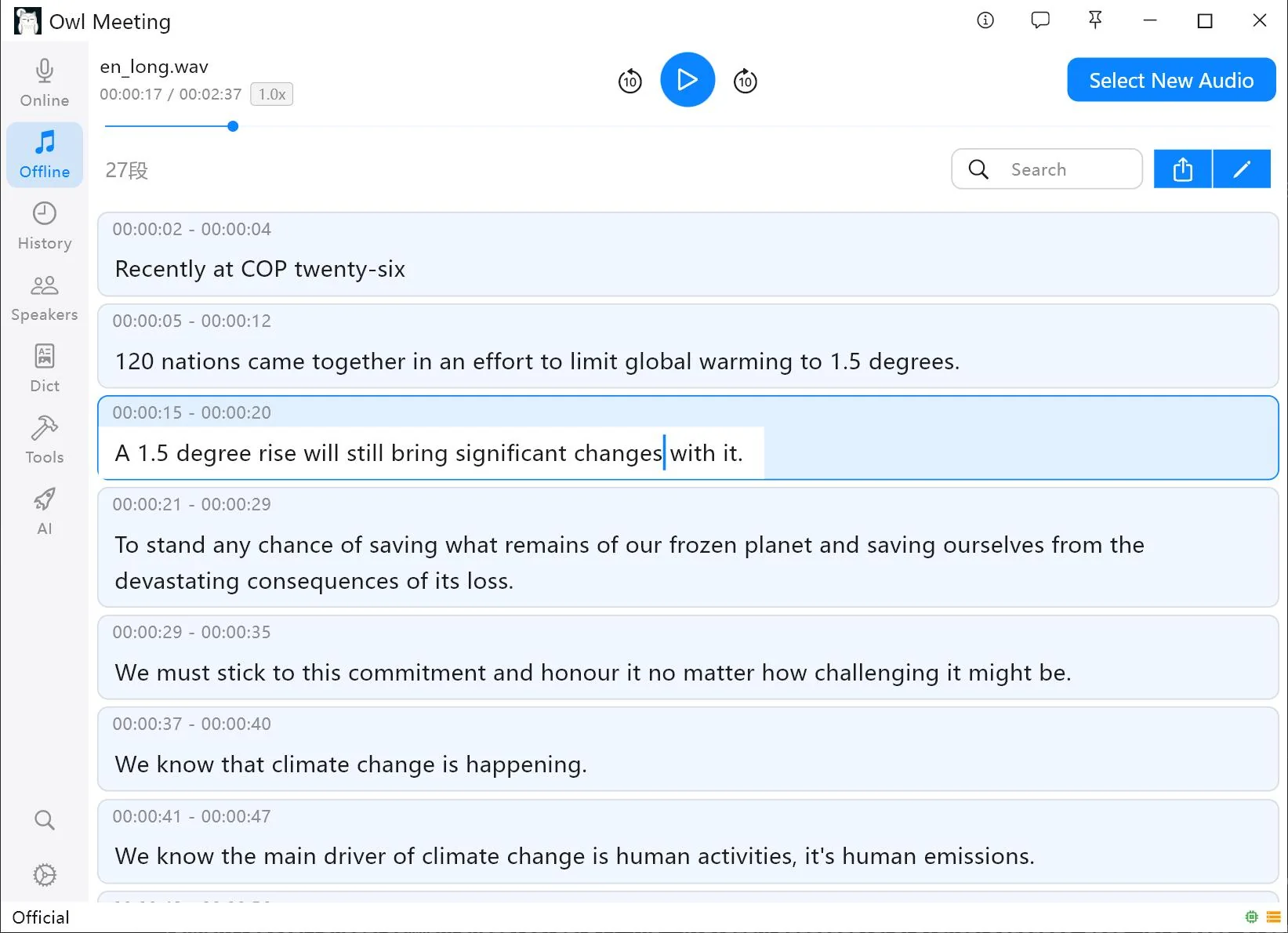
Najpierw sprawdź treści o największym znaczeniu: nazwiska, liczby, daty, decyzje i zadania. Kliknij segment, aby odsłuchać odpowiadający mu dźwięk. Powtarzające się nazwy popraw konsekwentnie przez zamianę seryjną lub własny słownik, a potem sprawdź każdą zamianę w kontekście.
SRT może wyświetlać etykietę mówcy jako część tekstu, na przykład
Alex: Wyślemy w piątek., ale format nie wie, kim jest Alex. Jeśli dodajesz
etykiety, zmień tymczasowe oznaczenia diaryzacji i ręcznie sprawdź kolejność wypowiedzi.
Poradnik o diaryzacji i identyfikacji
wyjaśnia, dlaczego rozdzielenie głosów nie oznacza poznania nazwiska osoby.
Zachowaj czytelność bez niszczenia znaczenia. Nie dziel nazwiska, liczby ani krótkiego zwrotu między napisy, nie pozostawiaj napisu po rozpoczęciu wypowiedzi kolejnej osoby i nie zamieniaj każdej pauzy w nowy napis. Naturalne granice czytania są ważniejsze niż maksymalna liczba segmentów.
Wyeksportuj i sprawdź plik SRT
Po korekcie wybierz SRT w opcjach eksportu i uwzględnij tylko tekst, który mają zobaczyć odbiorcy. Otwórz wynik w edytorze tekstu i szybko sprawdź strukturę. Napis powinien wyglądać tak:
1
00:00:02,000 --> 00:00:05,400
Witamy na przeglądzie projektu.
Przecinek przed milisekundami i składnia strzałki są częścią formatu. Nie numeruj ręcznie setek napisów, chyba że walidator zgłosi problem strukturalny. Gdy to możliwe, popraw czas i treść przed eksportem. Bieżące funkcje opisuje sekcja Edycja i eksport.
Sprawdź napisy w docelowym odtwarzaczu
- Sprawdź trzy miejsca. Obejrzyj początek, środek i koniec, aby wykryć stałe przesunięcie lub narastającą utratę synchronizacji.
- Sprawdź szybkie wymiany zdań. Upewnij się, że napis nie zasłania wypowiedzi następnej osoby ani nie znika przed końcem krótkiej odpowiedzi.
- Sprawdź łamanie wierszy. O wyglądzie decyduje odtwarzacz, dlatego testuj docelowy odtwarzacz i rozmiar ekranu.
- Sprawdź kodowanie. Potwierdź poprawne wyświetlanie nazwisk i znaków innych języków.
- Zachowaj edytowalne źródło. Zachowaj sprawdzoną sesję, aby późniejsze poprawki nie wymagały ponownej transkrypcji.
Często zadawane pytania
Czy plik SRT może identyfikować mówców spotkania?
Tak. Po diaryzacji i kontroli można umieścić nazwiska mówców w tekście napisów, ale format SRT nie ma osobnego pola mówcy. Etykiety powinny być krótkie, a każdą zmianę mówcy należy sprawdzić przed eksportem.
Dlaczego napisy stopniowo tracą synchronizację?
Przyczyną może być edycja filmu źródłowego, konwersja ze zmienną liczbą klatek na sekundę albo znaczniki czasu utworzone z innej wersji dźwięku. Transkrybuj końcowy plik multimedialny i sprawdź początek, środek oraz koniec w docelowym odtwarzaczu.
Czy zamiana nagrania na SRT poprawi niewyraźną mowę?
Nie. SRT przechowuje tylko tekst napisów i ich czas. Jakość rozpoznawania zależy od nagrania, języka mówionego, modelu, nakładania się głosów i przetwarzania wstępnego, dlatego niewyraźne fragmenty nadal wymagają odsłuchania i ręcznej korekty.
Utwórz napisy z reprezentatywnego nagrania spotkania
Przetestuj model i segmentację na krótkim fragmencie, następnie sprawdź całą transkrypcję i porównaj wyeksportowany SRT z końcowym materiałem.