
Transkrypcja offline
Jak transkrybować audio i wideo offline w Windows
Praktyczna droga od lokalnego pliku multimedialnego do poprawionej transkrypcji lub pliku napisów, uwzględniająca decyzje dotyczące modelu, segmentacji, mówców i eksportu.
Transkrypcja offline wykonuje rozpoznawanie na komputerze zamiast przesyłać nagranie do usługi internetowej. Ma to znaczenie w przypadku poufnych wywiadów, spotkań wewnętrznych, nieopublikowanych materiałów, długich nagrań, zawodnych łączy oraz każdego procesu, w którym plik źródłowy powinien pozostać pod Twoją kontrolą.
W tym poradniku przykładem jest Owl Meeting dla Windows. Modele rozpoznawania działają lokalnie na procesorze CPU, więc podstawowa transkrypcja nie wymaga dedykowanego GPU. Internet jest potrzebny do pierwszej instalacji ze sklepu Microsoft Store i pobrania modelu. Po zapisaniu tych plików podstawowa transkrypcja może działać offline.
Zanim zaczniesz
Przygotuj nagranie zamiast zakładać, że jedna konfiguracja pasuje do każdego źródła. Odsłuchaj krótki fragment i zwróć uwagę na język, liczbę mówców, szum tła, nakładającą się mowę oraz osobne kanały lewy i prawy.
| Nagranie | Dobry punkt wyjścia | Dlaczego |
|---|---|---|
| Jedna osoba, czysty dźwięk | Segmentacja interwałowa | Przerwy w mowie tworzą proste i szybkie granice. |
| Wywiad lub spotkanie | Segmentacja według mówców | Segmenty można grupować według cech głosu. |
| Zaszumione nagranie terenowe | Test odszumiania na krótkiej próbce | Odszumianie może pomóc, ale wynik trzeba porównać z oryginałem. |
| Długie nagranie | Najpierw tryb testowy | Krótki podgląd ujawni zły model lub segmentację przed pełnym przebiegiem. |
| Stereo z echem lub nierównymi kanałami | Porównanie z konwersją mono | Mono może ograniczyć zakłócenia między kanałami w trudnym materiale. |
Owl Meeting obsługuje popularne formaty audio i wideo, między innymi MP3, WAV, M4A, FLAC, MP4, MKV i MOV. Wbudowane narzędzia multimedialne mogą w razie potrzeby wyodrębnić lub przekonwertować dźwięk. Aktualne informacje o formatach i przetwarzaniu wstępnym zawiera dokumentacja transkrypcji plików.
Pełny proces offline
- Przygotuj lokalne modele. Zainstaluj Owl Meeting ze sklepu Microsoft Store i otwórz Ustawienia > Modele. Pobierz model obsługujący język nagrania, zanim przeniesiesz komputer do sieci offline lub ograniczonej.
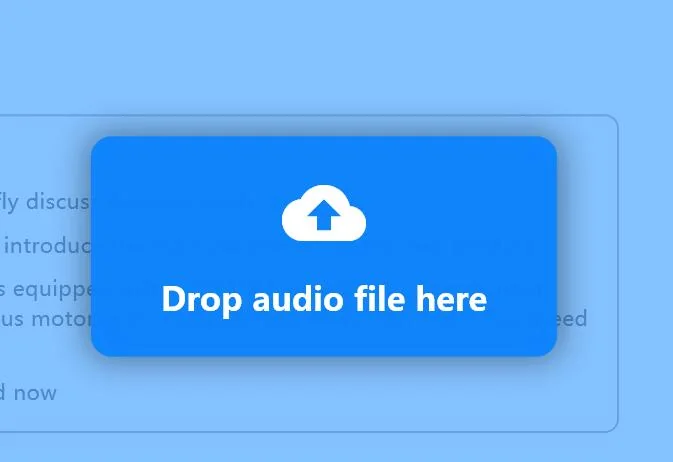
- Zaimportuj plik. Otwórz tryb Offline. Przeciągnij nagranie do okna lub wybierz Wybierz plik. Odsłuchaj podgląd i potwierdź właściwą ścieżkę.
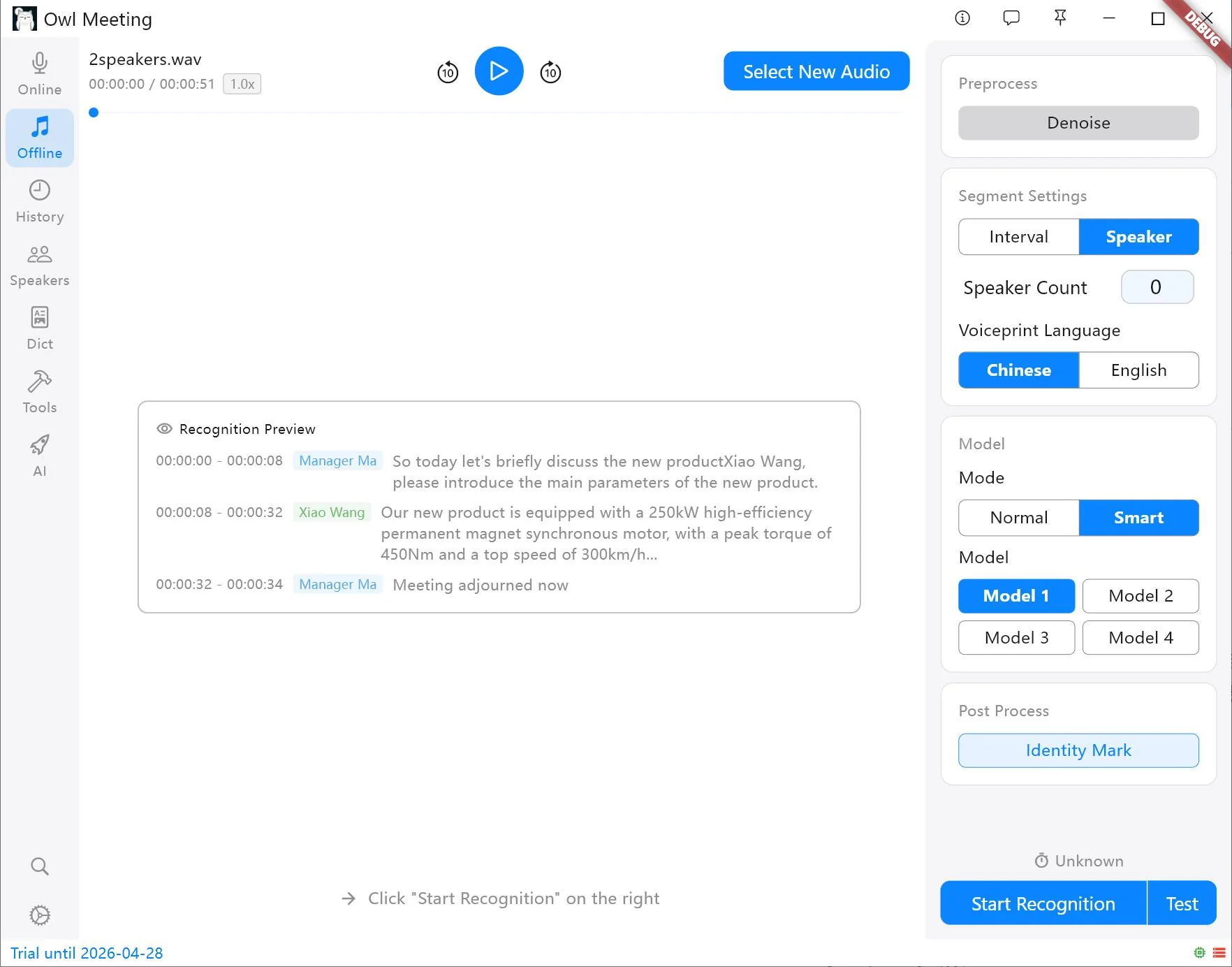
- Wybierz segmentację. Zacznij od Interwału dla monologu, wykładu lub podcastu z jednym głównym głosem. Wybierz Mówca, gdy transkrypcja ma rozróżniać uczestników.
- Wybierz model rozpoznawania. Dopasuj go do języka mówionego. Model 1 jest ogólnym punktem wyjścia dla chińskiego, angielskiego, japońskiego i koreańskiego; Model 3 obejmuje angielski i więcej języków europejskich. Lista może się zmieniać, więc aktualnym źródłem jest opis w aplikacji.
- Przetestuj długi przebieg. Tryb testowy przetwarza krótką próbkę z bieżącymi ustawieniami. Oceń słowa, granice zdań i zmiany mówców. Zmieniaj po jednym ustawieniu.
- Uruchom lokalną transkrypcję. Kliknij Rozpocznij rozpoznawanie. Przetwarzanie wstępne, segmentacja i rozpoznawanie odbywają się lokalnie. Czas zależy od CPU, modelu, długości i aktywnych funkcji.
- Sprawdź i wyeksportuj. Otwórz sesję w Historii. Klikaj segmenty, aby odsłuchać odpowiadający im dźwięk, zmień tymczasowe etykiety mówców, popraw seryjnie powtarzające się błędy i wyeksportuj tekst, CSV lub SRT.
Wybierz segmentację odpowiednią do wyniku
Segmentacja interwałowa
Wykorzystuje aktywność głosową i pauzy. Zwykle jest najprostszym wyborem dla jednego mówcy. Gdy znikają początki lub końce zdań, próg głosu może być zbyt rygorystyczny. Gdy segmenty stają się wielkimi akapitami, skrócenie minimalnej ciszy lub maksymalnego czasu mowy może poprawić czytelność.
Segmentacja według mówców
Analizuje zmiany cech głosu i nadaje tymczasowe etykiety, np. Speaker_0 i
Speaker_1. Podanie dokładnej liczby uczestników zwykle wzmacnia ograniczenia
grupowania. Automatyczna liczba pomaga, gdy liczba jest nieznana, ale może wymagać korekty
progu klastrowania.
Diaryzacja nie zna automatycznie prawdziwego imienia. Aby oznaczać znane osoby, utwórz lokalne profile z czystymi próbkami głosu, a następnie włącz oznaczanie tożsamości z właściwym językiem odcisku głosowego. Różnicę wyjaśnia poradnik diaryzacja a identyfikacja mówców.
Poprawiaj jakość bez ukrywania źródła
Jakość rozpoznawania ogranicza nagranie. Oprogramowanie nie odtworzy niezawodnie mowy nieobecnej, przesterowanej, mocno nakładającej się lub zagłuszonej. Zachowaj oryginał i porównuj z nim przetwarzanie.
- Szum: przetestuj odszumianie na reprezentatywnej próbce i sprawdź, czy nie usuwa spółgłosek ani nie zniekształca mowy.
- Niska głośność: ostrożnie obniż próg aktywności głosowej; zachowa cichą mowę, ale może wpuścić szum.
- Nakładający się mówcy: diaryzacja jest wtedy mniej niezawodna i wymaga kontroli ręcznej.
- Nazwy techniczne: stosuj zamianę seryjną i własny słownik dla nazw, osób, skrótów i terminów branżowych.
- Długie pliki: przed pełnym przebiegiem sprawdź model, język i segmentację w trybie testowym.
Sprawdź, popraw i wyeksportuj
Surowa transkrypcja jest wersją roboczą. Segmenty tekstu pozostają zsynchronizowane z osią czasu, więc wybranie segmentu przenosi odtwarzanie do odpowiedniego dźwięku. Ułatwia to weryfikację niepewnych słów.
Przy powtarzających się błędach zamiana seryjna jest spójniejsza niż ręczna korekta każdego wystąpienia. Synchronizacja słownika może zachować poprawkę jako przyszłą regułę. Wybierz pola i dokładność czasu odpowiednie dla miejsca docelowego:
- Skopiowany tekst: najlepszy do edytora dokumentów lub notatek.
- CSV: przydatny, gdy czas, mówcy i tekst mają być w osobnych kolumnach.
- SRT: odpowiedni do importowania napisów czasowych do edytora wideo.
Dokumentacja edycji i eksportu opisuje odsłuch po kliknięciu, filtrowanie mówców, zmiany seryjne i pola eksportu.
Co obejmuje „offline”
Podstawowe rozpoznawanie mowy, przechowywanie transkrypcji, wyszukiwanie, słowniki i lokalne przetwarzanie odcisków głosowych mogą pozostać na komputerze. Pliki audio trafiają do skonfigurowanej lokalnej ścieżki, a dane i modele do lokalnej pamięci aplikacji.
Aktualne domyślne ścieżki, migrację modeli i zachowanie po odinstalowaniu opisuje sekcja Prywatność i przechowywanie.
Często zadawane pytania
Czy transkrypcja offline wymaga połączenia z internetem?
Pierwsza instalacja i pobranie modelu zwykle wymagają internetu. Gdy model jest zapisany lokalnie, podstawowa transkrypcja plików może działać bez połączenia.
Czy nagranie stereo trzeba najpierw przekonwertować na mono?
Nie każdy plik tego wymaga, ale mono może ograniczyć echo lub zakłócenia między kanałami i ujednolicić przetwarzanie mówców. Najpierw porównaj krótką próbkę.
Czy wynik można wyeksportować jako napisy SRT?
Tak. Owl Meeting eksportuje SRT ze znacznikami czasu oraz formaty tekstowe, takie jak CSV i skopiowany tekst.
Wypróbuj proces na reprezentatywnym pliku
Użyj krótkiej próbki z tymi samymi mówcami, szumem i językiem co pełne nagranie. Sprawdź ustawienia, a następnie przetwórz całość.