
Nagrywanie spotkań
Jak lokalnie transkrybować spotkania online w Windows
Przechwyć właściwe strony rozmowy, rozpoznaj mowę na komputerze i uzyskaj zapis spotkania, który można sprawdzić i wyeksportować.
Transkrypcja spotkania online różni się od przetwarzania istniejącego nagrania. Głównym wyzwaniem nie jest aplikacja do spotkań, lecz doprowadzenie wszystkich potrzebnych głosów do aplikacji transkrypcyjnej bez echa, utraty jednej strony lub wyboru niewłaściwego urządzenia.
Owl Meeting udostępnia w Windows tryby mikrofonu, dźwięku systemowego i podwójnego wejścia. Po pobraniu modelu rozpoznawanie odbywa się lokalnie. Usługa spotkania nadal korzysta z sieci do rozmowy, ale mechanizm transkrypcji nie musi wysyłać przechwyconego dźwięku do osobnego dostawcy.
Wybierz wejście przed spotkaniem
| Tryb wejścia | Przechwytuje | Typowe zastosowanie |
|---|---|---|
| Mikrofon | Wybrany mikrofon | Spotkania bezpośrednie, wykłady, dyktowanie lub Twoja strona rozmowy. |
| System | Dźwięk odtwarzany przez Windows | Zdalni uczestnicy, webinary, transmisje lub film na komputerze. |
| Podwójne | Mikrofon i dźwięk systemowy | Rozmowa zdalna wymagająca obu stron. |
Podwójne wejście jest zwykłym punktem wyjścia dla dwukierunkowego spotkania, ale nie zawsze najlepszym. Jeśli dźwięk z głośników ponownie trafia do mikrofonu, przechwytywanie obu źródeł może powodować duplikaty lub echo. Zestaw słuchawkowy ogranicza to ryzyko.
Przygotuj niezawodny tor przechwytywania
- Najpierw pobierz model. Wybierz model obsługujący język spotkania i zakończ pobieranie przed rozmową.
- Użyj docelowego sprzętu. Testuj z zestawem słuchawkowym, mikrofonem, stacją dokującą lub urządzeniem USB używanym podczas spotkania.
- Sprawdź urządzenia Windows. Po podłączeniu Bluetooth domyślne wejście lub wyjście może się zmienić. Odśwież listę po zmianie sprzętu.
- Odtwórz próbkę w aplikacji spotkania. Potwierdź, że przechwytywanie systemowe odbiera zdalny dźwięk.
- Sprawdź język i obciążenie CPU. Użyj odpowiedniego modelu. Jeśli przewidywanie z niskim opóźnieniem nadmiernie obciąża komputer, zwiększ interwał częściowy lub wybierz normalny wynik.
Prywatna, 30-sekundowa rozmowa testowa jest użyteczniejsza niż zmiana ustawień podczas ważnego spotkania. Mów do mikrofonu, odtwórz zdalną mowę i sprawdź obecność obu źródeł.
Przeprowadź transkrypcję spotkania
- Otwórz tryb Online. Zrób to wcześniej, aby inicjalizacja modelu i wybór urządzeń nie przerwały rozmowy.
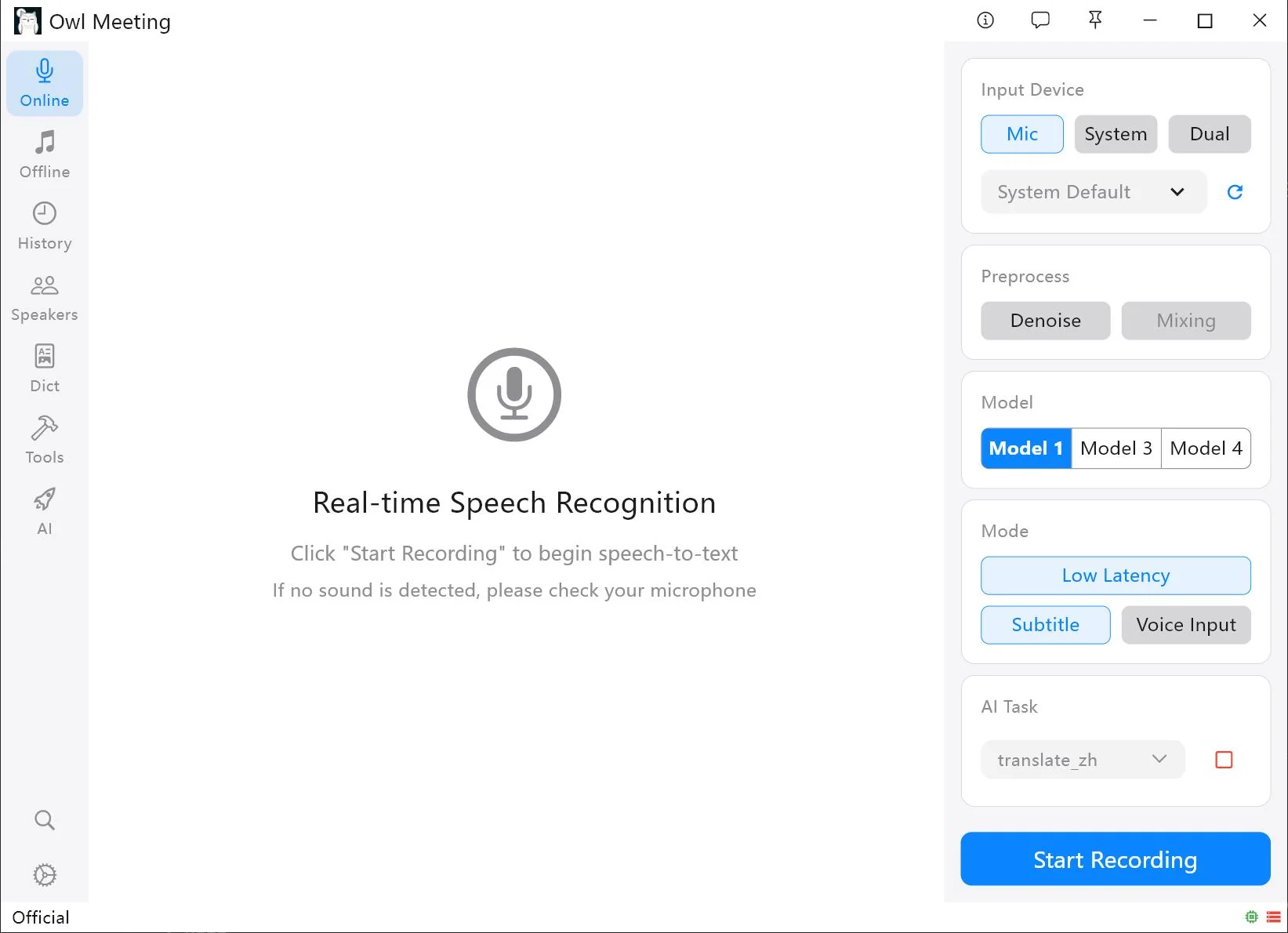
- Wybierz Mikrofon, System lub Podwójne. Dla trybu Podwójne sprawdź mikrofon i trasę odtwarzania Windows.
- Wybierz model rozpoznawania. Dopasuj go do języka mówionego, a nie języka interfejsu.
- Wybierz tryb wyświetlania. Normalny wynik jest pewnym początkiem. Niskie opóźnienie szybciej pokazuje tekst roboczy, Napisy otwierają pływający widok, a Wprowadzanie głosowe wstawia tekst przy aktywnym kursorze zamiast tworzyć typową transkrypcję.
- Rozpocznij nagrywanie. Zacznij krótko przed właściwą dyskusją i obserwuj pierwsze wyniki oraz aktywność audio.
- Zatrzymaj i sprawdź. Otwórz sesję w Historii, odsłuchaj niepewne fragmenty według znaczników czasu, popraw powtarzające się terminy i wyeksportuj potrzebne pola.
Zrównoważ opóźnienie, czytelność i użycie CPU
Rozpoznawanie w czasie rzeczywistym odbiera mowę w segmentach. Krótsze szybciej dają tekst, lecz ograniczają kontekst i rozbijają zdania. Dłuższe zwiększają kontekst, ale opóźniają wynik. Wybór zależy od potrzeby napisów na żywo lub dokładnego zapisu po spotkaniu.
- Brak cichych słów: stopniowo obniż próg głosu.
- Bardzo duże bloki tekstu: zmniejsz minimalną ciszę lub maksymalny czas mowy.
- Znikające krótkie potwierdzenia: ostrożnie zmniejsz minimalny czas mowy.
- Wysokie użycie CPU w trybie Niskie opóźnienie: zwiększ interwał częściowy lub wyłącz przewidywanie.
- Duplikaty albo echo: użyj słuchawek, ścisz głośniki lub przechwytuj jedno czyste źródło.
Aktualne elementy sterujące opisuje dokumentacja Transkrypcja w czasie rzeczywistym.
Zamień sesję w użyteczne notatki
Nie traktuj tekstu na żywo jako wersji końcowej. Nazwy, skróty, słaby dźwięk, przerwania i jednoczesna mowa wymagają kontroli. Odsłuch po kliknięciu pozwala zweryfikować twierdzenia, decyzje, daty i zadania.
Zamiana seryjna pomaga w powtarzających się nazwach i terminach. Zapisanie poprawek we własnym słowniku ułatwia przyszłą korektę. Poprawiony tekst można podsumować lokalnym modelem Ollama.
Poznaj granicę lokalnych danych
Model rozpoznawania i przechowywanie transkrypcji mogą działać lokalnie, bez wysyłania drugiej kopii dźwięku do chmurowej usługi transkrypcji. Nie oznacza to, że platforma spotkania działa offline, ani nie uchyla zasad przechowywania i zgody.
Nagrania i dane aplikacji pozostają w skonfigurowanych ścieżkach lokalnych. Chroń konto Windows, dysk, kopie zapasowe i eksporty zgodnie z wrażliwością spotkania. Lokalizacje opisuje sekcja Prywatność i przechowywanie.
Często zadawane pytania
Którego wejścia użyć podczas spotkania zdalnego?
Użyj Podwójnego, gdy Twój głos trafia przez mikrofon, a zdalni uczestnicy przez dźwięk systemowy. System służy tylko do dźwięku komputera, a Mikrofon do rozmowy w pomieszczeniu.
Dlaczego transkrybowana jest tylko jedna strona spotkania?
Źródło prawdopodobnie zawiera tylko mikrofon albo dźwięk systemowy. Przełącz na Podwójne i sprawdź oba tory krótkim testem.
Czy lokalna transkrypcja automatycznie legalizuje nagrywanie?
Nie. Zasady zależą od miejsca i organizacji. Powiadom uczestników i uzyskaj zgodę wymaganą przez prawo i politykę.
Przetestuj obie strony przed prawdziwą rozmową
Użyj tego samego mikrofonu, wyjścia, aplikacji spotkania i modelu, których zamierzasz użyć podczas spotkania.