
Transcription hors ligne
Transcrire des fichiers audio et vidéo hors ligne sous Windows
Une méthode pratique pour passer d'un fichier multimédia local à une transcription corrigée ou à des sous-titres, en tenant compte des choix de modèle, de segmentation, de locuteurs et d'exportation.
La transcription hors ligne conserve l'étape de reconnaissance sur votre ordinateur au lieu d'envoyer l'enregistrement à un service web. Cette distinction compte pour les entretiens confidentiels, les réunions internes, les contenus non publiés, les longs enregistrements, les connexions peu fiables et toute méthode où le fichier source doit rester sous votre contrôle.
Ce guide utilise Owl Meeting sous Windows comme exemple. Ses modèles de reconnaissance fonctionnent localement sur le processeur : aucun processeur graphique dédié n'est requis pour la transcription principale. Un accès à Internet reste nécessaire pour l'installation initiale depuis le Microsoft Store et le téléchargement du modèle. Une fois ces fichiers disponibles, la transcription de fichiers peut fonctionner hors ligne.
Avant de commencer
Préparez l'enregistrement au lieu d'attendre d'une configuration unique qu'elle convienne à toutes les sources. Écoutez un court passage et relevez la langue parlée, le nombre de locuteurs, le bruit de fond, les chevauchements de parole et l'éventuelle séparation des canaux gauche et droit.
| Enregistrement | Bon point de départ | Pourquoi |
|---|---|---|
| Une personne, son clair | Segmentation par intervalle | Les pauses fournissent des limites simples et rapides. |
| Entretien ou réunion | Segmentation par locuteur | Les segments peuvent être regroupés selon les caractéristiques vocales. |
| Enregistrement de terrain bruyant | Tester le débruitage sur un court extrait | Le débruitage peut aider, mais son résultat doit être comparé à l'original. |
| Long enregistrement | Lancer d'abord le mode Test | Un bref aperçu peut révéler un mauvais choix de modèle ou de segmentation avant le traitement complet. |
| Stéréo avec écho ou déséquilibre des canaux | Comparer avec une conversion mono | Le mono peut réduire les interférences liées aux canaux dans les sources difficiles. |
Owl Meeting accepte les formats audio et vidéo courants, notamment MP3, WAV, M4A, FLAC, MP4, MKV et MOV. Ses outils multimédias intégrés peuvent extraire ou convertir le son si nécessaire. Consultez la documentation sur la transcription de fichiers pour les formats et options de prétraitement actuels.
La procédure hors ligne complète
- Préparez les modèles locaux. Installez Owl Meeting depuis le Microsoft Store et ouvrez Paramètres > Modèles. Téléchargez un modèle compatible avec la langue de l'enregistrement avant de placer le PC sur un réseau hors ligne ou restreint.
- Importez le fichier multimédia. Ouvrez le mode Hors ligne. Faites glisser l'enregistrement dans la fenêtre ou choisissez Sélectionner un fichier. Écoutez un aperçu et vérifiez que la bonne piste est audible.
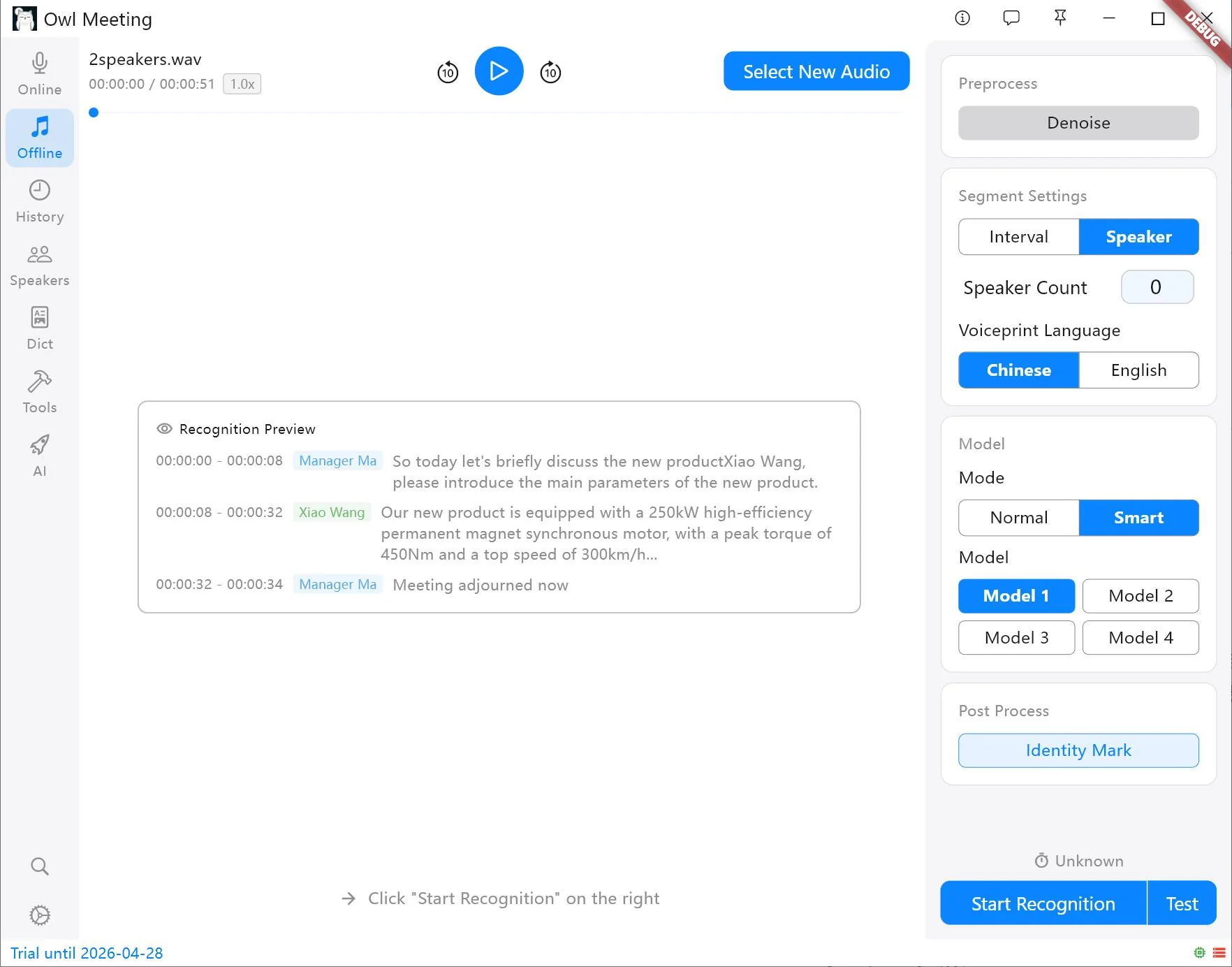
- Choisissez la segmentation. Commencez par Intervalle pour un monologue, un cours ou un podcast à une voix principale. Choisissez Locuteur si la transcription doit distinguer les participants.
- Sélectionnez le modèle de reconnaissance. Faites correspondre le modèle à la langue parlée. Le modèle 1 est le point de départ général pour le chinois, l'anglais, le japonais et le coréen ; le modèle 3 couvre l'anglais et davantage de langues européennes. La liste pouvant évoluer, référez-vous à la description dans l'application.
- Testez avant un long traitement. Le mode Test traite un court extrait avec les réglages actuels. Vérifiez les mots, les limites de phrases et les changements de locuteur. Modifiez un seul réglage à la fois pour identifier ce qui améliore ou dégrade le résultat.
- Lancez la transcription locale. Cliquez sur Démarrer la reconnaissance. Le prétraitement, la segmentation et la reconnaissance s'effectuent localement. La durée dépend du processeur, du modèle, de la longueur du son et du prétraitement activé.
- Relisez et exportez. Ouvrez la session terminée dans l'Historique. Cliquez sur un segment pour écouter le passage correspondant, renommez les locuteurs temporaires, corrigez les erreurs récurrentes par remplacement groupé et exportez les champs voulus en texte copié, CSV ou SRT.
Choisir la segmentation selon le résultat attendu
Segmentation par intervalle
La segmentation par intervalle utilise l'activité vocale et les pauses pour diviser l'enregistrement. C'est généralement le choix le plus simple pour un seul locuteur. Si le début ou la fin des phrases disparaît, le seuil vocal est peut-être trop strict. Si chaque segment devient un long paragraphe, réduire le silence minimal ou la durée maximale de parole peut créer des limites plus lisibles.
Segmentation par locuteur
La segmentation par locuteur analyse les changements de caractéristiques vocales et attribue
des étiquettes temporaires comme Speaker_0 et Speaker_1. Si vous
connaissez le nombre exact de participants, le renseigner impose généralement une meilleure
contrainte au regroupement. Le décompte automatique est utile dans le cas contraire, mais
son seuil peut nécessiter un ajustement.
La diarisation ne connaît pas automatiquement le vrai nom d'une personne. Pour nommer les personnes connues, créez des fiches locales de locuteurs avec des échantillons vocaux clairs, puis activez l'identification avec la langue d'empreinte vocale correspondante. Consultez Diarisation ou identification des locuteurs.
Améliorer la qualité sans masquer la source
La qualité de la reconnaissance reste limitée par celle de l'enregistrement. Un logiciel ne peut pas reconstituer de manière fiable une parole absente, écrêtée, fortement superposée ou noyée sous un autre son. Conservez le fichier original et comparez chaque prétraitement avec celui-ci.
- Bruit : testez le débruitage sur un extrait représentatif. Vérifiez qu'il ne supprime pas de consonnes et ne déforme pas la parole avant de l'appliquer au fichier entier.
- Faible volume : ajustez prudemment les paramètres d'activité vocale. Un seuil plus bas conserve les voix faibles, mais peut admettre davantage de bruit.
- Locuteurs qui se chevauchent : la diarisation est moins fiable lorsque plusieurs personnes parlent en même temps. Une relecture manuelle reste nécessaire.
- Noms techniques : utilisez le remplacement groupé et un dictionnaire personnalisé pour les noms de produits, personnes, abréviations et termes spécialisés récurrents.
- Fichiers longs : validez le modèle, la langue et la segmentation avec le mode Test avant le traitement complet.
Relire, corriger et exporter
Une transcription brute est un brouillon. Owl Meeting conserve les segments de texte alignés sur la chronologie source : sélectionner un segment place la lecture sur le passage correspondant. Les mots incertains sont ainsi plus faciles à vérifier que dans un bloc de texte brut.
Pour les erreurs répétées, le remplacement groupé est plus cohérent qu'une correction manuelle occurrence par occurrence. La synchronisation du dictionnaire permet d'enregistrer la correction comme règle future. Lorsque le contenu est prêt, choisissez les champs et la précision d'horodatage nécessaires :
- Texte copié : idéal pour un traitement de texte ou un outil de notes.
- CSV : utile pour séparer les horodatages, les locuteurs et le texte en colonnes.
- SRT : adapté à l'importation de sous-titres horodatés dans un logiciel de montage vidéo.
La documentation sur la correction et l'exportation explique la relecture par clic, le filtrage des locuteurs, les modifications groupées et les champs exportables.
Ce que couvre le mode « hors ligne »
La reconnaissance vocale principale, le stockage des transcriptions, la recherche, les dictionnaires et le traitement local des empreintes vocales peuvent rester sur l'ordinateur Windows. Les fichiers audio sont stockés dans le chemin local configuré, tandis que les données et modèles utilisent l'espace local de l'application.
Consultez Confidentialité et stockage pour connaître les chemins par défaut, la migration des modèles et le comportement lors de la désinstallation.
Questions fréquentes
La transcription hors ligne nécessite-t-elle une connexion Internet ?
La première installation et le téléchargement du modèle nécessitent normalement un accès à Internet. Une fois le modèle requis stocké localement, la transcription principale des fichiers fonctionne sans connexion Internet.
Faut-il d'abord convertir un enregistrement stéréo en mono ?
Tous les fichiers stéréo ne nécessitent pas de conversion, mais le mono peut réduire l'écho ou les interférences liés aux canaux dans les enregistrements difficiles et rendre le traitement des locuteurs plus homogène. Comparez un court extrait avant de convertir toute une archive.
Le résultat peut-il être exporté en sous-titres SRT ?
Oui. Après relecture, Owl Meeting peut exporter un fichier SRT horodaté, ainsi que des formats textuels comme le CSV ou du texte copié.
Essayez cette méthode avec un fichier représentatif
Utilisez un court extrait présentant les mêmes locuteurs, le même bruit et la même langue que l'enregistrement complet. Validez les réglages, puis traitez tout le fichier.