
Enregistrement de réunions
Transcrire localement des réunions en ligne sous Windows
Enregistrez le bon côté de la conversation, reconnaissez la parole sur le PC et obtenez un compte rendu que vous pourrez relire et exporter.
Transcrire une réunion en ligne diffère de la transcription d'un enregistrement existant. La principale difficulté n'est pas l'application de réunion elle-même : il faut acheminer toutes les voix nécessaires vers l'application de transcription sans créer d'écho, omettre un côté de la conversation ni sélectionner le mauvais périphérique.
Owl Meeting propose sous Windows des modes microphone, son système et double entrée. Une fois le modèle téléchargé, la reconnaissance s'effectue localement. Le service de réunion utilise toujours le réseau pour l'appel, mais le moteur de transcription n'a pas besoin d'envoyer le son enregistré à un autre prestataire.
Choisir l'entrée avant la réunion
| Mode d'entrée | Enregistre | Usage courant |
|---|---|---|
| Micro | Le microphone sélectionné | Réunions en présentiel, cours, dictée ou votre côté d'un appel. |
| Système | Le son lu par Windows | Participants distants, webinaires, flux ou vidéo lue sur le PC. |
| Double | Le microphone et le son système | Conversation à distance nécessitant votre voix et celle de vos interlocuteurs. |
Le mode Double constitue le point de départ habituel pour une réunion bidirectionnelle à distance. Il n'est cependant pas toujours idéal. Si le son de l'appel diffusé par les haut-parleurs rentre dans le microphone, enregistrer simultanément le microphone et le système peut dupliquer la parole ou créer un écho. Un casque réduit ce risque, car le son distant atteint vos oreilles sans être rediffusé dans la pièce.
Préparer un chemin d'enregistrement fiable
- Téléchargez d'abord le modèle. Sélectionnez un modèle compatible avec la langue de la réunion et terminez son téléchargement avant l'appel.
- Utilisez le matériel définitif. Faites l'essai avec le casque, le microphone, la station d'accueil ou le périphérique USB qui servira pendant la réunion.
- Vérifiez les périphériques Windows. Un ordinateur portable peut changer d'entrée ou de sortie par défaut lorsqu'un appareil Bluetooth se connecte. Actualisez la liste après tout changement de matériel.
- Lisez un extrait dans l'application de réunion. Vérifiez que l'enregistrement système reçoit le son distant au lieu de supposer qu'un volume visible dans une autre application atteint la source de transcription.
- Contrôlez la langue et la charge du processeur. Utilisez un modèle adapté à la langue parlée. Si la prédiction à faible latence sollicite trop le processeur, augmentez l'intervalle des résultats provisoires ou utilisez la sortie normale.
Un appel d'essai privé de 30 secondes est plus utile que de modifier les réglages pendant une réunion importante. Parlez dans le microphone, diffusez une voix distante par la sortie choisie et vérifiez que les deux apparaissent dans la transcription.
Effectuer la transcription de la réunion
- Ouvrez le mode En ligne. Faites-le avant le début de la réunion afin que l'initialisation du modèle ou le choix du périphérique n'interrompe pas les échanges.
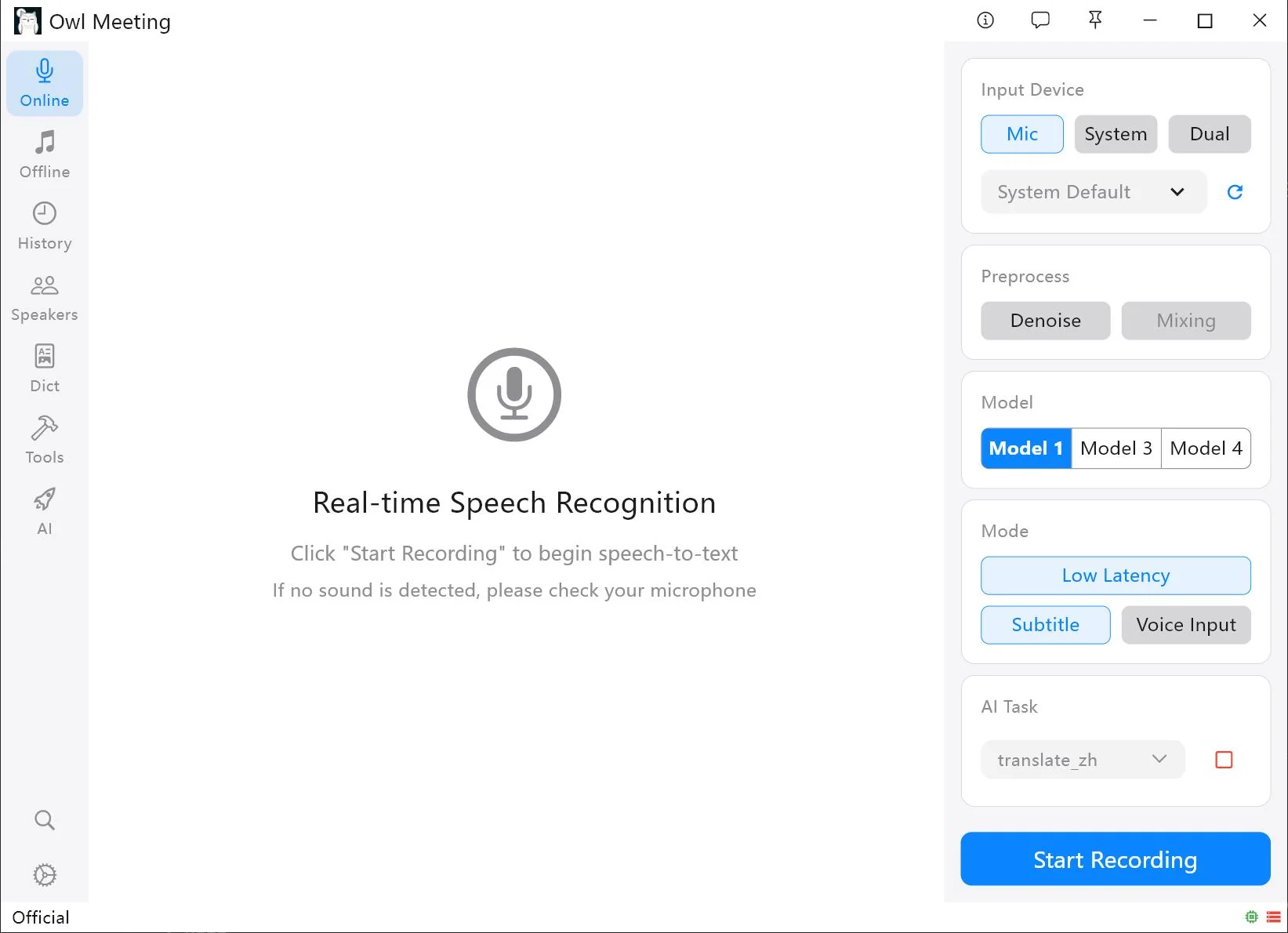
- Sélectionnez Micro, Système ou Double. En mode Double, vérifiez le microphone et le chemin de lecture de Windows.
- Choisissez le modèle de reconnaissance. Faites-le correspondre à la langue réellement parlée, et non à la langue d'affichage de l'application.
- Choisissez un mode d'affichage. La sortie normale est un point de départ fiable. Faible latence affiche plus tôt un texte provisoire, tandis que Sous-titres ouvre une fenêtre flottante. Saisie vocale sert à insérer le texte reconnu à l'emplacement du curseur actif plutôt qu'à conserver une transcription classique de la réunion.
- Lancez l'enregistrement. Commencez peu avant les échanges importants. Surveillez les premiers résultats et l'activité audio pour confirmer que les sources restent actives.
- Arrêtez et relisez. Ouvrez la session enregistrée dans l'Historique, réécoutez les passages incertains grâce aux horodatages, corrigez les termes récurrents et exportez les champs nécessaires aux notes ou aux sous-titres.
Équilibrer latence, lisibilité et utilisation du processeur
La reconnaissance en temps réel reçoit la parole par segments. Des segments courts produisent plus vite du texte, mais peuvent réduire le contexte et fragmenter les phrases. Des segments longs apportent plus de contexte, mais retardent le résultat. Le meilleur réglage dépend du besoin de sous-titres en direct ou d'un compte rendu précis après l'appel.
- Mots peu audibles omis : réduisez progressivement le seuil de détection vocale.
- Blocs de texte très longs : réduisez le silence minimal ou la durée maximale de parole.
- Brèves interventions omises : réduisez prudemment la durée minimale de parole.
- Forte utilisation du processeur en mode Faible latence : augmentez l'intervalle des résultats provisoires ou désactivez la prédiction à faible latence.
- Phrases en double ou écho : utilisez un casque, baissez le volume des haut-parleurs ou enregistrez une seule source propre au lieu des deux.
Les commandes et paramètres actuels sont décrits dans la documentation sur la transcription en temps réel.
Transformer la session en notes utiles
Ne considérez pas le texte en direct comme définitif. Les noms, abréviations, sons de mauvaise qualité, interruptions et paroles simultanées exigent encore une relecture. Utilisez la lecture synchronisée par clic pour vérifier dans l'enregistrement les affirmations, décisions, dates et actions importantes.
Le remplacement groupé facilite la correction de noms ou de termes récurrents. L'enregistrement des corrections dans le dictionnaire personnalisé peut accélérer les prochaines relectures. Pour obtenir un résumé, vous pouvez traiter le texte corrigé avec un modèle Ollama configuré localement.
Comprendre les limites du traitement local
Le modèle de reconnaissance et le stockage des transcriptions d'Owl Meeting peuvent fonctionner localement. Vous évitez ainsi d'envoyer une seconde copie du son de la réunion à un service de transcription dans le cloud. Cela ne rend pas la plateforme de réunion elle-même hors ligne et ne remplace pas les règles de conservation ou de consentement de l'organisation.
Les enregistrements et les données de l'application sont conservés dans les emplacements locaux configurés. Protégez le compte Windows, le disque, la destination de sauvegarde et les fichiers exportés en fonction de la sensibilité de la réunion. Consultez Confidentialité et stockage pour connaître les emplacements actuels.
Questions fréquentes
Quelle entrée utiliser pour une réunion à distance ?
Utilisez Double si votre voix passe par le microphone et celle des participants distants par le son système de Windows. Utilisez Système si seule la lecture de l'ordinateur est nécessaire, et Micro pour une conversation dans la même pièce.
Pourquoi un seul côté de la réunion est-il transcrit ?
La source sélectionnée ne contient probablement que le microphone ou que le son système. Passez en mode Double et vérifiez les deux chemins avec un court essai avant la réunion.
Une transcription locale rend-elle automatiquement l'enregistrement légal ?
Non. Les règles d'enregistrement et de transcription varient selon le lieu et l'organisation. Informez les participants et obtenez tout consentement exigé par la législation et les règles applicables.
Testez les deux côtés avant le véritable appel
Utilisez le microphone, le périphérique de sortie, l'application de réunion et le modèle de reconnaissance prévus pour la réunion.