
Flusso di sottotitoli
Come convertire una registrazione in SRT su Windows
Crea sottotitoli che rimangono utili dopo l'esportazione trattando trascrizione, revisione dei parlanti, temporizzazione e validazione della riproduzione come fasi separate.
Un file SRT è una sequenza in testo semplice di numeri di cue, timestamp di inizio e fine e testo dei sottotitoli. Non contiene audio, stili o un campo separato per i parlanti. Una conversione utile richiede quindi più del semplice cambio di estensione: il parlato deve essere riconosciuto, suddiviso in cue leggibili, verificato rispetto alla registrazione ed esportato con una temporizzazione valida.
Questa guida usa Owl Meeting come esempio locale per Windows. Il riconoscimento principale viene eseguito sul PC dopo il download del modello richiesto. I risultati non sono garantiti dal formato: la qualità delle parole e della temporizzazione dipende dalla registrazione, dal modello scelto, dalla lingua, dalla sovrapposizione dei parlanti e dalla revisione.
Prepara la sorgente che pubblicherai
Usa il montaggio finale quando possibile. Rimuovere un'introduzione, cambiare la velocità di riproduzione o sostituire l'audio dopo la trascrizione può spostare ogni cue successivo. Conserva l'originale e lavora su una copia se devi convertire canali, estrarre audio o provare la riduzione del rumore.
| Verifica | Perché è importante | Azione |
|---|---|---|
| Parlato udibile | Il riconoscimento non può recuperare parole assenti o tagliate | Ascolta diverse sezioni rappresentative |
| Traccia corretta | Un video può contenere più tracce audio | Conferma che tutti i partecipanti siano udibili |
| Durata finale | Modifiche successive possono invalidare i timestamp | Trascrivi la versione del file usata per la distribuzione |
| Lingua parlata | Il modello deve supportare la lingua effettiva | Nota i cambi di lingua prima di scegliere un modello |
Crea segmenti di trascrizione temporizzati
- Importa la registrazione. Apri la modalità Offline e trascina il file della riunione o scegli Seleziona file. Ascolta l'anteprima prima di avviare il riconoscimento.
- Scegli la segmentazione. La segmentazione per intervallo è un semplice punto di partenza per una voce principale. La segmentazione per parlante è più utile quando i cambi di partecipante devono essere revisionati, ma le voci sovrapposte possono comunque essere assegnate in modo errato.
- Seleziona il modello linguistico. Usa un modello scaricato che supporti la lingua effettivamente parlata. Per riunioni multilingue, testa passaggi rappresentativi piuttosto che presumere che un modello gestisca ogni sezione allo stesso modo.
- Esegui un breve test. Ispeziona parole, limiti e cambi di parlante. Se è necessaria una pre-elaborazione, confronta il suo output con la sorgente originale.
- Elabora l'intero file. Il tempo di elaborazione varia in base a durata, CPU, modello, segmentazione e pre-elaborazione. Tieni aperta l'applicazione fino al termine del riconoscimento.
Modifica parole, parlanti e limiti dei cue
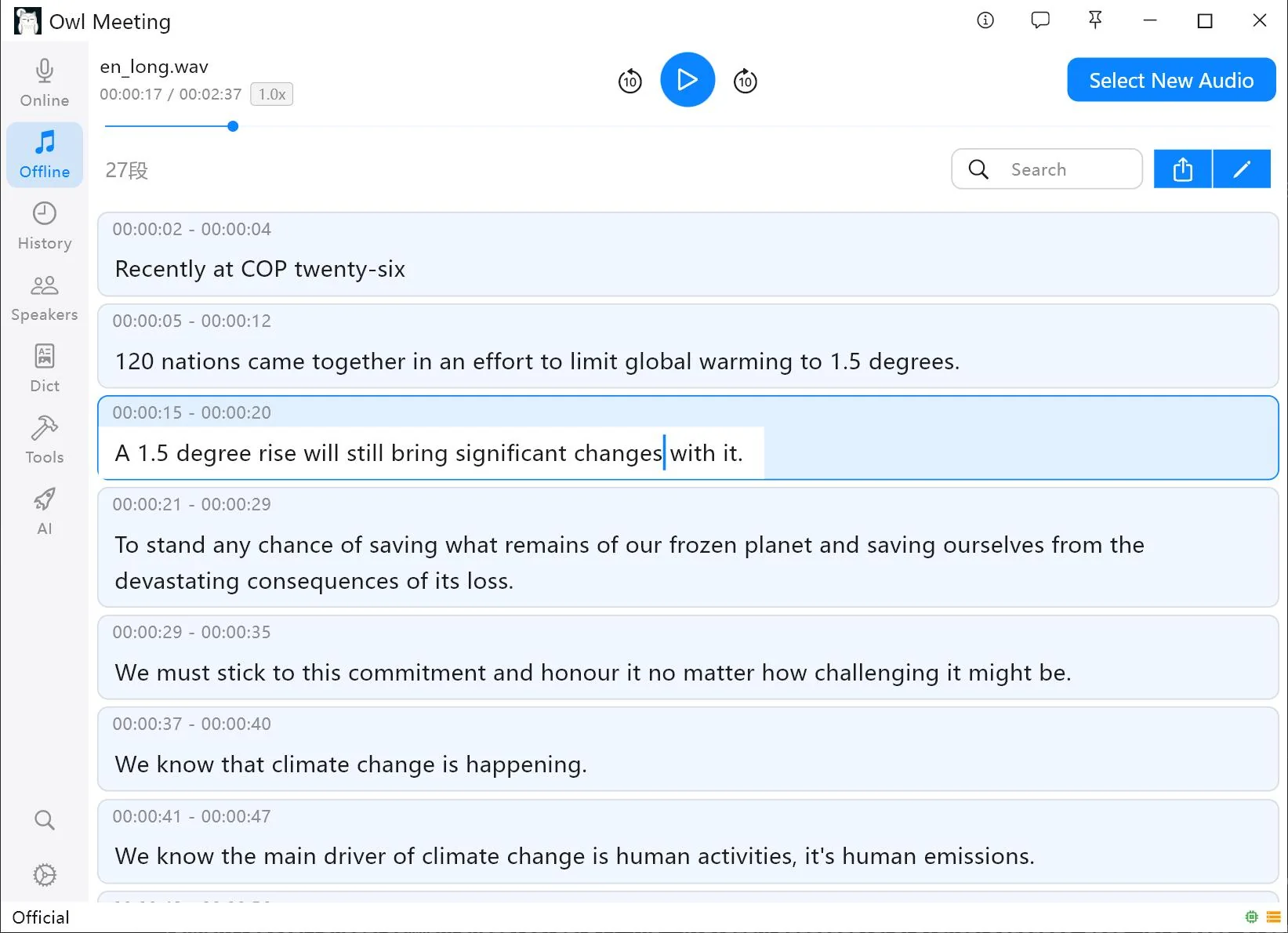
Revisiona prima i contenuti di alto valore: nomi, cifre, date, decisioni e attività. Fai clic su un segmento per ascoltare l'audio corrispondente. Correggi i nomi ricorrenti in modo coerente con la sostituzione in batch o il dizionario personalizzato, poi verifica ogni sostituzione nel contesto.
L'SRT può mostrare un'etichetta del parlante come parte del testo dei sottotitoli, ad
esempio Alex: Spediremo venerdì., ma il formato non sa chi sia Alex. Se includi
etichette, rinomina le etichette di diarizzazione provvisorie e verifica i turni
manualmente. La
guida sulla diarizzazione e sull'identificazione
spiega perché separare le voci non equivale a conoscere il nome di una persona.
Mantieni i cue leggibili senza distruggere il significato. Evita di dividere un nome, un numero o una frase breve tra più cue; evita di lasciare un cue sullo schermo dopo l'inizio di un altro parlante; e non forzare ogni pausa a diventare un nuovo sottotitolo. I confini di lettura naturali contano più del produrre il maggior numero di segmenti.
Esporta e controlla il file SRT
Dopo la correzione, scegli SRT nei controlli di esportazione e includi solo il testo che vuoi che gli spettatori vedano. Apri il risultato in un editor di testo per un rapido controllo strutturale. Un cue dovrebbe assomigliare a:
1
00:00:02,000 --> 00:00:05,400
Benvenuti alla revisione del progetto.
La virgola prima dei millisecondi e la sintassi della freccia fanno parte del formato. Non rinumerare manualmente centinaia di cue a meno che un validatore non segnali un problema strutturale; correggi temporizzazione e testo nel trascritto prima dell'esportazione quando possibile. Consulta Modifica ed esportazione per i controlli aggiornati di Owl Meeting.
Verifica nel lettore di destinazione
- Controlla tre posizioni. Guarda l'inizio, la parte centrale e la fine per rilevare un offset costante o una deriva accumulata.
- Controlla gli scambi rapidi. Assicurati che i cue non coprano il parlante successivo o scompaiano prima che una breve risposta finisca.
- Controlla il ritorno a capo. Il lettore video determina il ritorno a capo visivo, quindi verifica nel lettore reale e nella dimensione dello schermo di destinazione.
- Controlla la codifica. Conferma che nomi e caratteri non inglesi vengano visualizzati correttamente.
- Conserva la fonte modificabile. Mantieni la sessione revisionata in modo che le correzioni successive non richiedano una nuova trascrizione della riunione.
Domande frequenti
Un file SRT può identificare i parlanti di una riunione?
Sì. I nomi dei parlanti possono essere inclusi nel testo dei sottotitoli dopo la diarizzazione e la revisione, ma l'SRT non ha un campo dedicato per i parlanti. Mantieni le etichette concise e verifica ogni cambio di parlante prima dell'esportazione.
Perché i sottotitoli perdono la sincronizzazione?
La deriva può derivare da un video sorgente modificato, dalla conversione a frame rate variabile o da timestamp generati da una versione audio diversa. Trascrivi il file multimediale finale e controlla l'inizio, la parte centrale e la fine nel lettore di destinazione.
Convertire una registrazione in SRT risolve il parlato poco chiaro?
No. L'SRT memorizza solo testo e temporizzazione dei sottotitoli. La qualità del riconoscimento dipende dalla registrazione, dalla lingua parlata, dal modello, dalla sovrapposizione e dalla pre-elaborazione, quindi le sezioni poco chiare richiedono comunque ascolto e correzione manuale.
Crea sottotitoli da un file di riunione rappresentativo
Prova il modello e la segmentazione su una sezione breve, poi revisiona l'intero trascritto e verifica l'SRT esportato con il file finale.