
Trascrizione offline
Come trascrivere audio e video offline su Windows
Un percorso pratico da un file multimediale locale a una trascrizione corretta o a un file di sottotitoli, comprese le scelte relative a modello, segmentazione, parlanti ed esportazione che influenzano il risultato.
La trascrizione offline mantiene il riconoscimento sul computer invece di caricare la registrazione su un servizio web. Questa differenza è importante per interviste riservate, riunioni interne, contenuti non ancora pubblicati, registrazioni lunghe, connessioni inaffidabili e qualsiasi flusso in cui il file originale debba restare sotto il tuo controllo.
Questa guida usa Owl Meeting su Windows come esempio pratico. I suoi modelli di riconoscimento vengono eseguiti localmente sulla CPU, quindi per la trascrizione principale non serve una GPU dedicata. Occorre una connessione Internet per l'installazione iniziale dal Microsoft Store e il download del modello. Una volta presenti questi file, il flusso principale di trascrizione può funzionare offline.
Prima di iniziare
Prepara la registrazione invece di aspettarti che un'unica configurazione sia adatta a ogni sorgente. Ascolta un breve tratto e annota lingua parlata, numero di parlanti, rumore di fondo, sovrapposizioni e presenza di canali sinistro e destro separati.
| Registrazione | Buon punto di partenza | Perché |
|---|---|---|
| Una persona, audio chiaro | Segmentazione per intervallo | Le pause del parlato creano limiti semplici e rapidi. |
| Intervista o riunione | Segmentazione per parlante | I segmenti possono essere raggruppati in base alle caratteristiche vocali. |
| Registrazione sul campo rumorosa | Prova la riduzione del rumore su un campione breve | Può essere utile, ma va confrontata con l'originale. |
| Registrazione lunga | Esegui prima la modalità Test | Un'anteprima breve può rivelare una scelta errata prima dell'elaborazione completa. |
| Stereo con eco o canali sbilanciati | Confronta una conversione mono | Il mono può ridurre le interferenze legate ai canali. |
Owl Meeting accetta i comuni formati audio e video, tra cui MP3, WAV, M4A, FLAC, MP4, MKV e MOV. Gli strumenti multimediali integrati possono estrarre o convertire l'audio quando necessario. Consulta il riferimento sulla trascrizione da file per i dettagli aggiornati su formati e pre-elaborazione.
Il flusso di lavoro offline completo
- Prepara i modelli locali. Installa Owl Meeting dal Microsoft Store e apri Impostazioni > Modelli. Scarica un modello che supporti la lingua della registrazione prima di spostare il PC su una rete offline o limitata.
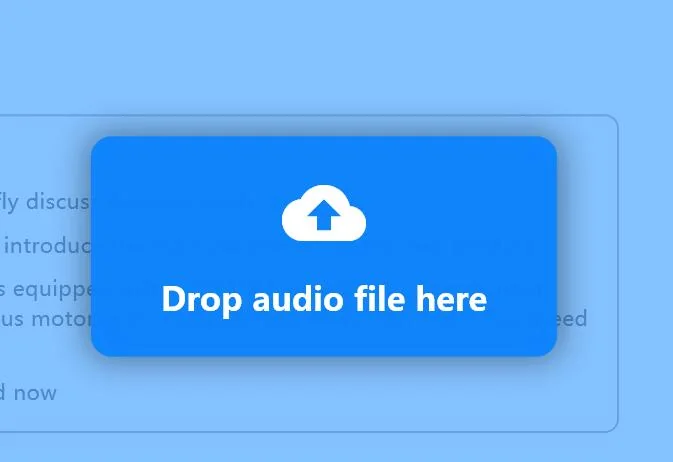
- Importa il file multimediale. Apri la modalità Offline. Trascina la registrazione nella finestra o scegli Seleziona file. Ascolta l'anteprima e verifica che la traccia corretta sia udibile.
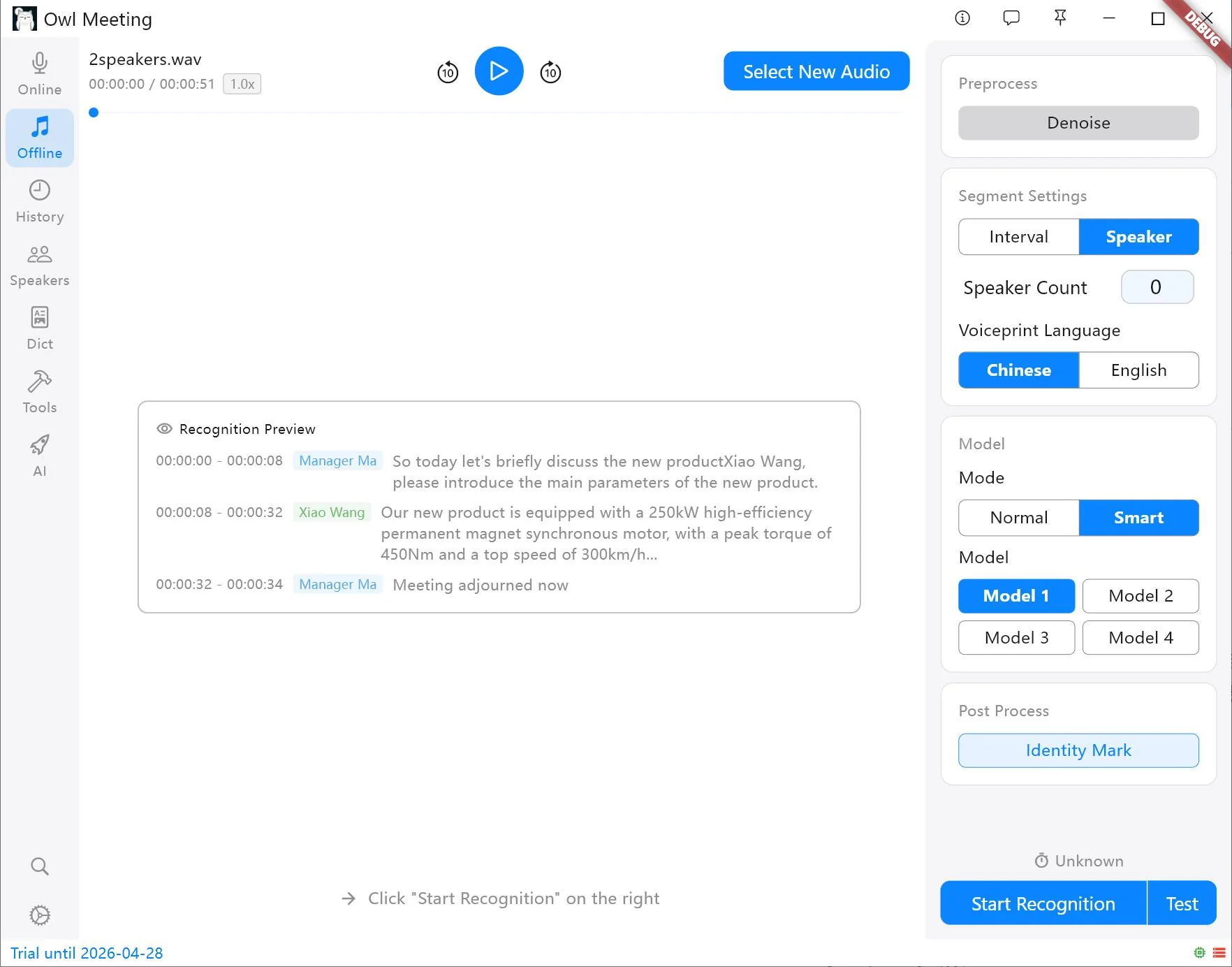
- Scegli la segmentazione. Inizia con Intervallo per monologhi, lezioni o podcast con una voce principale. Scegli Parlante per distinguere i partecipanti.
- Seleziona il modello di riconoscimento. Abbinalo alla lingua parlata. Il Modello 1 è il punto di partenza generale per cinese, inglese, giapponese e coreano; il Modello 3 copre l'inglese e più lingue europee. L'elenco può cambiare: considera la descrizione nell'app come fonte aggiornata.
- Esegui un test prima di un'elaborazione lunga. La modalità Test elabora un breve campione con le impostazioni correnti. Controlla parole, limiti delle frasi e cambi di parlante. Modifica un'impostazione alla volta.
- Esegui la trascrizione locale. Fai clic su Avvia riconoscimento. Pre-elaborazione, segmentazione e riconoscimento avvengono in locale. Il tempo dipende da CPU, modello, durata e opzioni attive.
- Controlla ed esporta. Apri la sessione nella Cronologia. Fai clic su un segmento per riprodurre l'audio corrispondente, rinomina le etichette provvisorie, correggi gli errori ricorrenti con la sostituzione in batch ed esporta i campi richiesti come testo, CSV o SRT.
Scegli la segmentazione in base all'output
Segmentazione per intervallo
Usa l'attività vocale e le pause per dividere la registrazione. È in genere la scelta più semplice per un solo parlante. Se scompaiono gli inizi o le fini delle frasi, la soglia vocale può essere troppo rigida. Se ogni segmento diventa un lungo paragrafo, riduci il silenzio minimo o la durata massima del parlato.
Segmentazione per parlante
Analizza i cambiamenti delle caratteristiche vocali e assegna etichette provvisorie come
Speaker_0 e Speaker_1. Se conosci il numero esatto dei
partecipanti, indicarlo offre un vincolo più forte. Il conteggio automatico è utile quando
il numero è ignoto, ma può richiedere la regolazione della soglia di raggruppamento.
La diarizzazione non conosce automaticamente il vero nome di una persona. Per etichettare persone note, crea profili locali con campioni vocali chiari e abilita l'identificazione con la lingua dell'impronta vocale corrispondente. La differenza è illustrata in diarizzazione e identificazione dei parlanti a confronto.
Migliora la qualità senza nascondere la sorgente
La qualità del riconoscimento è limitata dalla registrazione. Il software non può ricostruire in modo affidabile parole assenti, tagliate, fortemente sovrapposte o coperte da altri suoni. Conserva l'originale e confrontalo con la pre-elaborazione.
- Rumore: prova la riduzione su un campione rappresentativo e verifica che non elimini consonanti o renda artificiale il parlato.
- Volume basso: regola con cautela l'attività vocale. Una soglia inferiore conserva le voci deboli ma può includere più rumore.
- Parlanti sovrapposti: la diarizzazione è meno affidabile quando più persone parlano insieme. Serve un controllo manuale.
- Nomi tecnici: usa sostituzione in batch e dizionario personalizzato per nomi, persone, abbreviazioni e termini ricorrenti.
- File lunghi: convalida modello, lingua e segmentazione in modalità Test prima dell'elaborazione completa.
Controlla, correggi ed esporta
Una trascrizione grezza è una bozza. Owl Meeting allinea i segmenti alla sequenza temporale, quindi selezionarne uno sposta la riproduzione sull'audio corrispondente. Le parole incerte sono così più facili da verificare rispetto a un unico blocco di testo.
Per gli errori ripetuti, la sostituzione in batch è più uniforme delle correzioni manuali. La sincronizzazione del dizionario può salvare la correzione come regola futura. Quando il contenuto è pronto, seleziona campi e precisione dei timestamp richiesti:
- Testo copiato: ideale per editor di documenti o sistemi di note.
- CSV: utile per separare timestamp, parlanti e testo in colonne.
- SRT: adatto a importare sottotitoli temporizzati in un editor video.
La documentazione su modifica ed esportazione descrive controllo con riproduzione al clic, filtri, modifiche in batch e campi esportabili.
Che cosa comprende "offline"
Il riconoscimento vocale principale, l'archiviazione delle trascrizioni, la ricerca, i dizionari e l'elaborazione locale delle impronte vocali possono restare sul computer Windows. Gli audio vengono salvati nel percorso locale configurato, mentre dati e modelli usano l'archiviazione locale dell'applicazione.
Consulta Privacy e archiviazione per percorsi predefiniti, migrazione dei modelli e comportamento alla disinstallazione.
Domande frequenti
La trascrizione offline richiede una connessione Internet?
La prima installazione e il download del modello richiedono normalmente Internet. Dopo il salvataggio locale del modello, la trascrizione principale può funzionare senza connessione.
È necessario convertire prima in mono una registrazione stereo?
Non sempre, ma il mono può ridurre eco o interferenze legate ai canali e rendere più uniforme l'elaborazione dei parlanti. Confronta un campione prima di convertire un intero archivio.
Il risultato può essere esportato come sottotitoli SRT?
Sì. Dopo il controllo, Owl Meeting può esportare SRT con timestamp e formati testuali come CSV o testo copiato.
Prova il flusso con un file rappresentativo
Usa un campione breve con gli stessi parlanti, rumore e lingua della registrazione completa. Convalida le impostazioni, quindi elabora l'intero file.