
Acquisizione delle riunioni
Come trascrivere le riunioni online in locale su Windows
Acquisisci il lato giusto della conversazione, riconosci il parlato sul PC e ottieni un verbale che puoi controllare ed esportare.
Trascrivere una riunione online è diverso dal trascrivere una registrazione esistente. La difficoltà principale non è l'applicazione per riunioni, ma indirizzare tutte le voci necessarie all'applicazione di trascrizione senza introdurre eco, perdere un lato o selezionare il dispositivo sbagliato.
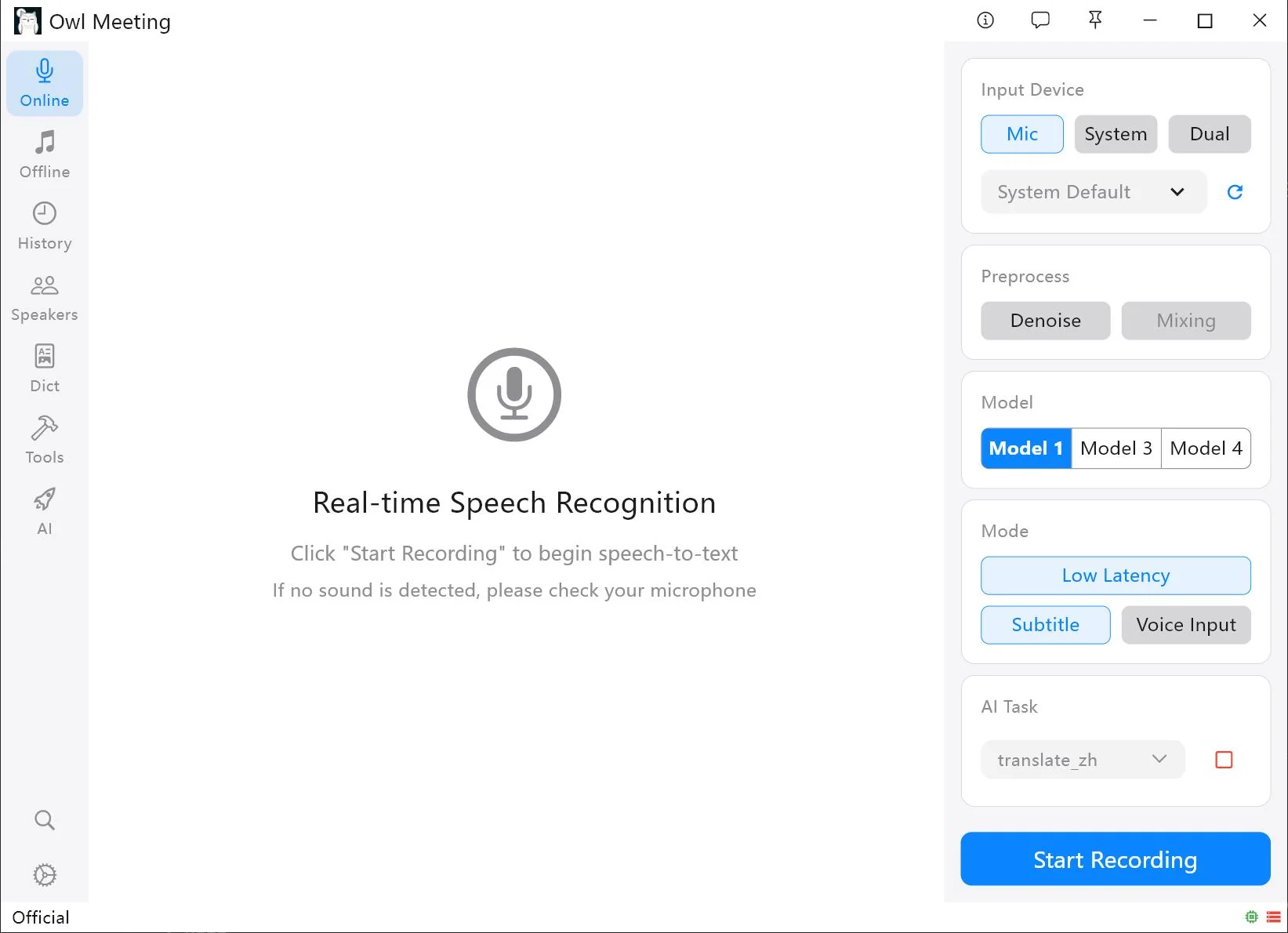
Owl Meeting offre su Windows le modalità microfono, audio di sistema e doppio ingresso. Dopo il download del modello, il riconoscimento avviene in locale. Il servizio per riunioni usa comunque la rete per la chiamata, ma il motore di trascrizione non deve caricare l'audio acquisito presso un altro fornitore.
Scegli l'ingresso prima della riunione
| Modalità | Acquisisce | Uso tipico |
|---|---|---|
| Microfono | Il microfono selezionato | Riunioni in presenza, lezioni, dettatura o il tuo lato di una chiamata. |
| Sistema | L'audio riprodotto da Windows | Partecipanti remoti, webinar, streaming o video riprodotti sul PC. |
| Doppio | Microfono e audio di sistema | Una conversazione remota in cui servono entrambi i lati. |
Doppio è il normale punto di partenza per una riunione bidirezionale, ma non è sempre la scelta migliore. Se gli altoparlanti rientrano nel microfono, acquisire entrambe le sorgenti può duplicare il parlato o creare eco. Le cuffie riducono questo rischio.
Prepara un percorso di acquisizione affidabile
- Scarica prima il modello. Scegline uno che supporti la lingua della riunione e completa il download prima della chiamata.
- Usa l'hardware definitivo. Prova cuffie, microfono, dock o dispositivo USB che userai realmente.
- Controlla i dispositivi Windows. Il collegamento Bluetooth può cambiare ingressi o uscite predefiniti. Aggiorna l'elenco dopo ogni modifica.
- Riproduci un campione nell'app della riunione. Verifica che l'acquisizione di sistema riceva l'audio remoto.
- Controlla lingua e carico CPU. Usa un modello adatto. Se la bassa latenza pesa troppo, aumenta l'intervallo parziale o usa l'output normale.
Una chiamata di prova privata di 30 secondi è più utile che cambiare impostazioni durante una riunione importante. Parla al microfono, riproduci una voce remota e verifica che entrambe compaiano.
Esegui la trascrizione della riunione
- Apri la modalità Online. Fallo prima dell'inizio per evitare interruzioni durante l'inizializzazione o la selezione dei dispositivi.
- Seleziona Microfono, Sistema o Doppio. Per Doppio, verifica microfono e percorso di riproduzione Windows.
- Scegli il modello. Abbinalo alla lingua effettivamente parlata, non alla lingua dell'interfaccia.
- Scegli una modalità di visualizzazione. Normale è un punto di partenza affidabile. Bassa latenza mostra prima il testo provvisorio; Sottotitoli apre una vista mobile; Input vocale inserisce il testo al cursore invece di creare una trascrizione convenzionale.
- Avvia la registrazione. Inizia poco prima della discussione e controlla i primi risultati e l'attività audio.
- Interrompi e controlla. Apri la sessione nella Cronologia, ascolta i punti incerti, correggi i termini ricorrenti ed esporta i campi necessari.
Bilancia latenza, leggibilità e uso della CPU
Il riconoscimento in tempo reale riceve il parlato in segmenti. Segmenti brevi producono prima il testo ma riducono il contesto; quelli lunghi offrono più contesto ma ritardano il risultato. La scelta dipende dall'esigenza di sottotitoli dal vivo o di un verbale accurato dopo la chiamata.
- Parole deboli mancanti: abbassa gradualmente la soglia vocale.
- Blocchi di testo molto grandi: riduci il silenzio minimo o la durata massima.
- Brevi conferme assenti: riduci con cautela la durata minima.
- CPU elevata in Bassa latenza: aumenta l'intervallo parziale o disattiva la previsione.
- Frasi duplicate o eco: usa cuffie, riduci gli altoparlanti o acquisisci una sola sorgente pulita.
I comandi aggiornati sono descritti in Trascrizione in tempo reale.
Trasforma la sessione in note utili
Non considerare definitivo il testo dal vivo. Nomi, abbreviazioni, audio debole, interruzioni e sovrapposizioni richiedono un controllo. Usa la riproduzione allineata per verificare affermazioni, decisioni, date e attività.
La sostituzione in batch è utile per nomi o termini ripetuti. Il dizionario personalizzato può agevolare le correzioni future. Per un riepilogo puoi usare un modello Ollama configurato localmente.
Comprendi il confine dei dati locali
Il modello di riconoscimento e l'archiviazione delle trascrizioni di Owl Meeting possono funzionare in locale, evitando una seconda copia dell'audio su un servizio cloud. Ciò non rende offline la piattaforma della riunione né sostituisce le politiche di conservazione o consenso.
Registrazioni e dati restano nei percorsi locali configurati. Proteggi account Windows, disco, backup e file esportati in base alla sensibilità. Consulta Privacy e archiviazione.
Domande frequenti
Quale ingresso devo usare per una riunione da remoto?
Usa Doppio per la tua voce dal microfono e i partecipanti dall'audio di sistema. Usa Sistema solo per la riproduzione del computer e Microfono per una conversazione nella stanza.
Perché viene trascritto un solo lato?
La sorgente contiene probabilmente solo microfono o sistema. Passa a Doppio e verifica entrambi con un breve test.
La trascrizione locale rende automaticamente legale la registrazione?
No. Le regole variano. Informa i partecipanti e ottieni il consenso richiesto.
Prova entrambi i lati prima della chiamata reale
Usa lo stesso microfono, dispositivo di uscita, applicazione e modello previsti per la riunione.