
字幕作成の流れ
Windowsで会議録画をSRTに変換する方法
文字起こし、話者確認、時間調整、再生確認を別々の作業として扱い、書き出した後も使いやすい字幕を作成します。
SRTファイルは、字幕番号、開始・終了時刻、字幕本文を並べたプレーンテキストです。音声、装飾、話者専用の項目は含みません。そのため、拡張子を変えるだけでは実用的な変換になりません。発話を認識し、読みやすい字幕へ分け、録音と照合し、正しい時間で書き出す必要があります。
ここではWindows向けのローカル処理例としてOwl Meetingを使用します。必要なモデルをダウンロードした後、主要な認識処理はPC上で実行されます。形式だけで結果は保証されません。本文と時間の品質は録音、選択したモデル、言語、発話の重なり、確認作業に左右されます。
公開する元データを準備する
可能な限り最終編集版を使います。文字起こし後に冒頭を削除したり、再生速度や音声を変更したりすると、以降の字幕がすべてずれる場合があります。チャンネル変換、音声抽出、ノイズ除去を試す場合も原本を残し、複製で作業してください。
| 確認項目 | 重要な理由 | 対応 |
|---|---|---|
| 発話が聞こえるか | 切れた音や存在しない語は認識で復元できない | 代表的な複数箇所を聞く |
| 正しい音声トラックか | 動画には複数の音声トラックがある場合がある | 必要な参加者全員が聞こえるか確認する |
| 最終的な長さか | 後の編集でタイムスタンプが無効になる | 配布に使う版を文字起こしする |
| 使用言語 | モデルが発話言語に対応する必要がある | モデル選択前に言語の切り替わりを把握する |
タイムスタンプ付き区間を作成する
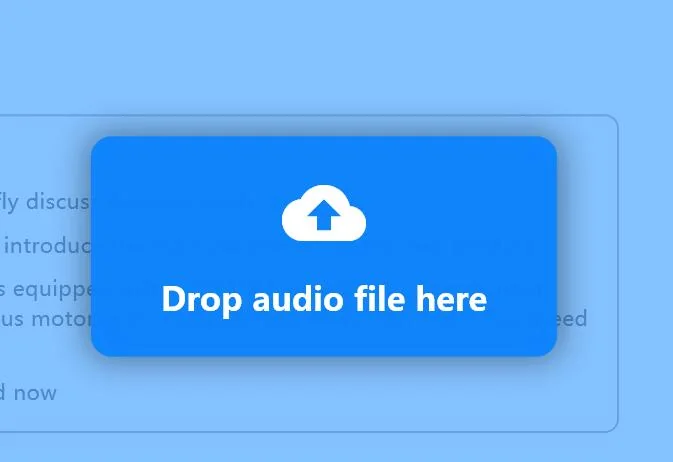
- 録画を読み込む。 Offlineモードを開き、会議ファイルをドラッグするかファイル選択を使います。認識前にプレビューします。
- 分割方法を選ぶ。 主な話者が一人なら時間間隔による分割が簡単です。参加者の交代を確認するなら話者分割が便利ですが、同時発話は誤って割り当てられることがあります。
- 言語モデルを選ぶ。 実際の使用言語に対応するダウンロード済みモデルを使います。多言語会議では代表的な箇所を試してください。
- 短くテストする。 語句、境界、話者の交代を確認します。前処理が必要なら、未加工の元データと比較します。
- ファイル全体を処理する。 所要時間は録音時間、CPU、モデル、分割、前処理によって異なります。完了までアプリを開いたままにします。
本文、話者、字幕境界を編集する
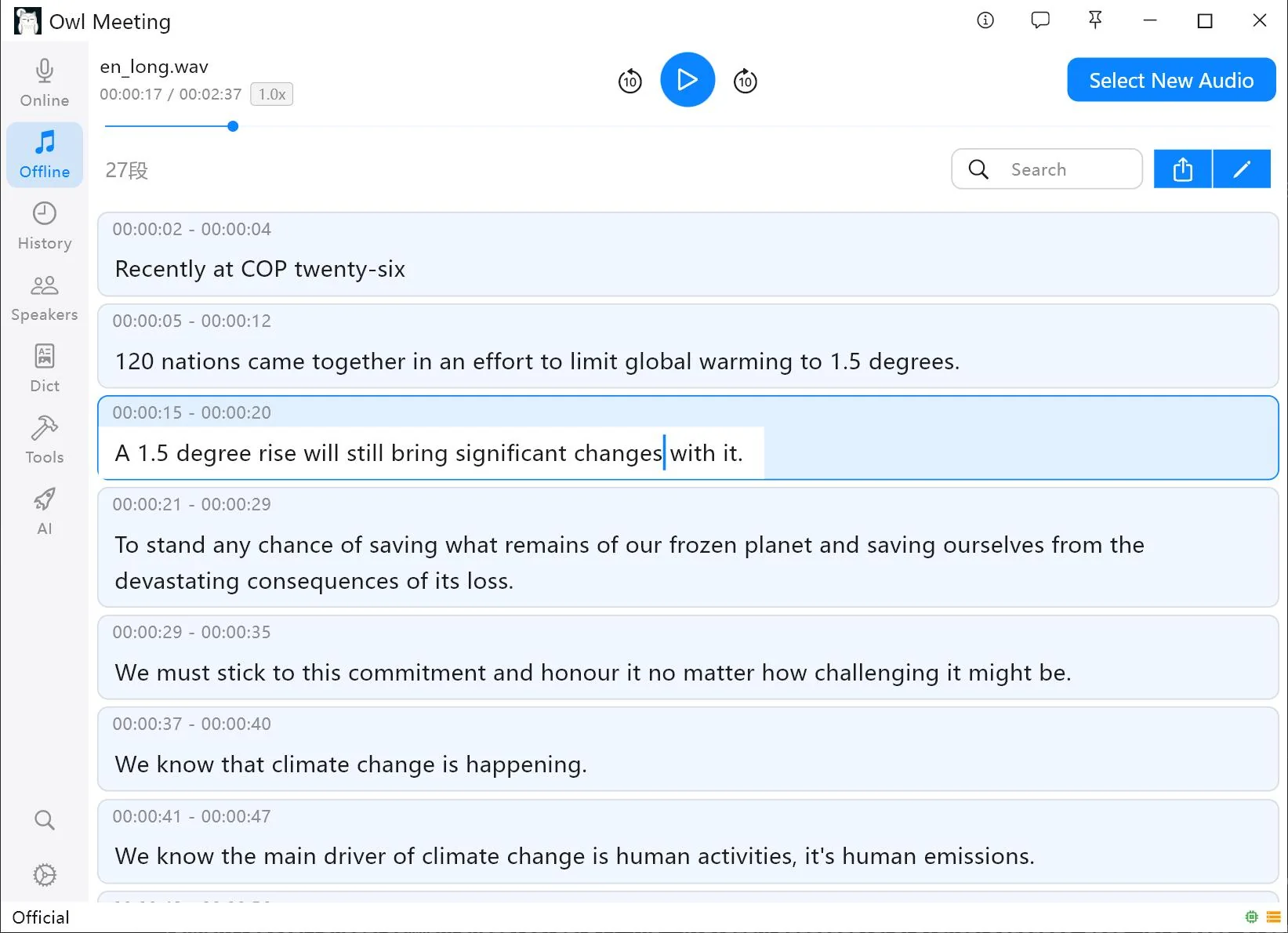
名前、数値、日付、決定事項、作業項目など重要な内容から確認します。区間をクリックして該当音声を聞きます。繰り返す名前は一括置換やカスタム辞書で統一し、置換結果を文脈ごとに確認してください。
SRTではアレックス:金曜日に出荷します。のように話者名を本文へ含められますが、形式自体はその人物を理解しません。ラベルを付ける場合は仮の話者ラベルを変更し、交代箇所を手作業で確認します。ダイアライゼーションと話者識別のガイドでは、声を分けることと人物名を知ることの違いを解説しています。
意味を壊さず読みやすくします。名前、数値、短い語句を字幕間で分断せず、次の話者が始まった後まで前の字幕を残さず、すべての間を新しい字幕にしないでください。区間数を増やすことより自然な読点が重要です。
SRTを書き出して確認する
修正後、書き出し設定でSRTを選び、視聴者に見せる本文だけを含めます。テキストエディターで開き、構造を確認します。字幕は次のようになります。
1
00:00:02,000 --> 00:00:05,400
プロジェクトレビューを始めます。ミリ秒の前のコンマと矢印の書式は形式の一部です。検証ツールが構造上の問題を示さない限り、多数の字幕を手作業で振り直さないでください。可能なら書き出し前に本文と時間を修正します。現在の機能は編集と書き出しをご覧ください。
使用する再生ソフトで検証する
- 3箇所を確認する。 冒頭、中盤、終盤を見て、一定のずれや徐々に広がるずれを検出します。
- 速い会話を確認する。 次の話者まで字幕が残ったり、短い返答の途中で消えたりしないか確認します。
- 折り返しを確認する。 表示上の折り返しは再生ソフトが決めるため、実際のソフトと対象画面で試します。
- 文字コードを確認する。 名前や各言語の文字が正しく表示されるか確認します。
- 編集可能な元データを残す。 後の修正で再文字起こしが不要になるよう、確認済みセッションを保存します。
よくある質問
SRTファイルで会議の話者を識別できますか?
はい。ダイアライゼーションと確認の後、字幕本文に話者名を含められます。ただし、SRTには話者専用の項目がありません。ラベルは簡潔にし、書き出す前に話者が切り替わる箇所をすべて確認してください。
字幕が徐々にずれるのはなぜですか?
編集された元動画、可変フレームレート変換、別の音声版から生成したタイムスタンプなどが原因です。最終版のメディアを文字起こしし、使用する再生ソフトで冒頭、中盤、終盤を確認してください。
録画をSRTに変換すると不明瞭な発話も直りますか?
いいえ。SRTが保存するのは字幕本文と表示時間だけです。認識品質は録音、使用言語、モデル、発話の重なり、前処理に左右されるため、不明瞭な箇所は引き続き音声を聞いて手作業で修正する必要があります。
代表的な会議ファイルから字幕を作成する
短い箇所でモデルと分割方法を試し、全文を見直して、書き出したSRTを最終版のメディアと照合します。