
Windows音声テキスト化の実践ノート
入力から書き出しまで、オフライン文字起こしを徹底解説
会議、インタビュー、音声、動画を文字起こしサービスへ送信せず、実用的なテキストに変換するためのワークフローを紹介します。
これらのガイドでは、ワークフロー全体と各選択の理由を説明します。Owl Meetingの個別の操作や設定については、製品ドキュメントをご覧ください。
まずはこちらから
7件のガイド · 2026年7月19日更新
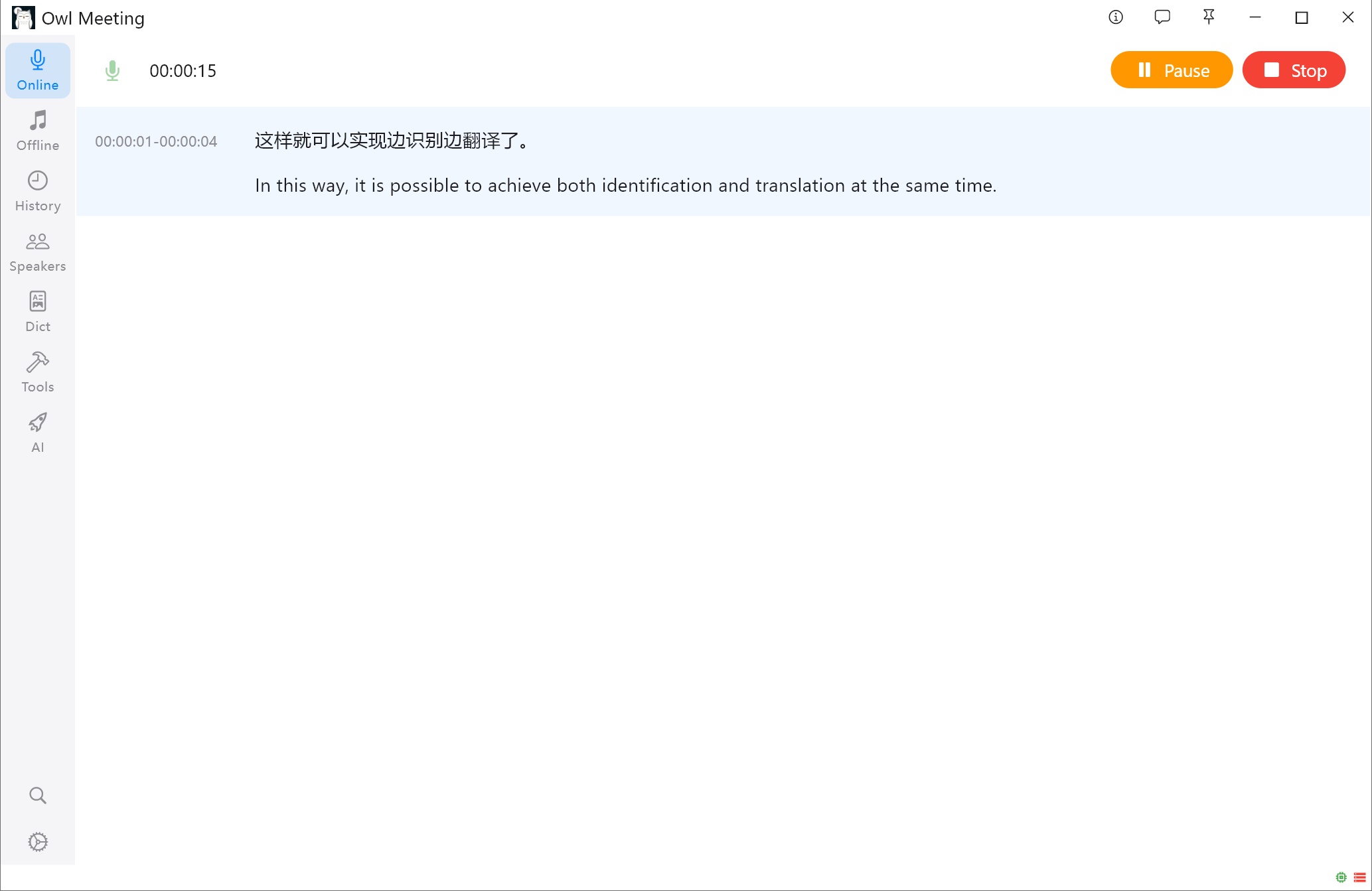
音声をリアルタイム翻訳する方法
複数の原言語を目的言語へ翻訳。低遅延モードなら発話中から翻訳できます。
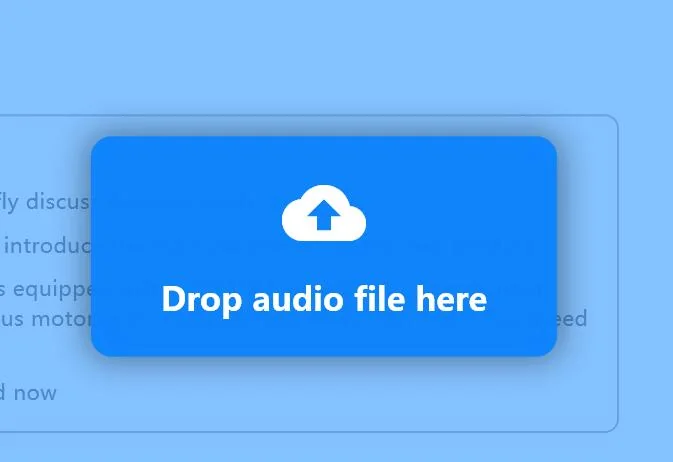
Windowsで音声と動画をオフライン文字起こしする方法
モデルと分割方法を選び、ファイルをローカル処理し、結果を修正してテキストまたは字幕として書き出します。
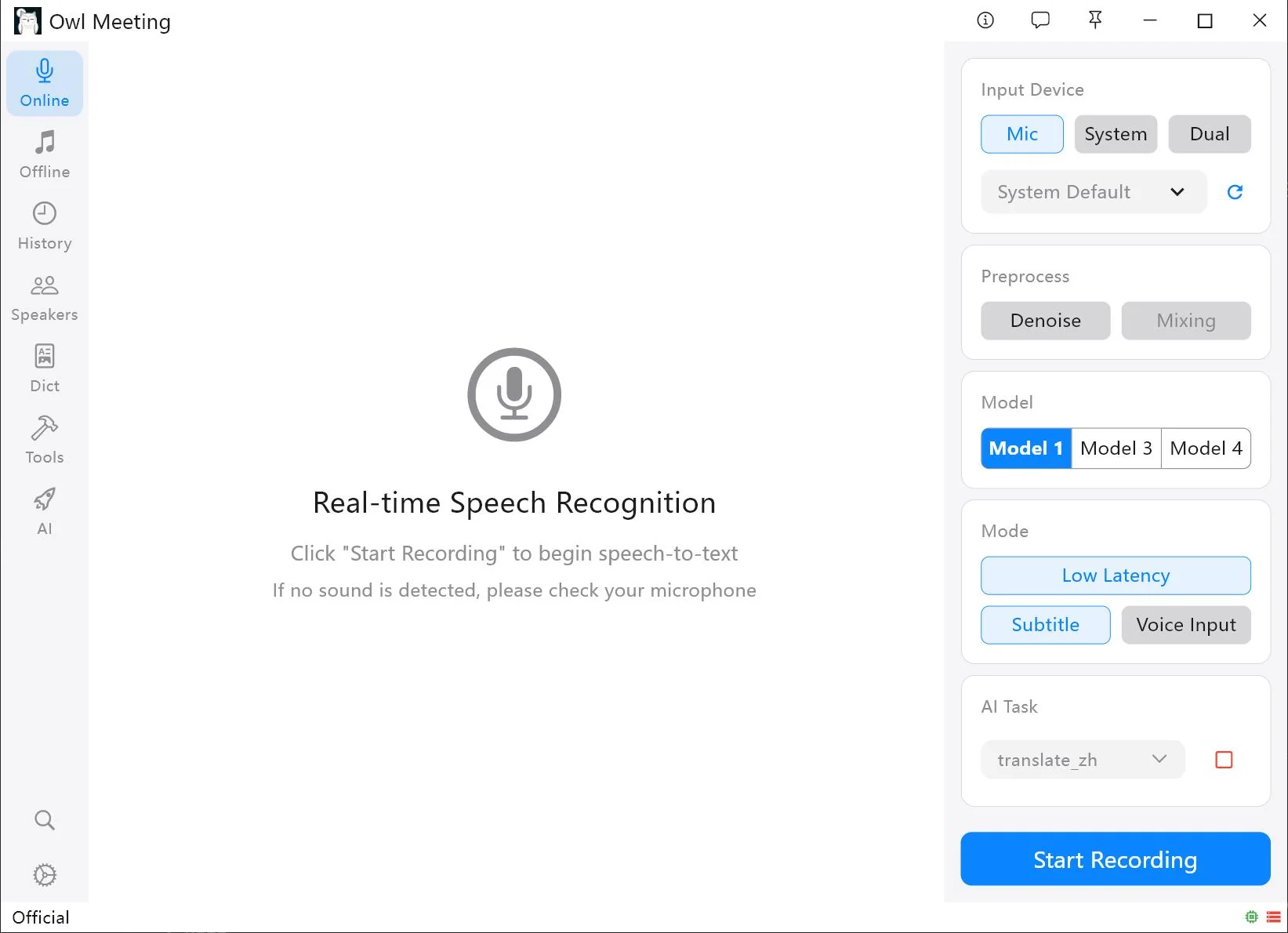
Windowsでオンライン会議をローカル文字起こしする方法
リモート会議をローカル収録する前に、マイク、システム音声、デュアル入力の違いを理解しましょう。
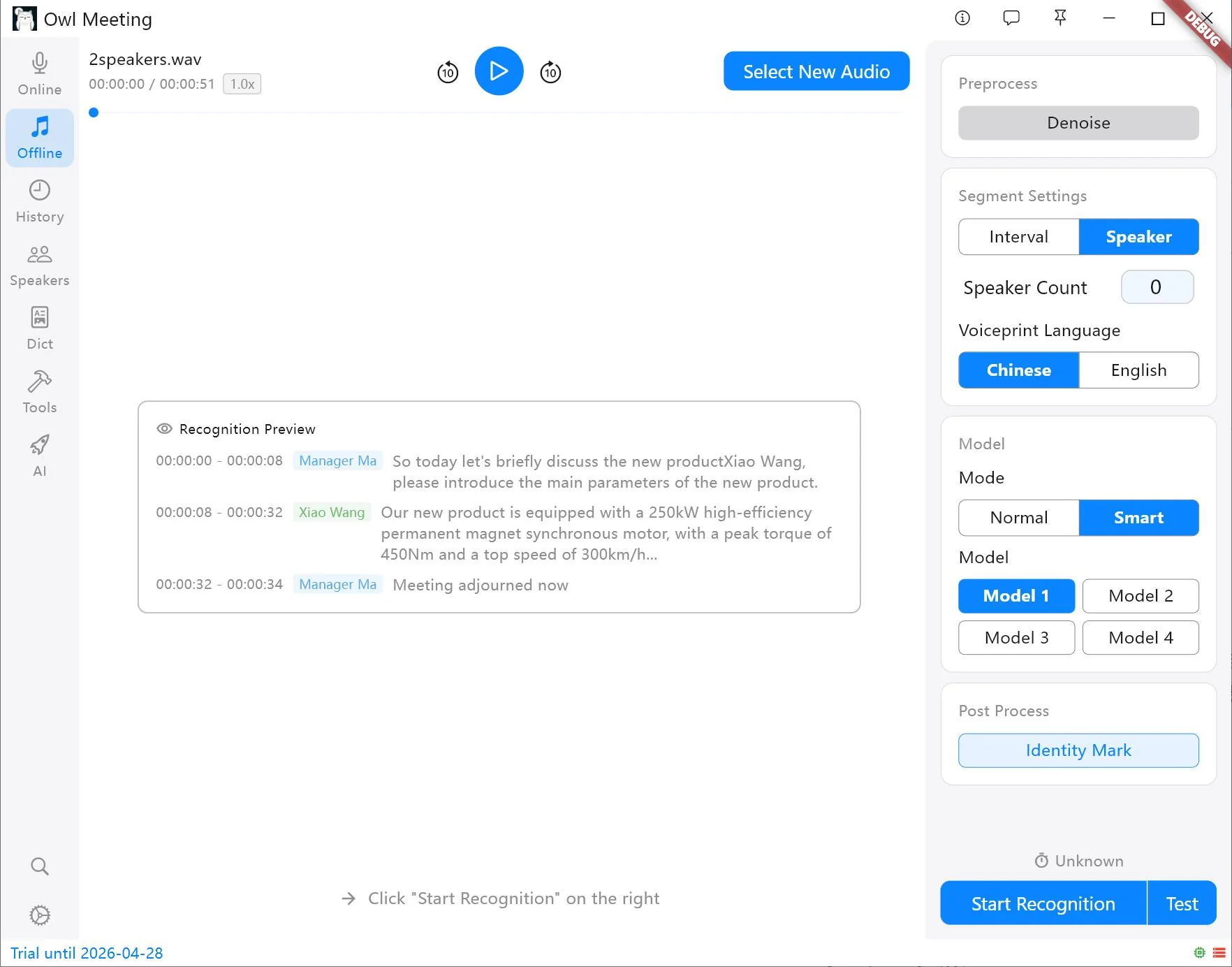
話者ダイアライゼーションと話者識別の違い
「話者1」と「話者2」を分けることと、その人物を名前で認識することが異なる理由を解説します。
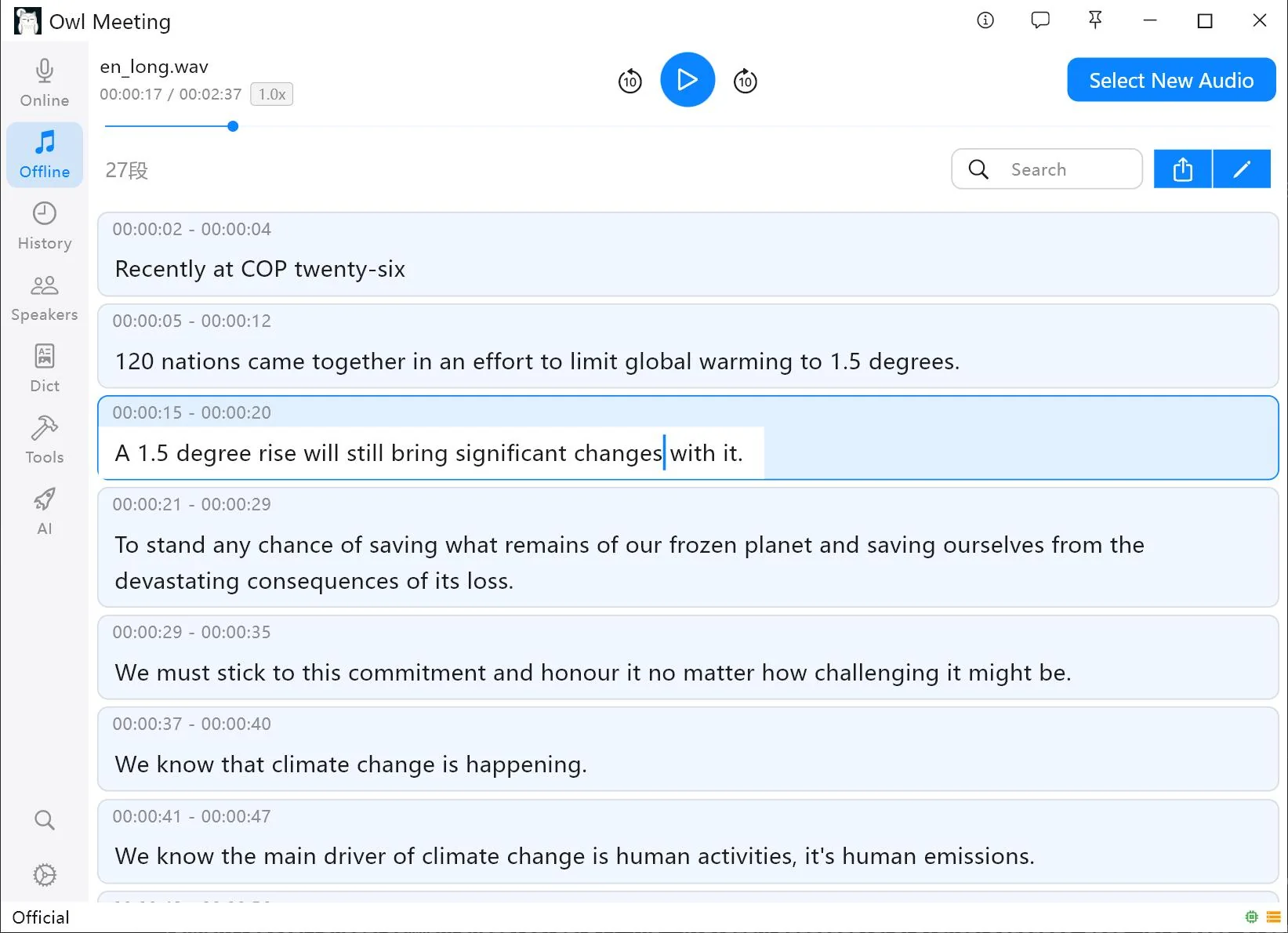
Windowsで会議録画をSRTに変換する方法
録画を準備してローカルで文字起こしし、タイムスタンプと話者を確認して、使いやすいSRT字幕を書き出します。
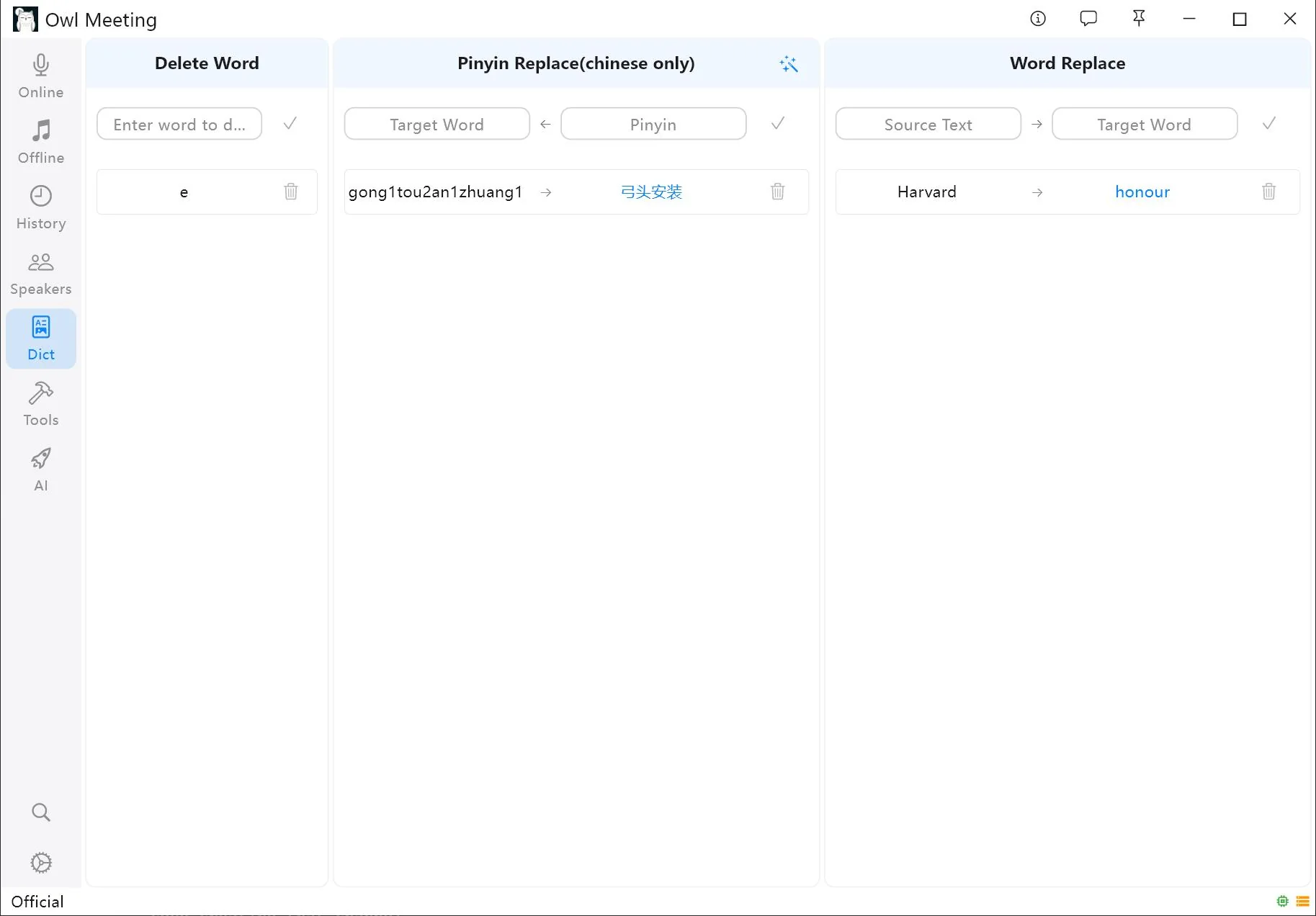
ノイズ、アクセント、専門用語の文字起こしを改善する方法
難しい録音の原因を見極め、モデル比較、慎重な前処理、一貫した見直しによって作業手順を改善します。
Windowsでオフライン音声認識モデルを選ぶ方法
言語、録音の種類、パソコン資源、プライバシーを基準に候補を絞り、実際の音声で比較します。
Owl Meetingの特定の設定をお探しですか?
ドキュメントでは、モデルの設定、リアルタイムおよびファイル文字起こし、編集、話者管理、カスタム辞書、ローカルAI、検索、データ保存について説明しています。