
会議の収録
Windowsでオンライン会議をローカル文字起こしする方法
会話の必要な音声を収録し、PC上で音声を認識して、見直しと書き出しができる会議記録を作成します。
オンライン会議の文字起こしは、既存の録音を文字起こしする場合とは異なります。主な課題は会議アプリそのものではなく、エコーを生じさせたり、片側の音声を取りこぼしたり、誤ったデバイスを選んだりせずに、必要なすべての声を文字起こしアプリへ送ることです。
Owl MeetingはWindowsで、マイク、システム音声、デュアル入力の各モードを提供します。モデルをダウンロードした後は、認識がローカルで実行されます。会議サービスは通話に引き続きネットワークを使用しますが、文字起こしエンジンが収録音声を別の文字起こし事業者へアップロードする必要はありません。
会議前に入力を選ぶ
| 入力モード | 収録対象 | 主な用途 |
|---|---|---|
| Mic | 選択したマイク | 対面会議、講義、音声入力、または通話中の自分側の音声。 |
| System | Windowsで再生される音声 | リモート参加者、ウェビナー、配信、またはPCで再生する動画。 |
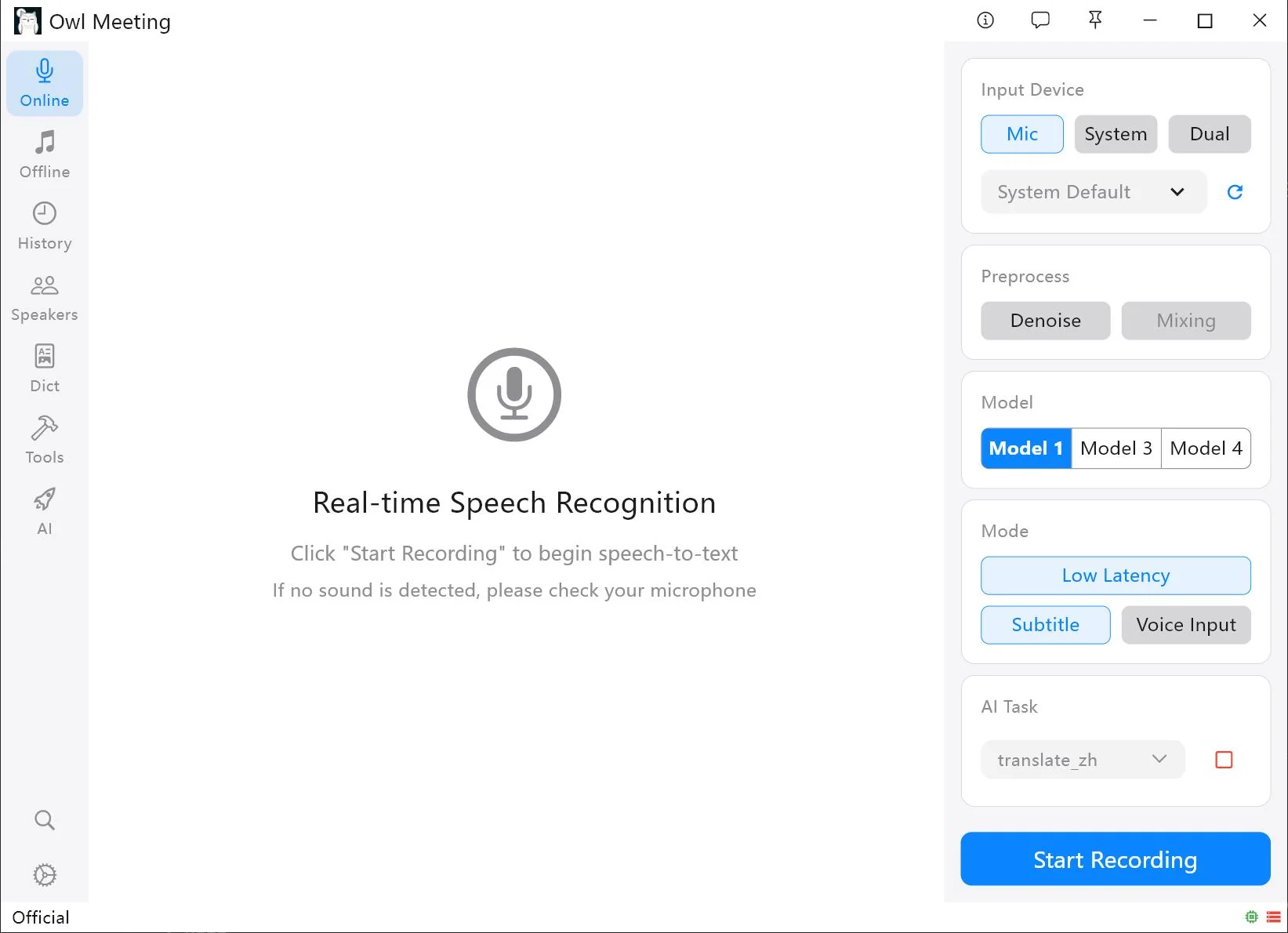
| Dual | マイクとシステム音声 | 自分の声と相手側の両方が必要なリモート会話。 |
双方向のリモート会議では、通常Dualから試します。ただし、どの部屋でも常に最適とは限りません。通話のスピーカー音がマイクへ再び入るほど大きい場合、マイクとシステム音声の両方を収録すると、発話が重複したりエコーになったりします。ヘッドセットを使えば、リモート音声を室内へ流さず耳へ直接届けられるため、このリスクを減らせます。
信頼できる収録経路を準備する
- 先にモデルをダウンロードする。 会議の言語に対応するモデルを選び、通話前にダウンロードを完了します。
- 本番と同じ機器を使う。 実際の会議で使うヘッドセット、マイク、ドック、USBデバイスでテストします。
- Windowsのデバイスを確認する。 Bluetoothデバイスの接続後、ノートPCの既定の入出力が変わることがあります。機器を変更したらデバイス一覧を更新します。
- 会議アプリでサンプルを再生する。 別のアプリで音量表示が動くからといって、文字起こし音源にも届くとは限りません。システム収録がリモート音声を受け取ることを確認します。
- 言語とCPU負荷を確認する。 話される言語に適したモデルを使います。低遅延予測の負荷が高すぎる場合は、部分結果の間隔を長くするか、通常出力を使います。
重要な会議中に設定を変えるより、30秒間の非公開テスト通話を行う方が有効です。マイクに向かって話し、選択した出力からリモート音声を再生して、両方が文字起こしに現れることを確認します。
会議の文字起こしを実行する
- Onlineモードを開く。 モデルの初期化やデバイス選択で議論を中断しないよう、会議開始前に行います。
- Mic、System、またはDualを選ぶ。 Dualでは、マイクデバイスとWindowsの再生経路の両方を確認します。
- 認識モデルを選ぶ。 アプリの表示言語ではなく、会議で実際に話される言語に合わせます。
- 表示モードを選ぶ。 まずは安定した通常出力がおすすめです。Low Latencyは下書きテキストを早く表示し、Subtitleはフローティング字幕を開きます。Voice Inputは一般的な会議の文字起こしを保持するのではなく、認識したテキストをアクティブなカーソル位置へ挿入する用途です。
- 録音を開始する。 本題の少し前に開始します。最初の数件の結果と音声の反応を見て、選択した音源が有効なままであることを確認します。
- 停止して見直す。 履歴から保存済みセッションを開き、不確かな箇所をタイムスタンプ連動再生で確認し、頻出用語を修正して、議事録や字幕に必要な項目を書き出します。
遅延、読みやすさ、CPU使用率のバランスを取る
リアルタイム認識は音声を区間単位で受け取ります。区間を短くするとテキストは早く表示されますが、文脈が減り、文が断片化しやすくなります。区間を長くすると文脈は増えますが、結果の表示が遅れます。最適な設定は、通話中のライブ字幕が必要なのか、通話後の正確な記録が主目的なのかによって異なります。
- 小さな声が欠落する:音声しきい値を少しずつ下げます。
- テキストのまとまりが大きすぎる:最小無音時間または最大発話時間を短くします。
- 短い相づちが消える:最小発話時間を慎重に短くします。
- Low LatencyでCPU使用率が高い:部分結果の間隔を長くするか、低遅延予測を無効にします。
- 語句の重複やエコー:ヘッドセットを使う、スピーカー音量を下げる、または両方ではなく単一の明瞭な音源を収録します。
現在のコントロールとパラメーターの説明は、リアルタイム文字起こしに記載されています。
セッションを実用的な議事録にする
ライブ表示のテキストを完成版と考えないでください。名前、略語、不明瞭な音声、割り込み、同時発話は、引き続き確認が必要です。クリック再生連動機能を使い、重要な発言、決定事項、日付、アクション項目を録音と照合します。
一括置換は、繰り返し現れる名前や製品用語に便利です。修正内容をカスタム辞書へ保存すると、今後の修正作業を効率化できます。要約が必要な場合は、ローカルに設定したOllamaモデルで修正済みテキストを処理できます。
ローカルデータの境界を理解する
Owl Meetingの認識モデルと文字起こしデータの保存は、ローカルで動作できます。これにより、会議音声の別のコピーをクラウド文字起こしサービスへ送信せずに済みます。ただし、会議プラットフォーム自体がオフラインになるわけではなく、組織の保存方針や同意方針に優先するものでもありません。
録音とアプリケーションデータは、設定されたローカルパスに保存されます。会議の機密性に応じて、Windowsアカウント、ディスク、バックアップ先、書き出したファイルを保護してください。現在の保存場所については、プライバシーとストレージをご覧ください。
よくある質問
リモート会議ではどの入力を使えばよいですか?
自分の声がマイクから入り、リモート参加者の声がWindowsのシステム音声から再生される場合はDualを使います。PCの再生音だけが必要ならSystem、同じ室内での会話ならMicを使います。
会議の片側しか文字起こしされないのはなぜですか?
選択した音源に、マイクまたはシステム再生音のどちらかしか含まれていない可能性があります。Dualに切り替え、会議前の短いテストで両方の経路を確認してください。
ローカルで会議を文字起こしすれば、録音は自動的に合法になりますか?
いいえ。録音や文字起こしに関する規則は地域や組織によって異なります。参加者に通知し、適用される法律や規則で必要な同意を得てください。
本番の通話前に双方の音声をテストする
会議で使う予定のものと同じマイク、出力デバイス、会議アプリ、認識モデルを使用してください。