
Transcrição offline
Como transcrever áudio e vídeo offline no Windows
Um percurso prático desde um ficheiro multimédia local até uma transcrição corrigida ou um ficheiro de legendas, incluindo as decisões sobre modelo, segmentação, oradores e exportação que afetam o resultado.
A transcrição offline mantém o reconhecimento no computador, em vez de carregar a gravação para um serviço Web. Esta distinção é importante para entrevistas confidenciais, reuniões internas, conteúdos ainda não publicados, gravações longas, ligações instáveis e qualquer fluxo em que o ficheiro original deva permanecer sob o seu controlo.
Este guia utiliza o Owl Meeting no Windows como exemplo. Os modelos de reconhecimento são executados localmente na CPU, pelo que não é necessária uma GPU dedicada para a transcrição principal. Precisa de acesso à Internet para a instalação inicial pela Microsoft Store e para transferir o modelo. Depois, o fluxo principal de transcrição de ficheiros pode funcionar offline.
Antes de começar
Prepare a gravação em vez de esperar que uma configuração sirva para todas as fontes. Ouça um pequeno trecho e registe o idioma falado, número de oradores, ruído de fundo, falas sobrepostas e se o ficheiro tem canais esquerdo e direito separados.
| Gravação | Bom ponto de partida | Motivo |
|---|---|---|
| Uma pessoa, áudio nítido | Segmentação por intervalo | As pausas da fala criam limites simples e rápidos. |
| Entrevista ou reunião | Segmentação por orador | Os segmentos podem ser agrupados pelas características da voz. |
| Gravação de campo ruidosa | Testar a redução de ruído numa amostra curta | A redução de ruído pode ajudar, mas deve ser comparada com o original. |
| Gravação longa | Executar primeiro o modo Teste | Uma pré-visualização curta pode revelar uma escolha errada antes do processamento completo. |
| Estéreo com eco ou canais desequilibrados | Comparar com uma conversão mono | O formato mono pode reduzir interferências entre canais em fontes difíceis. |
O Owl Meeting aceita fluxos comuns de áudio e vídeo, incluindo MP3, WAV, M4A, FLAC, MP4, MKV e MOV. As ferramentas multimédia integradas podem extrair ou converter áudio quando necessário. Consulte a referência de transcrição de ficheiros para os detalhes atuais sobre formatos e pré-processamento.
O fluxo offline completo
- Prepare os modelos locais. Instale o Owl Meeting pela Microsoft Store e abra Definições > Modelos. Transfira um modelo compatível com o idioma da gravação antes de levar o PC para uma rede offline ou restrita.
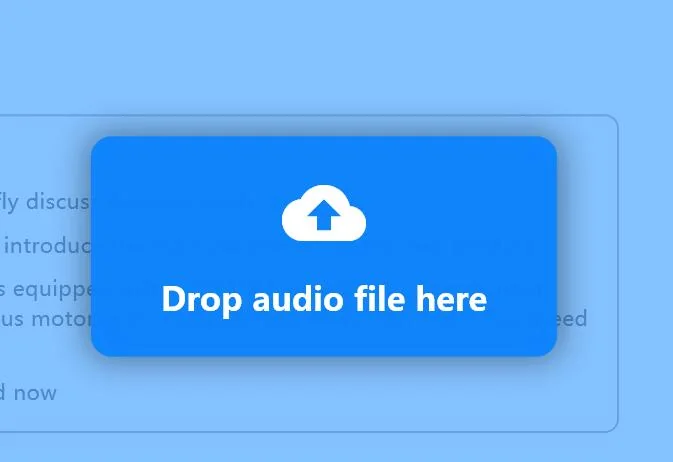
- Importe o ficheiro multimédia. Abra o modo Offline. Arraste a gravação para a janela ou escolha Selecionar ficheiro. Pré-visualize o áudio e confirme que ouve a faixa correta.
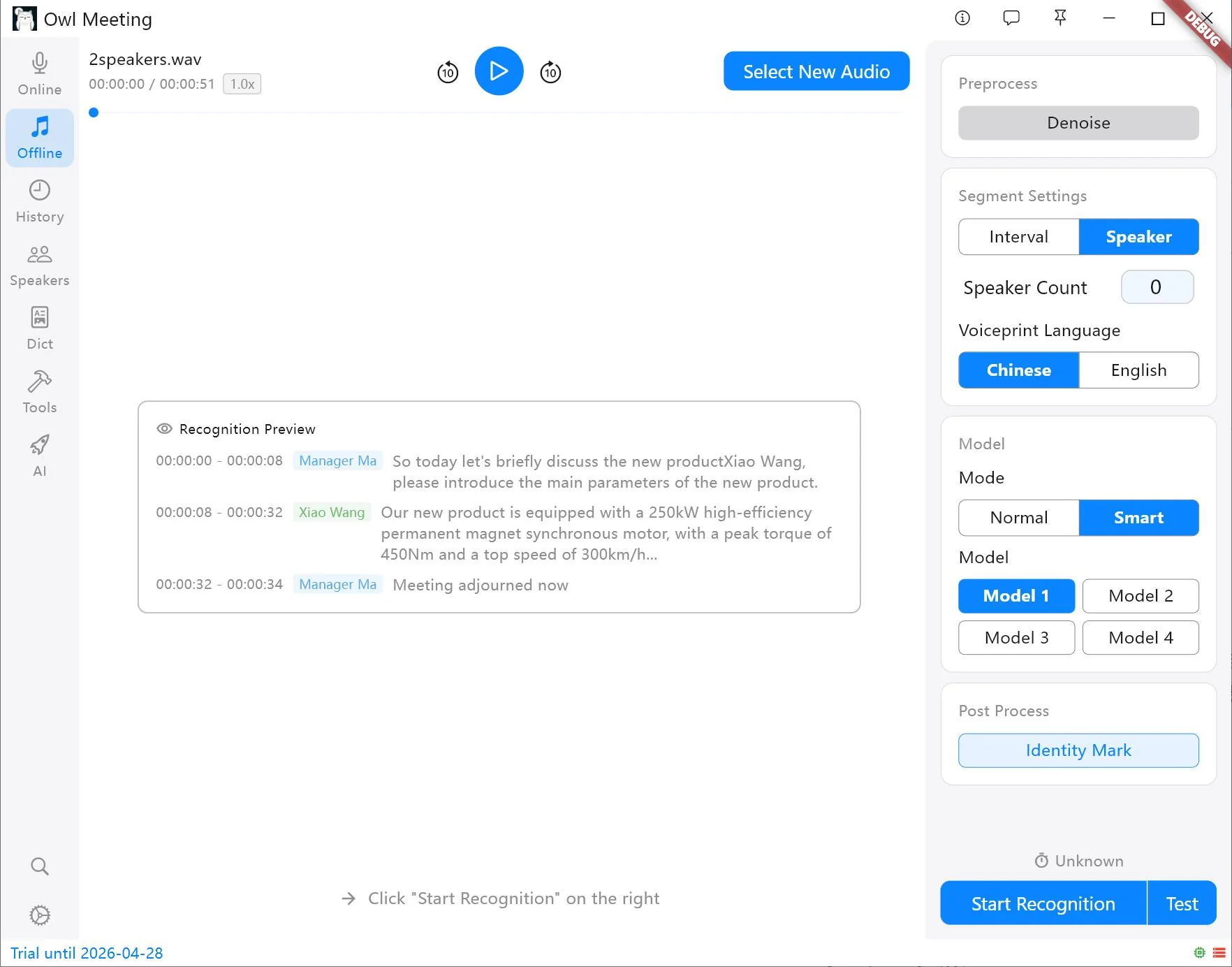
- Escolha a segmentação. Comece por Intervalo para um monólogo, palestra ou podcast com uma voz principal. Escolha Orador quando a transcrição deva distinguir participantes.
- Selecione o modelo de reconhecimento. Faça corresponder o modelo ao idioma falado. O Modelo 1 é o ponto de partida geral para chinês, inglês, japonês e coreano; o Modelo 3 abrange inglês e mais idiomas europeus. A lista pode mudar, por isso use a descrição na aplicação como fonte atual.
- Teste antes de uma execução longa. O modo Teste processa uma amostra curta com as definições atuais. Verifique palavras, limites das frases e mudanças de orador. Altere uma definição de cada vez.
- Execute a transcrição local. Clique em Iniciar reconhecimento. A aplicação efetua localmente o pré-processamento, a segmentação e o reconhecimento. O tempo depende da CPU, modelo, duração e pré-processamento ativado.
- Reveja e exporte. Abra a sessão concluída no Histórico. Clique num segmento para ouvir o áudio correspondente, mude os nomes temporários, corrija erros recorrentes por substituição em lote e exporte os campos necessários como texto copiado, CSV ou SRT.
Escolha a segmentação segundo o resultado pretendido
Segmentação por intervalo
A segmentação por intervalo utiliza a atividade vocal e as pausas para dividir a gravação. É normalmente a opção mais simples para um único orador. Se o início ou fim das frases desaparecer, o limiar de voz pode ser demasiado rigoroso. Se cada segmento se tornar um parágrafo enorme, reduza o silêncio mínimo ou a duração máxima da fala.
Segmentação por orador
A segmentação por orador analisa mudanças nas características vocais e atribui etiquetas
temporárias como Speaker_0 e Speaker_1. Se souber o número exato
de participantes, indicá-lo costuma impor uma restrição mais forte ao agrupamento. A
contagem automática é útil quando o número é desconhecido, mas o limiar de agrupamento pode
exigir ajustes.
A diarização não conhece automaticamente o nome real de uma pessoa. Para identificar pessoas conhecidas, crie registos locais de oradores com amostras de voz nítidas e ative a identificação com o idioma de impressão vocal correspondente. Consulte diarização vs. identificação de oradores.
Melhore a qualidade sem ocultar a fonte
A qualidade do reconhecimento é limitada pela gravação. O software não consegue reconstruir de forma fiável fala ausente, cortada, muito sobreposta ou encoberta por outro som. Preserve o original e compare o pré-processamento com ele.
- Ruído: Teste a redução numa amostra representativa e procure consoantes removidas ou fala artificial.
- Volume baixo: Ajuste cuidadosamente a deteção de voz. Um limiar inferior retém fala baixa, mas também mais ruído.
- Oradores sobrepostos: A diarização é menos fiável quando as pessoas falam ao mesmo tempo; a revisão manual continua necessária.
- Nomes técnicos: Use substituição em lote e um dicionário personalizado para nomes, pessoas, abreviaturas ou termos recorrentes.
- Ficheiros longos: Valide modelo, idioma e segmentação no modo Teste antes do processamento completo.
Rever, corrigir e exportar
Uma transcrição em bruto é um rascunho. O Owl Meeting mantém os segmentos alinhados com a cronologia da fonte; selecionar um segmento leva a reprodução ao áudio correspondente. Assim é mais fácil confirmar palavras incertas.
Para erros repetidos, a substituição em lote é mais consistente do que corrigir cada ocorrência. A sincronização do dicionário pode guardar a correção como regra futura. Quando o conteúdo estiver pronto, selecione os campos e a precisão temporal necessários:
- Texto copiado: ideal para um editor de documentos ou sistema de notas.
- CSV: útil quando marcas temporais, oradores e texto precisam de colunas separadas.
- SRT: adequado para importar legendas temporizadas num editor de vídeo.
A documentação de edição e exportação abrange revisão por clique, filtros de orador, alterações em lote e campos disponíveis.
O que significa «offline»
O reconhecimento de voz principal, armazenamento de transcrições, pesquisa, dicionários e processamento local de impressões vocais podem permanecer no computador Windows. As saídas de áudio ficam no caminho local configurado, enquanto os dados e modelos usam o armazenamento local da aplicação.
Consulte Privacidade e armazenamento para os caminhos predefinidos atuais, migração de modelos e comportamento da desinstalação.
Perguntas frequentes
A transcrição offline requer uma ligação à Internet?
A instalação inicial e a transferência do modelo normalmente requerem acesso à Internet. Depois de o modelo necessário estar armazenado localmente, a transcrição principal pode funcionar sem ligação.
Uma gravação estéreo deve ser primeiro convertida para mono?
Nem sempre, mas o formato mono pode reduzir ecos ou interferências entre canais em gravações difíceis e tornar o processamento mais consistente. Compare uma amostra antes de converter um arquivo inteiro.
É possível exportar o resultado como legendas SRT?
Sim. Depois da revisão, o Owl Meeting pode exportar SRT com marcas temporais e também CSV ou texto copiado.
Experimente o fluxo com um ficheiro representativo
Use uma amostra curta com os mesmos oradores, ruído e idioma da gravação completa. Valide as definições e depois processe todo o ficheiro.