
Captura de reuniões
Como transcrever reuniões online localmente no Windows
Capture o lado certo da conversa, reconheça a voz no PC e termine com um registo da reunião que possa rever e exportar.
Transcrever uma reunião online é diferente de transcrever uma gravação existente. O principal desafio não é a aplicação da reunião, mas encaminhar todas as vozes necessárias para a aplicação de transcrição sem criar eco, omitir um dos lados ou selecionar o dispositivo errado.
O Owl Meeting disponibiliza modos de microfone, áudio do sistema e entrada dupla no Windows. O reconhecimento é local depois de transferir o modelo. O serviço da reunião continua a usar a rede para a chamada, mas o motor de transcrição não precisa de carregar o áudio capturado para outro fornecedor.
Escolha a entrada antes da reunião
| Modo de entrada | Captura | Utilização típica |
|---|---|---|
| Microfone | O microfone selecionado | Reuniões presenciais, palestras, ditado ou o seu lado de uma chamada. |
| Sistema | Áudio reproduzido pelo Windows | Participantes remotos, webinars, transmissões ou vídeo reproduzido no PC. |
| Dupla | Microfone e áudio do sistema | Conversa remota em que são necessários ambos os lados. |
Dupla é o ponto de partida habitual numa reunião remota bidirecional, mas não é sempre a melhor opção. Se o som dos altifalantes voltar a entrar no microfone, capturar ambos pode duplicar a fala ou criar eco. Uns auscultadores reduzem esse risco.
Prepare um percurso de captura fiável
- Transfira primeiro o modelo. Escolha um modelo compatível com o idioma e conclua a transferência antes da chamada.
- Use o equipamento definitivo. Teste com os auscultadores, microfone, base ou dispositivo USB que utilizará.
- Confirme os dispositivos Windows. O dispositivo predefinido pode mudar ao ligar Bluetooth; atualize a lista após alterações.
- Reproduza uma amostra pela aplicação da reunião. Confirme que a captura do sistema recebe o áudio remoto.
- Verifique o idioma e a carga da CPU. Use o modelo certo; se a baixa latência causar carga excessiva, aumente o intervalo parcial ou use a saída normal.
Uma chamada de teste privada de 30 segundos é mais útil do que mudar definições durante uma reunião importante. Fale ao microfone, reproduza fala remota e confirme que ambas aparecem.
Execute a transcrição da reunião
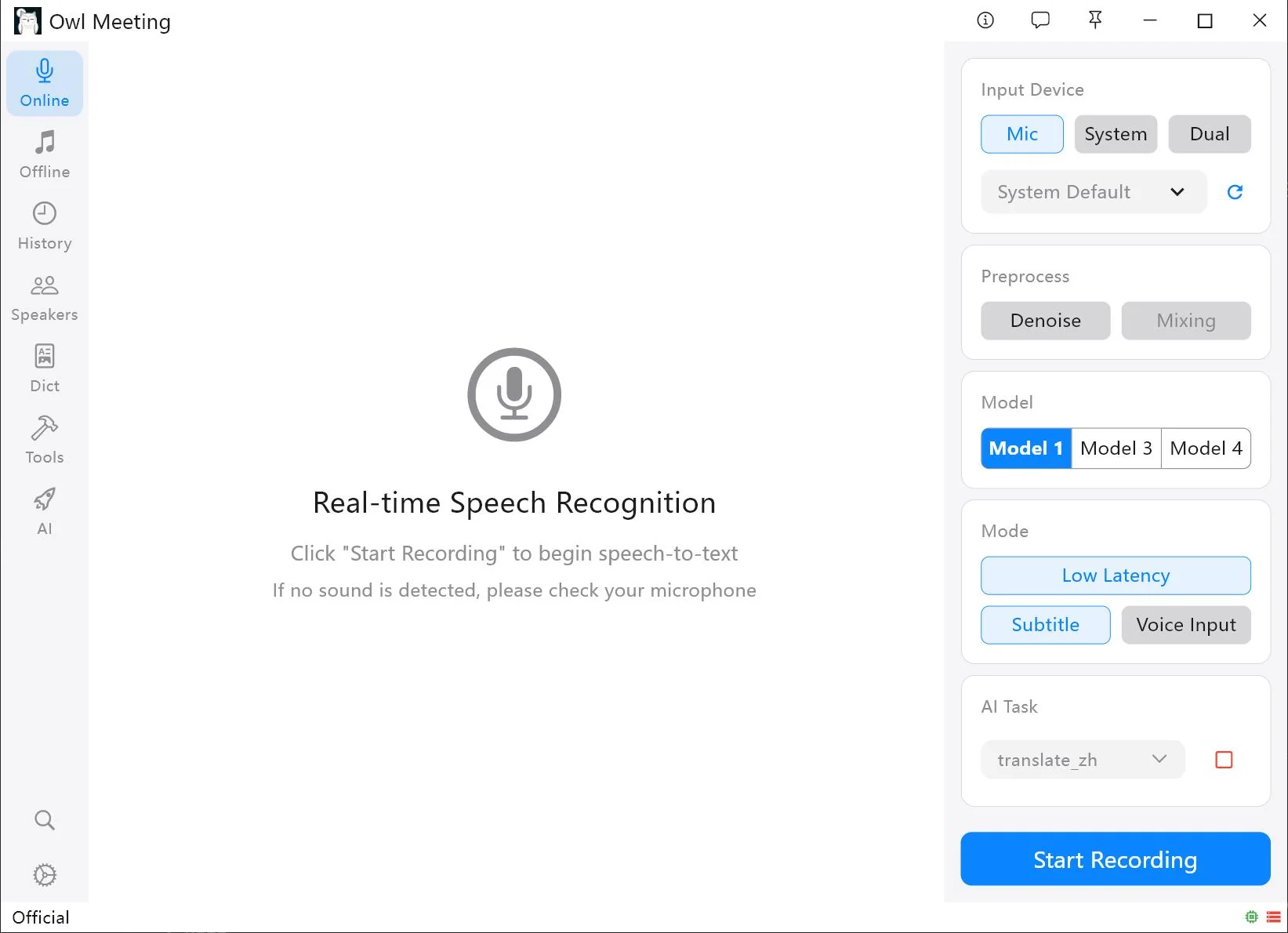
- Abra o modo Online. Faça-o antes da reunião para que a inicialização e seleção de dispositivos não interrompam a conversa.
- Selecione Microfone, Sistema ou Dupla. Em Dupla, verifique o microfone e o percurso de reprodução do Windows.
- Escolha o modelo. Faça-o corresponder ao idioma realmente falado, não apenas ao idioma da interface.
- Escolha um modo de apresentação. A saída Normal é um ponto de partida fiável. Baixa latência apresenta o rascunho mais cedo; Legendas abre uma vista flutuante. Entrada de voz serve para inserir texto no cursor ativo, não para manter uma transcrição convencional.
- Inicie a gravação. Comece pouco antes da conversa relevante e observe os primeiros resultados e a atividade de áudio.
- Pare e reveja. Abra a sessão no Histórico, ouça secções incertas pelas marcas temporais, corrija termos recorrentes e exporte os campos necessários.
Equilibre latência, legibilidade e CPU
O reconhecimento em tempo real recebe fala em segmentos. Segmentos curtos produzem texto mais cedo, mas podem perder contexto e fragmentar frases. Segmentos longos dão mais contexto, mas atrasam o resultado. A melhor definição depende de precisar de legendas ao vivo ou de um registo rigoroso posterior.
- Palavras baixas em falta: diminua gradualmente o limiar de voz.
- Blocos de texto enormes: reduza o silêncio mínimo ou a duração máxima da fala.
- Respostas curtas desaparecem: reduza cuidadosamente a duração mínima da fala.
- CPU elevada em Baixa latência: aumente o intervalo parcial ou desative a previsão.
- Frases duplicadas ou eco: use auscultadores, baixe os altifalantes ou capture apenas uma fonte limpa.
Os controlos atuais estão documentados em Transcrição em tempo real.
Transforme a sessão em notas úteis
Não trate o texto ao vivo como definitivo. Nomes, abreviaturas, áudio fraco, interrupções e falas simultâneas exigem revisão. Use a reprodução alinhada para confirmar afirmações, decisões, datas e tarefas.
A substituição em lote é útil para nomes ou produtos repetidos. Guardar correções no dicionário personalizado facilita revisões futuras. Para um resumo, pode processar o texto corrigido com um modelo Ollama local.
Compreenda o limite dos dados locais
O modelo de reconhecimento e o armazenamento de transcrições podem funcionar localmente. Isto evita enviar outra cópia do áudio para um serviço de transcrição na nuvem, mas não torna offline a plataforma da reunião nem substitui políticas de retenção ou consentimento.
As gravações e os dados ficam nos caminhos locais configurados. Proteja a conta Windows, disco, cópias de segurança e exportações conforme a sensibilidade. Consulte Privacidade e armazenamento.
Perguntas frequentes
Que entrada devo utilizar numa reunião remota?
Utilize Dupla quando a sua voz entrar pelo microfone e os participantes remotos forem reproduzidos pelo áudio do sistema Windows. Utilize Sistema se só precisar da reprodução do computador e Microfone para uma conversa presencial.
Por que motivo só um lado da reunião é transcrito?
A fonte selecionada provavelmente contém apenas o microfone ou apenas a reprodução do sistema. Mude para Dupla e verifique ambos os percursos com um teste curto antes da reunião.
A transcrição local torna automaticamente legal a gravação da reunião?
Não. As regras de gravação e transcrição variam consoante o local e a organização. Informe os participantes e obtenha o consentimento exigido pela legislação e pelas políticas aplicáveis.
Teste ambos os lados antes da chamada real
Use o mesmo microfone, dispositivo de saída, aplicação de reunião e modelo que planeia utilizar.