
字幕工作流
如何在 Windows 上将会议录音转换为 SRT
将转写、说话人检查、时间调整和播放验证分开处理,得到导出后仍然实用的字幕。
SRT 是纯文本格式,依次保存字幕编号、开始和结束时间戳及字幕文字,不包含音频、样式或独立的说话人字段。因此,有用的转换不只是更改扩展名:需要识别语音、划分为便于阅读的字幕、对照录音检查,再按有效格式导出。
本指南以 Windows 上的 Owl Meeting 为例。下载所需模型后,核心识别在电脑上运行。格式本身不能保证结果正确:文字和时间效果取决于录音、所选模型、语言、说话人重叠及人工检查。
准备最终要发布的源文件
尽量使用最终剪辑版本。转写后删除片头、更改播放速度或替换音频,可能让后续所有字幕发生偏移。如果需要转换声道、提取音频或尝试降噪,请保留原文件并使用副本操作。
| 检查项 | 重要原因 | 操作 |
|---|---|---|
| 语音可听清 | 识别无法还原削波或缺失的词语 | 收听多处有代表性的片段 |
| 音轨正确 | 视频可能包含多条音轨 | 确认需要的参与者都能听到 |
| 时长最终确定 | 后续剪辑会使时间戳失效 | 转写交付时使用的媒体版本 |
| 口语语言 | 模型必须支持实际语音 | 选择模型前记录语言切换 |
生成带时间戳的转写片段
- 导入录音。打开“离线”模式,将会议文件拖入窗口或选择文件,开始识别前先预听。
- 选择分段。一个主要声音可从间隔分段开始;需要检查参与者切换时更适合说话人分段,但声音重叠时仍可能分配错误。
- 选择语言模型。采用支持实际口语语言的已下载模型。多语言会议应测试各语言的代表性片段。
- 先运行短测试。检查词语、片段边界和说话人变化。如需预处理,应将结果与未处理的源文件比较。
- 处理完整文件。处理时间随录音时长、CPU、模型、分段和预处理而变化。识别完成前保持应用打开。
修正文字、说话人和字幕边界
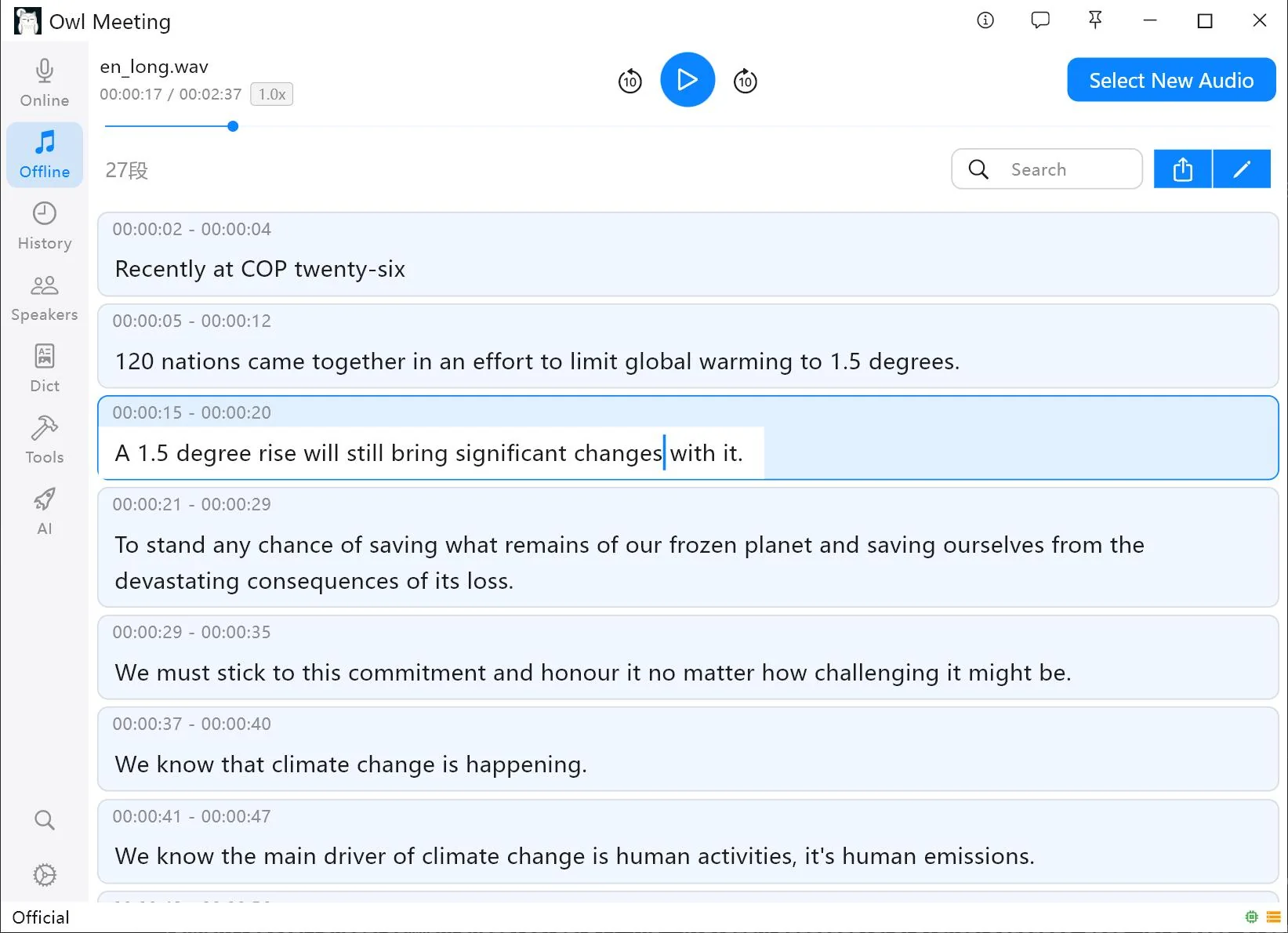
优先检查姓名、数字、日期、决定和行动项。单击片段收听对应音频。通过批量替换或自定义词典统一修正常见姓名,同时逐一检查替换结果的上下文。
SRT 可以把说话人标签写入字幕文字,例如
小林:周五发布。,但格式本身并不知道小林是谁。如需标签,请重命名临时分离标签并手动核对发言轮次。说话人分离与说话人识别指南解释了区分声音为何不等于知道姓名。
字幕要便于阅读,同时不能破坏原意。不要把姓名、数字或短语拆到两个字幕中;不要让一个说话人的字幕延续到下一个人发言后;也不必把每次停顿都变成新字幕。自然的阅读边界比片段数量更重要。
导出并检查 SRT 文件
完成修正后,在导出控件中选择 SRT,并且只包含希望观众看到的文字。可先用文本编辑器快速检查结构。一个字幕条目应类似:
1
00:00:02,000 --> 00:00:05,400
欢迎参加项目评审会。
毫秒前的逗号和箭头写法都是格式的一部分。除非验证工具报告结构问题,否则不要手动为大量字幕重新编号;应尽量在导出前修正转写稿中的文字和时间。Owl Meeting 当前的检查和导出控件请参阅高效编辑与导出。
在目标播放器中验证
- 检查三个位置:观看开头、中间和结尾,判断是固定偏移还是逐渐漂移。
- 检查快速对话:确保字幕不会覆盖下一位说话人,也不会在简短回应结束前消失。
- 检查换行:视觉换行由视频播放器决定,应使用实际播放器和目标屏幕尺寸测试。
- 检查编码:确认姓名及中英文字符均能正确显示。
- 保留可编辑源记录:以后修正时无需重新转写整场会议。
常见问题
SRT 文件可以标注会议说话人吗?
可以。在完成说话人分离和检查后,可将姓名写入字幕文本,但 SRT 没有独立的说话人字段。标签应保持简短,并在导出前核对每次说话人切换。
字幕为什么会逐渐不同步?
视频经过剪辑、可变帧率转换,或时间戳来自另一个音频版本,都可能造成偏移。应转写最终媒体文件,并在目标播放器中检查开头、中间和结尾。
转换为 SRT 能修复听不清的语音吗?
不能。SRT 只保存字幕文本和时间。识别效果取决于录音、口语语言、模型、重叠语音和预处理,听不清的片段仍需收听并手动修正。
使用有代表性的会议文件生成字幕
先对短片段测试模型和分段,再检查完整转写稿,并对照最终媒体验证导出的 SRT。