
Windows 语音转文字实践笔记
从源文件到导出,全面讲解离线转写
无需将源录音发送给转写服务,即可把会议、访谈、音频和视频转换为实用文本的具体工作流。
这些指南介绍完整工作流及其背后的决策。如需了解 Owl Meeting 的各项控件和设置,请查阅产品文档。
从这里开始
七篇指南 · 更新于 2026 年 7 月 19 日
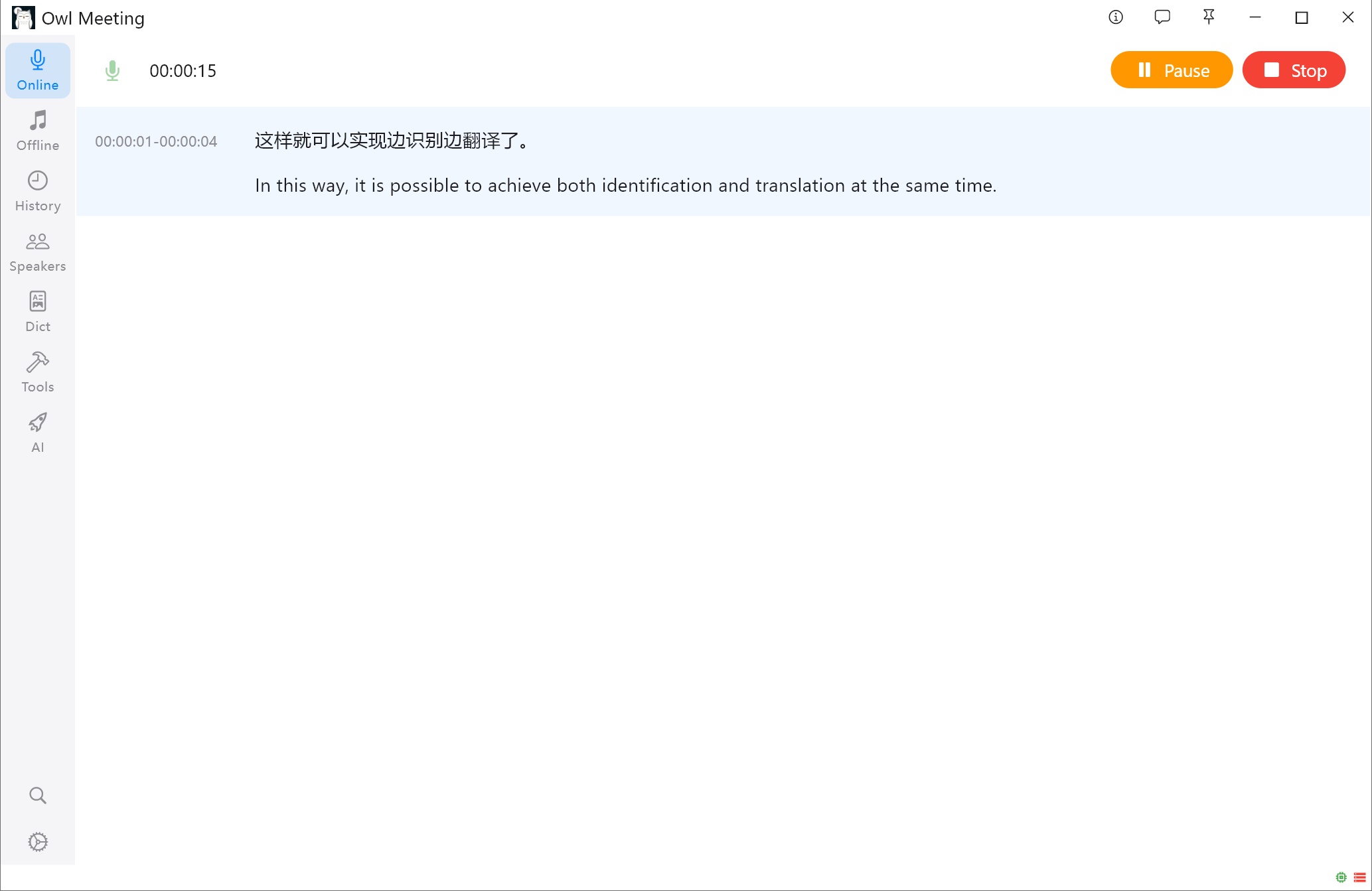
实时翻译
如何在语音输入过程中实现实时翻译
将多种源语言实时翻译为目标语言;开启低延迟模式后,边说边翻译,无需等待整段结束。
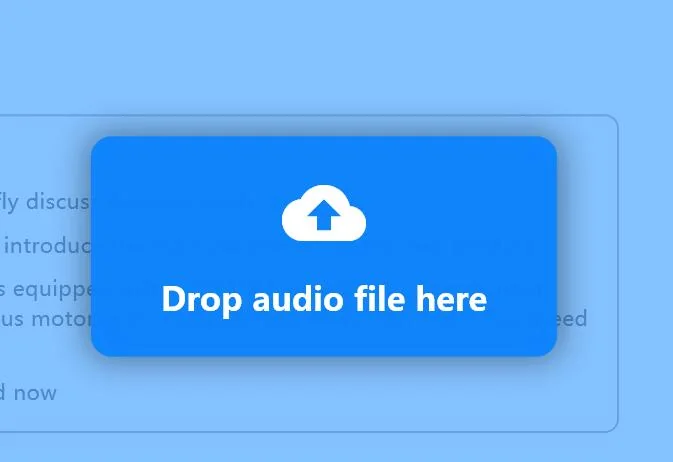
离线转写
如何在 Windows 上离线转写音频和视频
选择模型和分段方式,在本地处理文件、修正结果,并导出文本或字幕。
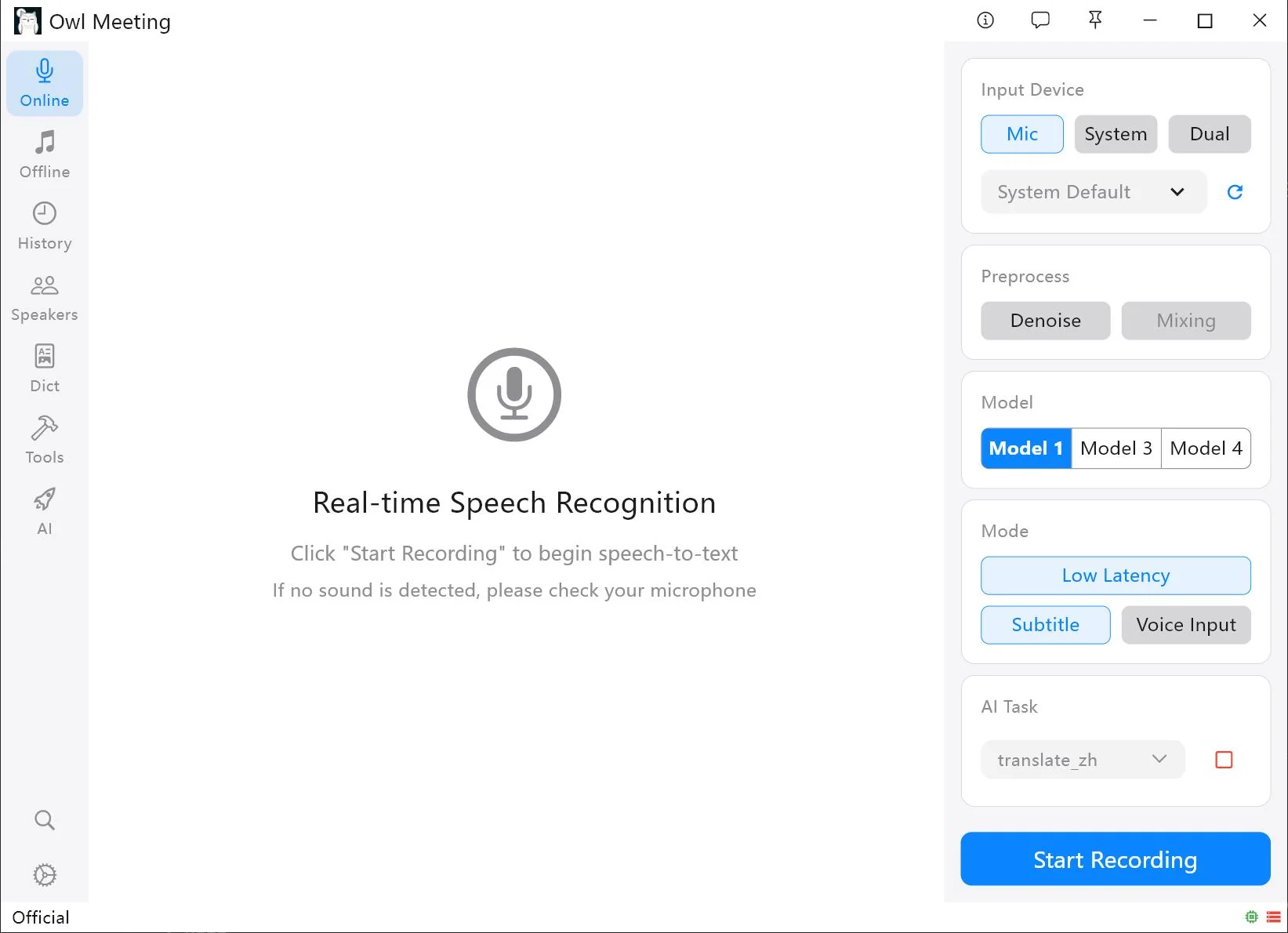
会议采集
如何在 Windows 上本地转写在线会议
在本地录制远程会议前,了解麦克风、系统音频和双路输入采集。
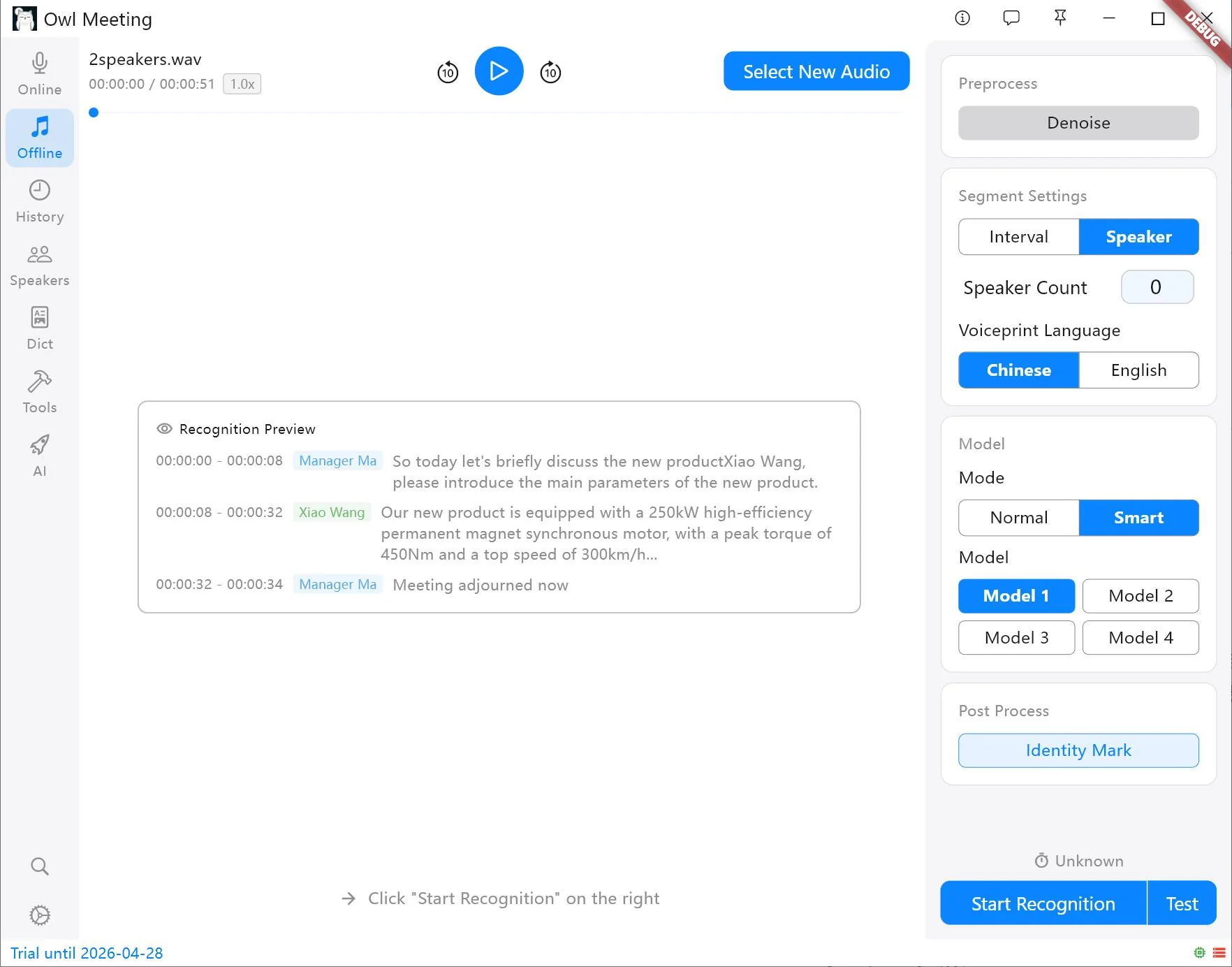
说话人
说话人分离与说话人识别的区别
了解区分说话人 1 和说话人 2,为何不同于识别出这些人的姓名。
字幕
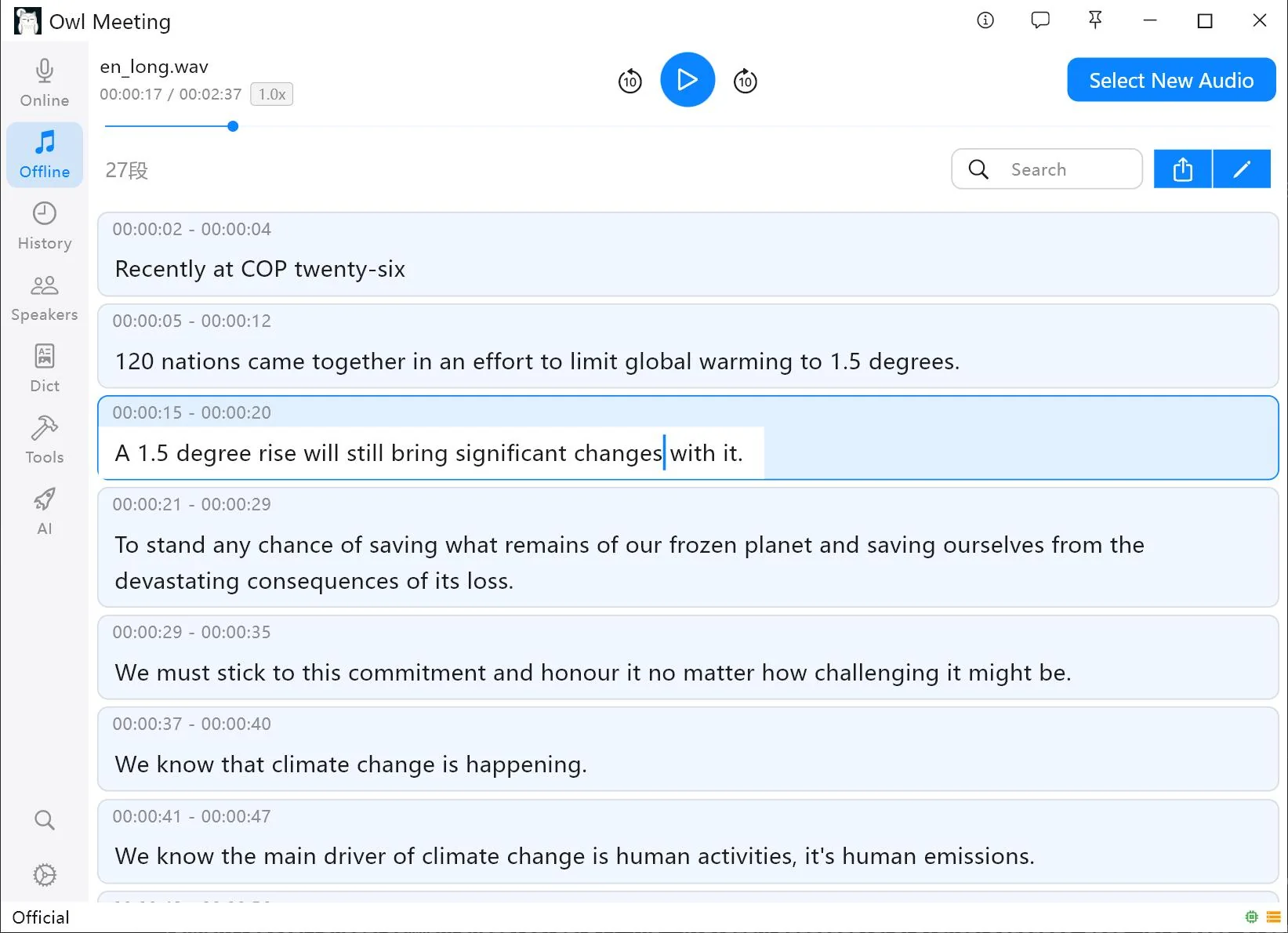
如何在 Windows 上将会议录音转换为 SRT
转写最终媒体、修正文字和说话人、导出 SRT,并在目标播放器中验证时间。
识别质量
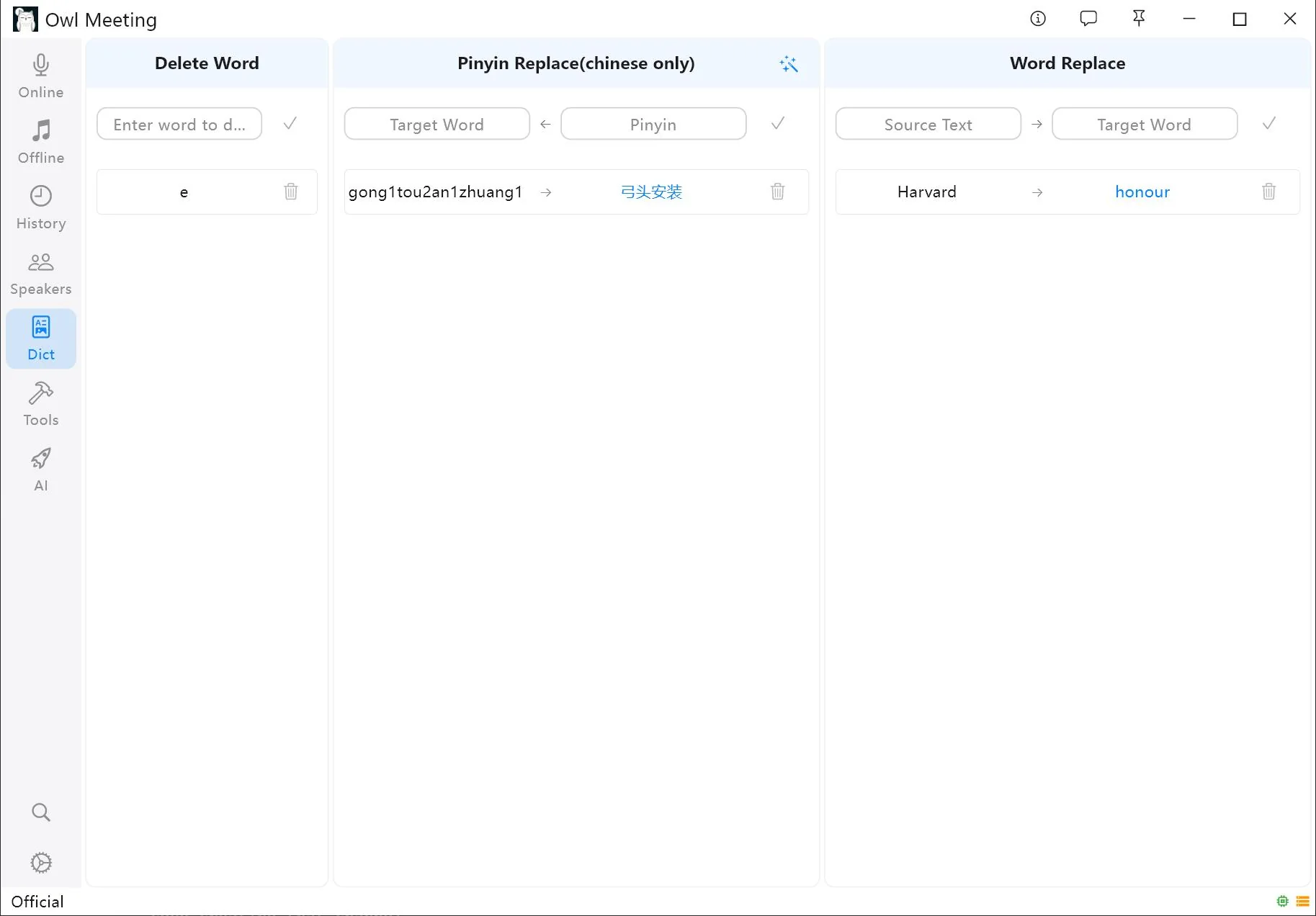
改善噪声、口音和专业术语场景的转写效果
诊断错误来源,比较预处理与模型,并建立受控的专业术语检查闭环。
模型选择
如何选择 Windows 离线语音识别模型
比较语言支持、工作流适配、电脑资源,以及自己的代表性音频经过检查后的结果。
需要查找某项 Owl Meeting 设置?
产品文档涵盖模型设置、实时和文件转写、编辑、说话人管理、自定义词典、本地 AI、搜索及数据存储。