
会议采集
如何在 Windows 上本地转写在线会议
采集对话中正确的音源,在电脑上识别语音,最终获得可检查、可导出的会议记录。
转写在线会议不同于转写已有录音。主要难点并非会议应用本身,而是如何将你需要的每个人声传入转写应用,同时避免引入回声、漏掉一方或选错设备。
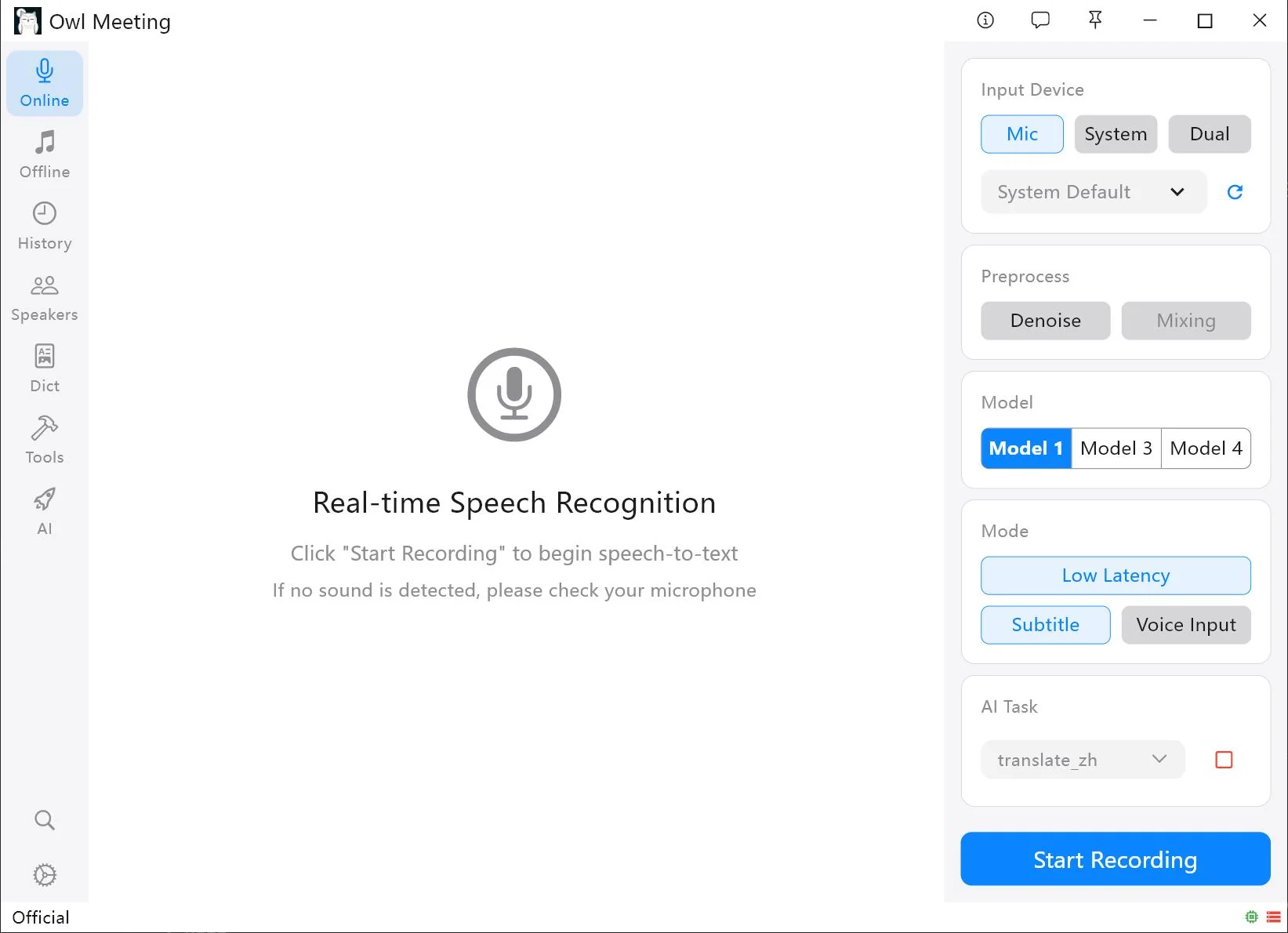
Owl Meeting 在 Windows 上提供麦克风、系统音频和双路输入模式。模型下载后,识别在本地运行。会议服务仍通过网络进行通话,但转写引擎不需要将采集的音频上传至其他转写服务商。
在会议前选择输入
| 输入模式 | 采集内容 | 典型用途 |
|---|---|---|
| 麦克风 | 所选麦克风 | 面对面会议、讲座、听写或通话中你这一方。 |
| 系统音频 | Windows 播放的音频 | 远程参与者、网络研讨会、流媒体或电脑上播放的视频。 |
| 双路 | 麦克风和系统音频 | 需要同时采集你和对方声音的远程对话。 |
双路是双向远程会议通常的起点,但并非在每个房间里都是最佳选择。如果通话扬声器的声音足以再次进入麦克风,同时采集麦克风和系统音频可能产生重复或带回声的语音。耳机可降低这种风险,因为远程音频会直接传到耳中,而不会重新播放到房间里。
准备可靠的采集路径
- 先下载模型。选择支持会议语言的模型,并在通话前完成下载。
- 使用最终采用的硬件。用实际会议中将使用的耳机、麦克风、扩展坞或 USB 设备进行测试。
- 确认 Windows 设备。连接蓝牙设备后,笔记本电脑可能更改默认输入或输出。硬件变化时请刷新设备列表。
- 通过会议应用播放样本。确认系统采集能收到远程音频,不要想当然地认为其他应用中可见的音量一定会进入转写音源。
- 检查语言和 CPU 负载。使用适合所说语言的模型。如果低延迟预测造成负载过高,请增大局部结果间隔或使用普通输出。
30 秒的私人测试通话,比在重要会议期间调整设置更有用。对着麦克风说话,通过所选输出播放远程语音,并确认两者都出现在转写稿中。
运行会议转写
- 打开“在线”模式。在会议开始前完成操作,以免模型初始化或设备选择打断讨论。
- 选择麦克风、系统音频或双路。选择双路时,请同时验证麦克风设备和 Windows 播放路径。
- 选择识别模型。模型应匹配会议实际使用的语言,而不只是应用的显示语言。
- 选择显示模式。普通输出是可靠的起点。低延迟会更早显示草稿文本,字幕模式会打开悬浮字幕视图。语音输入用于在活动光标处插入识别文本,而不是保存常规会议转写稿。
- 开始录音。在实质性讨论前不久开始。观察最初几条结果和音频活动,确认所选音源保持有效。
- 停止并检查。在“历史记录”中打开保存的会话,通过与时间戳对齐的回放检查存疑片段,修正常出现的术语,并导出笔记或字幕所需字段。
平衡延迟、可读性和 CPU 使用率
实时识别以语音片段为单位接收内容。片段越短,文本出现越快,但上下文可能减少,句子也可能更零碎。片段越长,上下文越充足,但结果会更晚出现。最佳设置取决于通话期间是否需要实时字幕,还是主要为了事后获得准确记录。
- 遗漏轻声词语:逐步降低语音阈值。
- 文本块非常大:降低最短静音时长或最长语音时长。
- 简短回应消失:谨慎降低最短语音时长。
- 低延迟模式的 CPU 使用率过高:增大局部结果间隔或关闭低延迟预测。
- 短语重复或有回声:使用耳机、降低扬声器音量,或只采集一个干净音源而非同时采集两者。
当前控件和参数说明请参阅实时转写。
将会话整理成实用笔记
不要把实时文本当作最终稿。姓名、缩写、较差的音质、打断和同时说话仍需检查。利用点击播放对齐功能,对照录音核实重要陈述、决定、日期和行动项。
批量替换适合处理反复出现的姓名或产品术语。将修正内容保存到自定义词典可减少今后的整理工作。如需摘要,可使用本地配置的 Ollama 模型处理修正后的文本。
了解本地数据边界
Owl Meeting 的识别模型和转写稿存储可在本地运行,从而避免向云端转写服务发送另一份会议音频。这并不会让会议平台本身离线,也不会凌驾于组织的保留或同意政策之上。
录音和应用数据保存在配置的本地路径中。请根据会议的敏感程度保护 Windows 账户、磁盘、备份目标和导出文件。当前存储位置请参阅隐私与存储。
常见问题
远程会议应该使用哪种输入?
你的声音通过麦克风输入、远程参与者的声音通过 Windows 系统音频播放时,请使用双路。只需要电脑播放的声音时使用系统音频,同一房间内的对话则使用麦克风。
为什么只转写了会议的一方?
所选音源可能只包含麦克风或只包含系统播放。切换到双路,并在会前通过简短测试验证两条路径。
本地转写会议是否意味着录音自动合法?
不是。录音和转写规定因地区和组织而异。请通知参与者,并取得适用法律和政策所要求的任何同意。
正式通话前测试双方声音
请使用计划在会议中采用的同一麦克风、输出设备、会议应用和识别模型。