
实时翻译
如何在语音输入过程中实现实时翻译
让 Owl Meeting 先识别麦克风或系统音频,再使用本地 Ollama 模型逐条生成译文,在同一界面同步查看原文和翻译结果。
实时翻译由两个连续步骤组成:语音识别模型先把音频转换为原文,本地 Ollama 模型再翻译原文。普通模式会在当前语音片段识别完成后生成译文;开启低延迟模式后,系统会把持续更新的预测原文交给翻译模型,因此说话过程中也能实时看到译文,不必等待整段语音结束。
这种工作流适合跨语言会议、外语讲座、视频和直播。麦克风可采集你或现场人员的声音,系统音频可采集电脑正在播放的声音,双路则可同时采集本地麦克风和远程参与者。
准备 Ollama 和翻译模型
Hy-MT2-1.8B
混元翻译 2.0 系列的小型翻译模型,重点支持 33 种语言互译及 5 种民汉语言或方言,适合在 Owl Meeting 中进行本地实时翻译。
- 模型发布方称其在 FLORES-200、WMT25 开源测试集上的效果超过多款主流商用翻译 API。
- 支持结构化、分隔符、上下文、术语表和风格翻译等常用指令遵循任务。
- 仅 1.8B 参数;最低可压缩至 1.25-bit、约 440 MB,兼顾翻译质量、速度和端侧资源占用。
- API 调用名
hunyuan-mt2-1.8b-chat- 最大输入
- 4K
- 最大输出
- 4K
- 安装并启动 Ollama。如尚未安装,可从 Ollama 官方网站下载 Windows 版本。
- 下载翻译模型。选择支持源语言和目标语言、且适合电脑内存与显存的模型。较小的模型通常响应更快,较大的模型可能提供更好的上下文处理。
-
检查本地连接。在 Owl Meeting 的 AI 设置中确认 Ollama
服务地址,默认地址为
http://localhost:11434/api,并执行连接测试。
如果目标是会议中的实时阅读,优先选择能够稳定快速输出的翻译模型,而不是单纯追求最大参数量。模型每处理一条识别结果都需要推理一次,单次推理时间会直接变成译文延迟。
创建逐条翻译任务
打开左侧的“AI”页面,点击“新建模板”。任务类型选择“翻译”,设置便于识别的名称,例如“翻译英语”或“翻译中文”,然后选择本地 Ollama 模型、源语言和目标语言。
输入模式必须选择“逐条”。实时语音识别会持续产生新的文本片段。普通模式下,逐条任务会在每条结果完成后立即翻译;低延迟模式下,还会根据持续更新的预测原文实时翻译。批量和全文模式用于处理已经保存的转写内容,不适用于边识别边翻译。
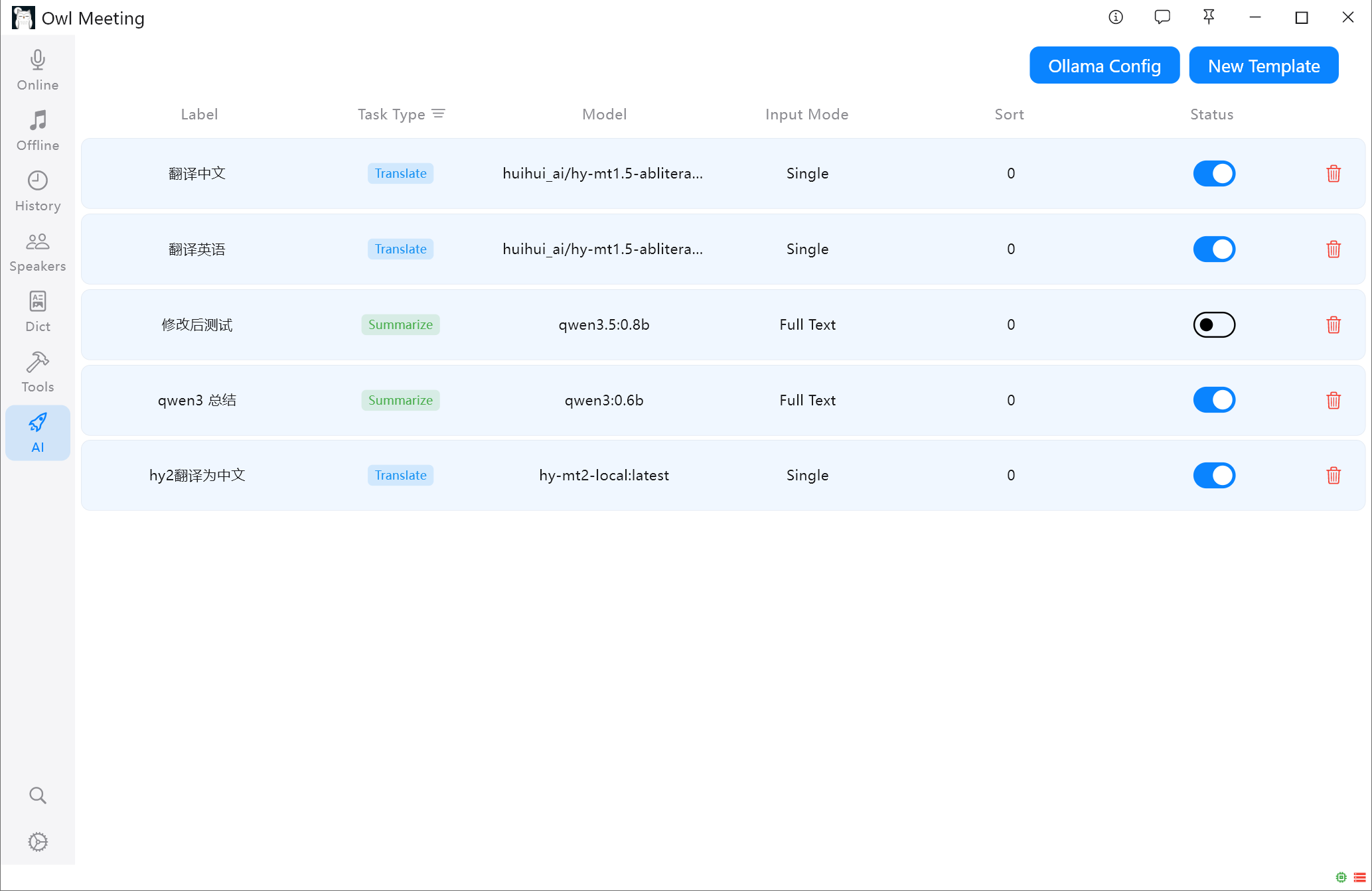
保存后确认任务右侧的状态开关已打开。只有已启用的任务才会出现在实时识别页面的 AI 任务下拉列表中。有关模型连接和模板字段的完整说明,请参阅AI 助手集成。
选择声音来源和识别模型
| 声音来源 | 适用场景 |
|---|---|
| 麦克风 | 翻译自己、现场发言者、讲座或面对面对话。 |
| 系统音频 | 翻译电脑播放的视频、直播、课程或远程参与者。 |
| 双路 | 远程会议中同时识别自己和对方的声音。 |
识别模型应支持实际说出的语言。翻译任务的目标语言只决定译文方向,不能弥补识别模型选错语言造成的原文错误。先确保原文准确,再判断翻译效果。
显示模式可按用途选择。普通模式适合稳定记录,并在完整识别片段生成后翻译;低延迟模式会更早显示预测原文,翻译也会随预测结果实时更新,无需等整段说完;字幕模式适合观看视频或会议。
选择翻译任务
在“在线”页面右侧找到“AI 任务”。展开下拉列表,从已启用任务中选择刚才创建的翻译任务。截图中的“No AI Task”表示尚未对实时识别结果执行任何 AI 处理。
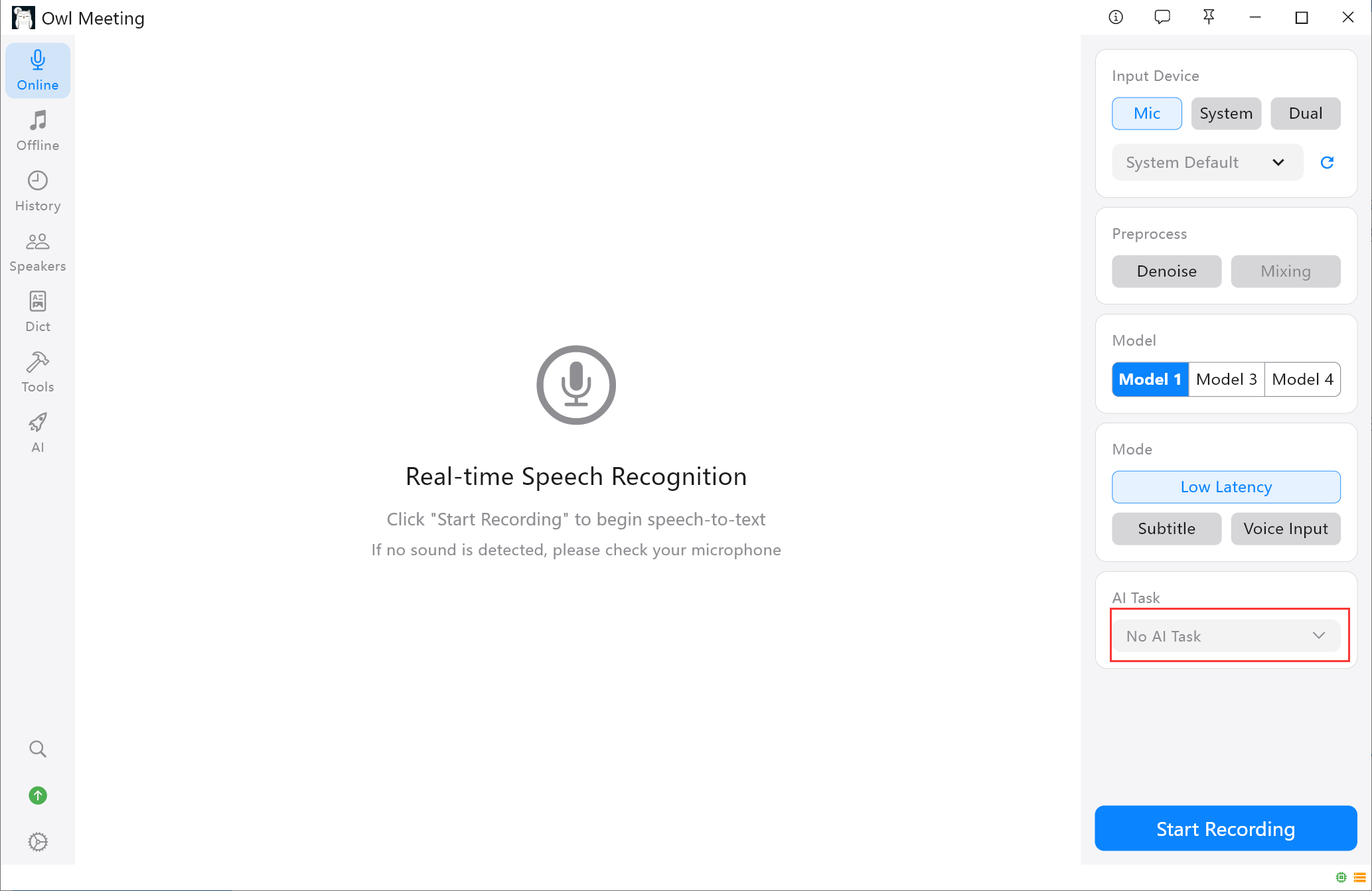
如果列表中没有刚创建的任务,请返回 AI 页面检查任务是否启用、任务类型是否为翻译,以及输入模式是否为逐条。
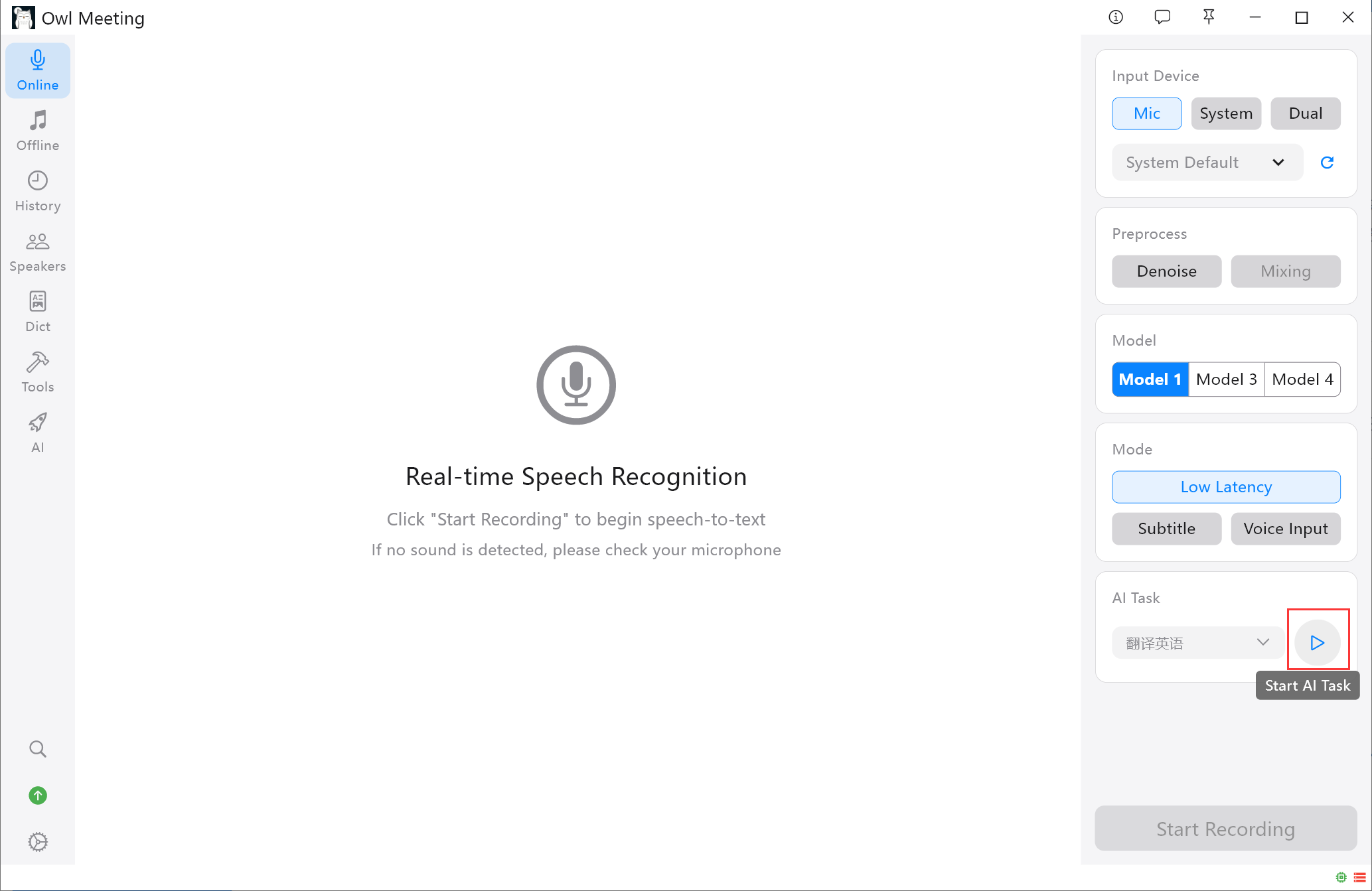
先启动 AI 任务
选择翻译任务后,点击右侧的蓝色播放按钮启动 AI 任务。该操作会准备本地 Ollama 模型。按钮启动完成后,底部的“开始录音”才用于启动语音采集和识别。
开始录音并检查原文与译文
点击“开始录音”后正常说话或播放目标音频。Owl Meeting 会在同一条结果中显示识别原文和对应译文。普通模式下,译文在完整识别片段生成后显示;低延迟模式下,预测原文与译文会在说话过程中持续更新。这样可以同时检查“听写是否正确”和“翻译是否正确”。
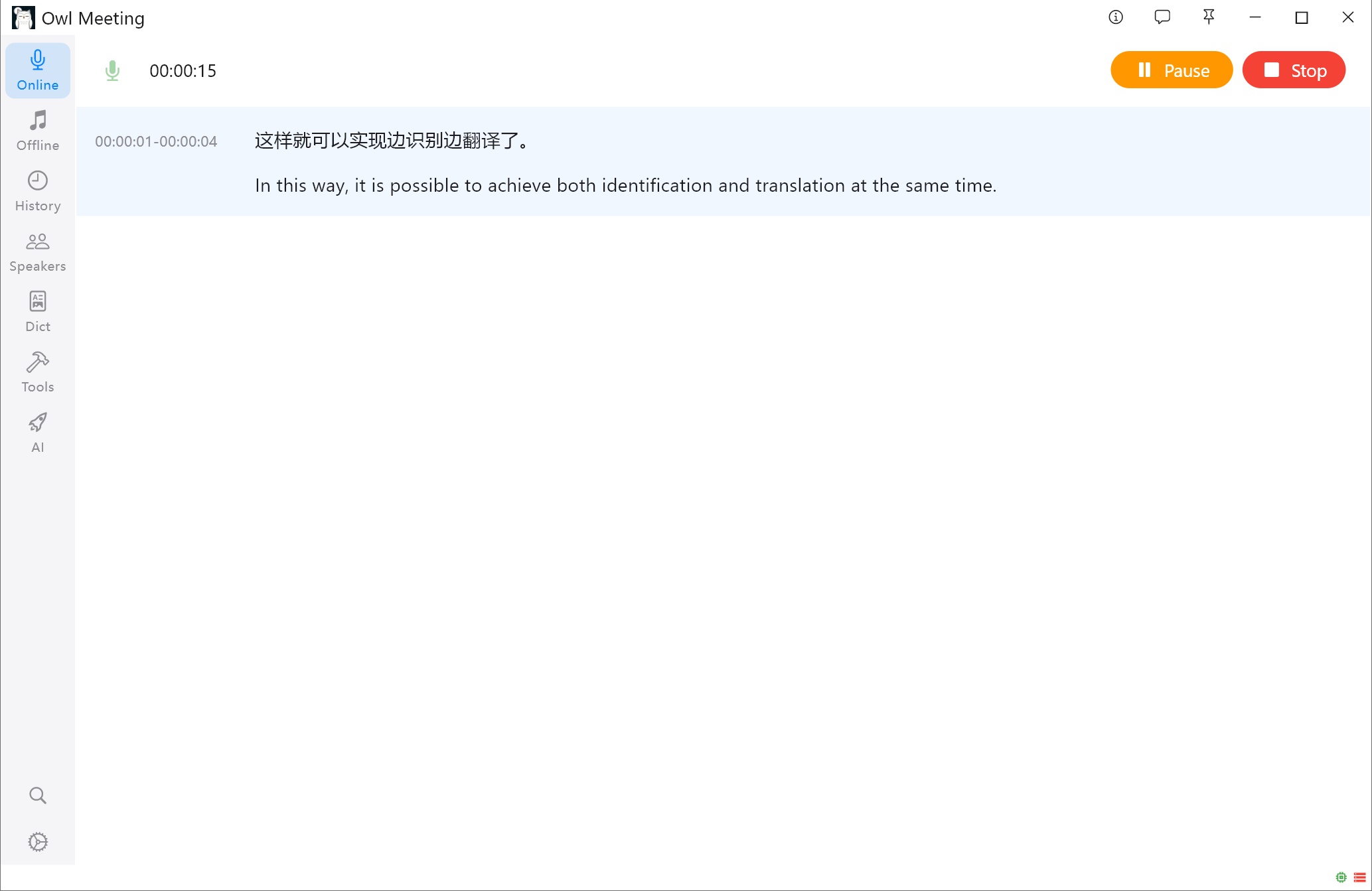
第一次使用时建议做 30 秒测试。说出包含姓名、数字和专业术语的代表性句子,确认原文、翻译方向和延迟都符合预期后,再开始正式会议或长时间录制。
降低实时翻译延迟
- 开启低延迟模式。预测原文和翻译会在说话过程中实时更新,不必等待完整语音片段结束。
- 使用更小的翻译模型。模型越大,通常每条结果等待越久。
- 缩短语音片段。适当降低最小静音时间或最大语音时长,让识别结果更早定稿。
- 控制译文长度。翻译任务只要求输出译文,不要附加解释、分析或多个备选版本。
- 减少其他高负载任务。语音识别和本地翻译会同时占用 CPU、内存或 GPU。
- 先检查原文。音频噪声、语言选错或漏字会同时降低翻译质量,不能只通过更换翻译模型解决。
分段越短,译文出现得越快,但模型得到的上下文也越少。连续长句被切得过碎时,代词、语气和专业表达可能不够自然。应使用真实音频在延迟与上下文之间测试平衡。
常见问题
为什么选择翻译任务后仍没有译文?
检查是否点击了 AI 任务旁的蓝色启动按钮,以及 Ollama 是否正在运行。只在下拉列表中选择任务不会自动启动本地模型。
为什么实时翻译任务必须使用逐条模式?
实时识别会连续产生独立片段。普通模式下,逐条任务会在每条原文完成后立即处理;低延迟模式下,逐条任务会随预测原文实时翻译。批量和全文模式需要等待更多内容,适合录音结束后的处理。
为什么译文比原文晚出现?
普通模式会在当前识别片段完成后开始翻译;如需边说边翻译,请开启低延迟模式。低延迟模式无需等待整段结束,但本地模型的大小、电脑性能和输出长度仍会影响译文更新速度。
支持哪些翻译语言?
Owl Meeting 支持将多种源语言翻译为任务中设置的目标语言。具体可用的源语言和目标语言由所选 LLM 模型决定,请以模型说明和实际测试结果为准。
可以翻译电脑中正在播放的视频或在线会议吗?
可以。只翻译电脑播放声音时选择系统音频;远程会议中还要采集自己时选择双路。使用双路时建议佩戴耳机,避免扬声器声音再次进入麦克风造成重复。
先用短句验证整个链路
确认音频输入、识别语言、翻译方向、本地模型和任务启动状态都正确,再开始正式录音。