
离线转写
如何在 Windows 上离线转写音频和视频
从本地媒体文件到修正后的转写稿或字幕文件的实用流程,包括会影响结果的模型、分段、说话人及导出决策。
离线转写会在你的电脑上完成识别,而不是将录音上传到网络服务。对于机密访谈、内部会议、尚未发布的媒体、长录音、不稳定的网络连接,以及源文件应始终由你控制的任何工作流,这一区别都很重要。
本指南以 Windows 上的 Owl Meeting 为例。它的识别模型在本地 CPU 上运行,因此核心转写不需要独立显卡。首次从 Microsoft Store 安装及下载模型时需要访问互联网。这些文件准备好后,核心文件转写工作流即可离线运行。
开始之前
应针对录音做好准备,而不是期待一套配置适用于所有音源。先收听一小段,记录口语语言、说话人数、背景噪声、重叠语音,以及文件是否具有独立的左右声道。
| 录音类型 | 合适的起点 | 原因 |
|---|---|---|
| 一个人,音频清晰 | 间隔分段 | 语音停顿可提供简单、快速的边界。 |
| 访谈或会议 | 说话人分段 | 可按声音特征对片段分组。 |
| 嘈杂的现场录音 | 对短样本测试降噪 | 降噪可能有帮助,但应与原始录音比较。 |
| 长录音 | 先运行测试模式 | 短预览可在完整处理前暴露错误的模型或分段选择。 |
| 存在回声或声道不平衡的立体声 | 与单声道转换结果比较 | 对于难处理的音源,单声道可减少声道相关干扰。 |
Owl Meeting 支持常见的音视频工作流,包括 MP3、WAV、M4A、FLAC、MP4、MKV 和 MOV。必要时,内置媒体工具可提取或转换音频。当前格式和预处理详情请参阅文件转写参考。
完整离线工作流
- 准备本地模型。从 Microsoft Store 安装 Owl Meeting,然后打开设置 > 模型。下载支持录音语言的识别模型。请在将电脑转移到离线或受限网络前完成此操作。
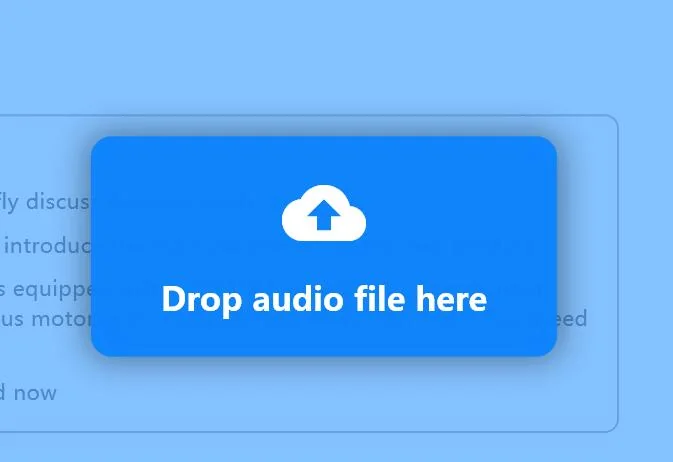
- 导入媒体文件。打开离线模式。将录音拖入窗口或选择选择文件。预听音频并确认能听到正确的音轨。
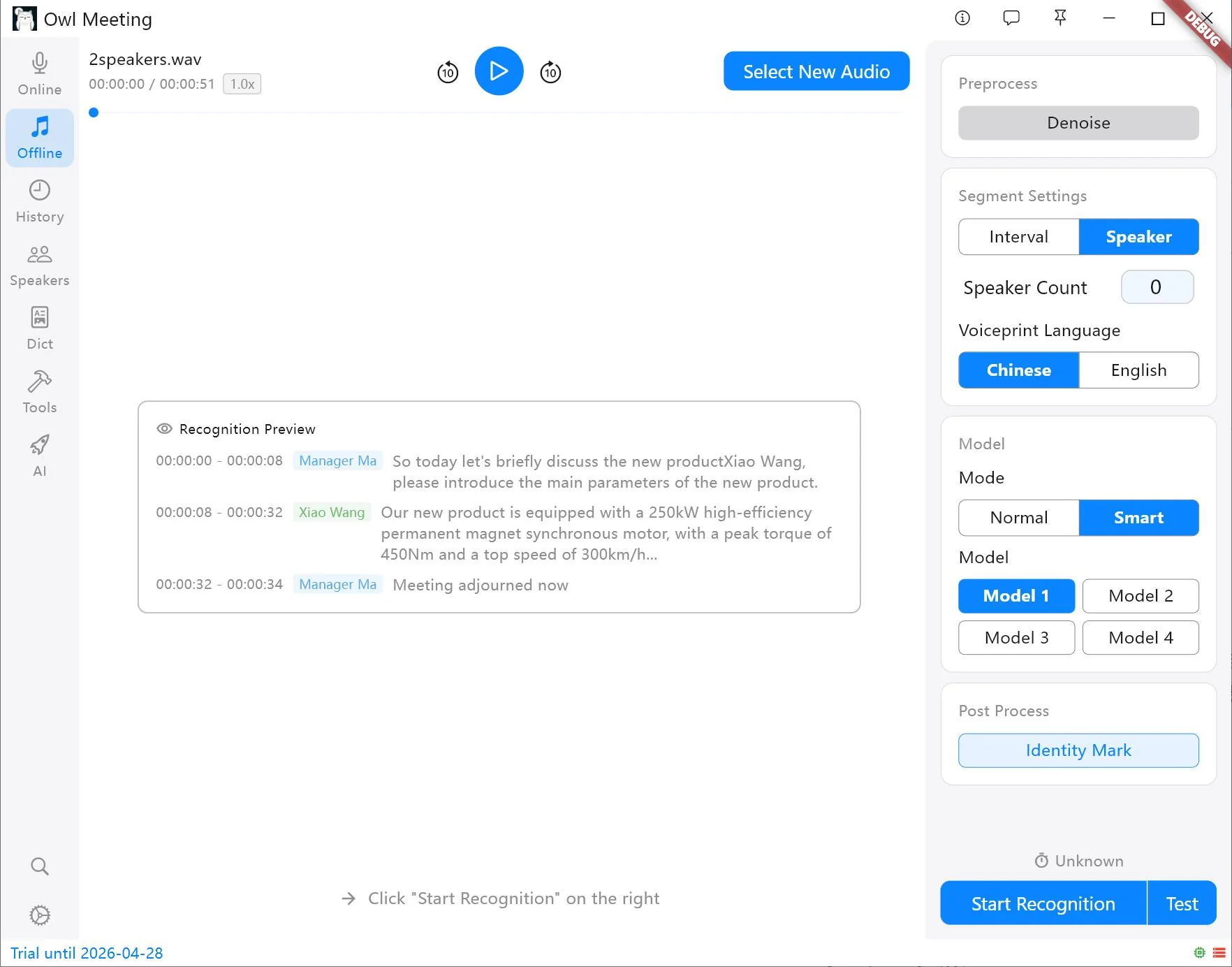
- 选择分段方式。独白、讲座或以一个声音为主的播客可先用间隔。需要在转写稿中区分参与者时选择说话人。
- 选择识别模型。模型应匹配口语语言。模型 1 是中文、英语、日语和韩语的通用起点;模型 3 支持英语和更多欧洲语言。模型列表会随应用演进而变化,请以应用内说明为准。
- 长时间处理前先测试。测试模式会使用当前设置处理短样本。检查词语、句子边界和说话人变化是否合理。每次只更改一项设置,以便了解结果改善或变差的原因。
- 运行本地转写。单击开始识别。应用会在本地执行预处理、分段和识别。处理时间取决于 CPU、模型、音频长度及启用的预处理。
- 检查并导出。在“历史记录”中打开完成的会话。单击文本片段播放对应音频,重命名临时说话人标签,通过批量替换修正常见错误,并将所需字段导出为复制文本、CSV 或 SRT。
根据所需输出选择分段方式
间隔分段
间隔分段利用语音活动和停顿划分录音,通常是单个说话人最简单的选择。如果句首或句尾消失,语音阈值可能过于严格。如果每个片段都变成大段文字,降低最短静音时长或最长语音时长可得到更易读的边界。
说话人分段
说话人分段会分析声音特征的变化,并分配 Speaker_0 和
Speaker_1
等临时标签。如果知道确切参与人数,输入该数字通常能为聚类过程提供更强的约束。人数未知时可使用自动说话人数,但可能需要调整聚类阈值。
说话人分离并不会自动知道某人的真实姓名。要标记已知人员,请使用清晰语音样本创建本地说话人记录,然后以匹配的声纹语言启用身份标记。具体区别请参阅说话人分离与说话人识别。
在不掩盖源录音的前提下改善质量
识别质量受录音本身限制。软件无法可靠还原缺失、削波、严重重叠或被其他声音淹没的语音。请保留原始文件,并将预处理结果与之比较。
- 噪声:在有代表性的样本上尝试降噪。用于完整文件前,先听听是否有辅音被移除或语音变得不自然。
- 音量低:谨慎调整语音活动设置。降低阈值可保留轻声语音,但也可能引入更多噪声。
- 说话人重叠:多人同时说话时,说话人分离的可靠性会降低,仍需人工检查。
- 技术名称:使用批量替换和自定义词典处理反复出现的产品名称、人名、缩写或领域术语。
- 长文件:在执行完整处理前,通过测试模式验证模型、语言和分段方式。
检查、修正并导出
原始转写稿只是草稿。Owl Meeting 会让文本片段与源文件时间线保持对齐,因此选择片段即可跳到对应音频位置播放。相比检查单纯的文本块,这能更方便地核实存疑词语。
对于重复错误,批量替换比逐一手动修正更一致。词典同步可将修正保存为以后使用的规则。内容准备好后,根据目标用途选择所需字段和时间戳精度:
- 复制文本:最适合文档编辑器或笔记系统。
- CSV:适用于时间戳、说话人和文本需要分列的情况。
- SRT:适合将定时字幕导入视频编辑器。
编辑和导出文档介绍了点击播放检查、说话人筛选、批量更改和可用导出字段。
“离线”涵盖哪些范围
核心语音识别、转写稿存储、搜索、词典及本地声纹处理都可以保留在 Windows 电脑上。音频输出存储在配置的本地音频路径中,应用数据和模型则使用本地应用存储。
当前默认路径、模型迁移说明及卸载行为请参阅隐私与存储。
常见问题
离线转写需要互联网连接吗?
首次安装和模型下载通常需要访问互联网。所需模型保存在本地后,核心文件转写无需互联网连接即可运行。
立体声录音应该先转换成单声道吗?
并非所有立体声文件都需要转换,但对于难以处理的录音,单声道可以减少声道引起的回声或干扰,并让说话人处理更加一致。转换整个存档前,请先比较短样本。
结果能否导出为 SRT 字幕?
可以。检查转写稿后,Owl Meeting 可导出带时间戳的 SRT,也可导出 CSV 或复制文本等以文本为主的格式。
使用有代表性的文件尝试此工作流
采用与完整录音具有相同说话人、噪声和语言的短样本。验证设置后,再处理完整文件。