
Запись встреч
Как локально расшифровывать онлайн-встречи в Windows
Запишите нужные стороны разговора, распознайте речь на компьютере и получите протокол встречи, который можно проверить и экспортировать.
Транскрибация онлайн-встречи отличается от расшифровки готовой записи. Главная сложность заключается не в приложении для встреч, а в том, чтобы направить все нужные голоса в приложение транскрибации, не создав эха, не потеряв одну из сторон и не выбрав неверное устройство.
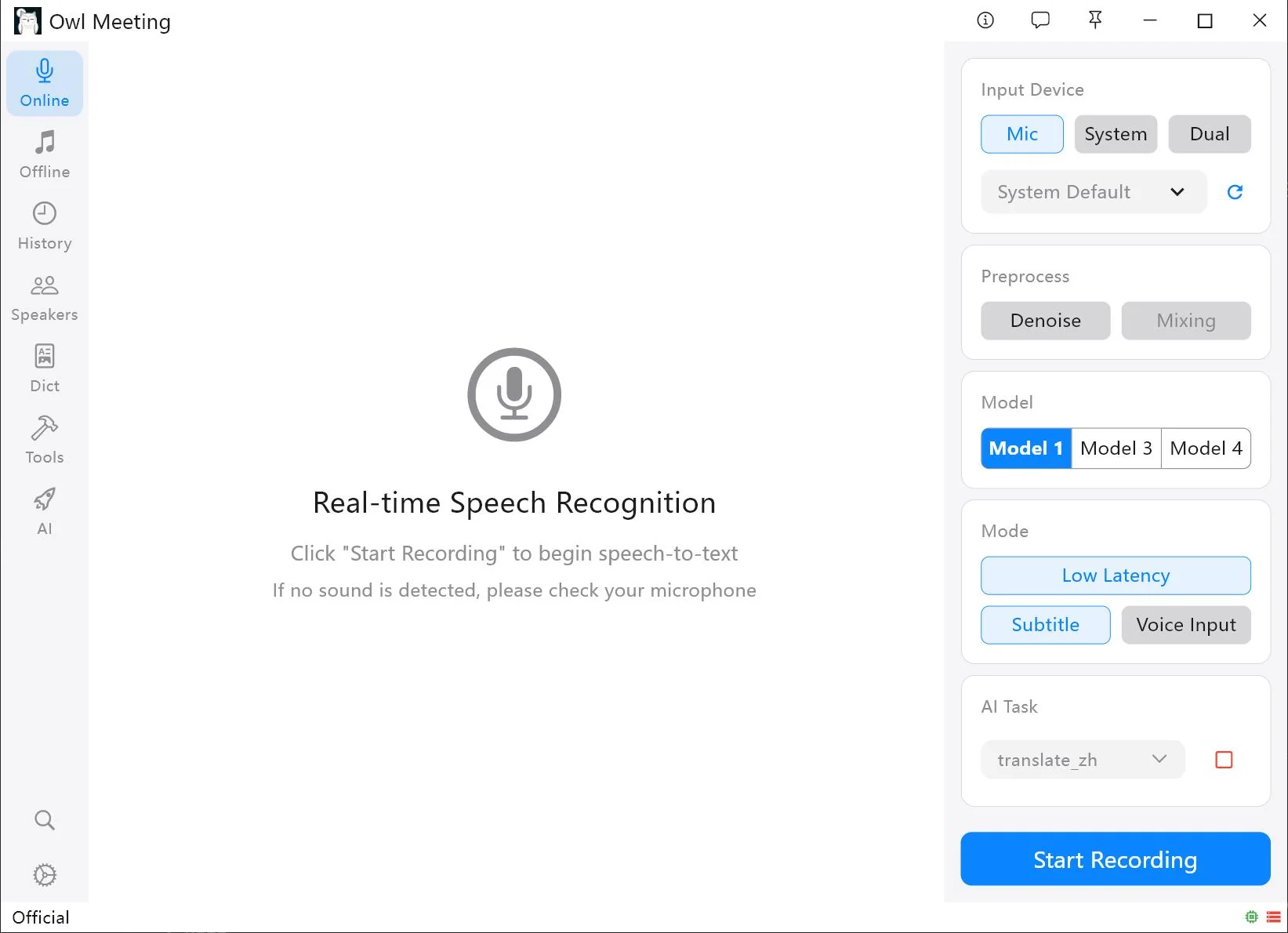
В Owl Meeting для Windows есть режимы микрофона, системного звука и двойного входа. После загрузки модели распознавание выполняется локально. Сервис встреч по-прежнему использует сеть для звонка, но движку транскрибации не нужно загружать записанный звук отдельному поставщику услуг.
Выберите вход до встречи
| Режим входа | Что записывает | Типичное применение |
|---|---|---|
| Mic | Выбранный микрофон | Очные встречи, лекции, диктовка или ваша сторона звонка. |
| System | Звук, воспроизводимый Windows | Удалённые участники, вебинары, трансляции или видео на компьютере. |
| Dual | Микрофон и системный звук | Удалённый разговор, в котором нужны и ваш голос, и другая сторона. |
Dual обычно служит отправной точкой для двусторонней удалённой встречи, но подходит не каждой комнате. Если звук звонка из колонок снова попадает в микрофон, одновременная запись микрофона и системы может создать дублирование или эхо. Гарнитура снижает этот риск.
Подготовьте надёжный тракт записи
- Сначала загрузите модель. Выберите модель с поддержкой языка встречи и дождитесь завершения загрузки до звонка.
- Используйте конечное оборудование. Проверяйте ту же гарнитуру, микрофон, док-станцию или USB-устройство, которые будут использоваться на настоящей встрече.
- Проверьте устройства Windows. После подключения Bluetooth-устройства ноутбук может сменить вход или выход по умолчанию. При смене оборудования обновите список устройств.
- Воспроизведите пример через приложение встречи. Убедитесь, что системная запись получает удалённый звук, а не полагайтесь на то, что видимый индикатор громкости в другом приложении означает поступление звука в источник транскрибации.
- Проверьте язык и нагрузку на ЦП. Используйте модель, подходящую для языка речи. Если прогнозирование с малой задержкой чрезмерно нагружает систему, увеличьте интервал частичных результатов или используйте обычный вывод.
30-секундный закрытый тестовый звонок полезнее изменения настроек во время важной встречи. Скажите что-нибудь в микрофон, воспроизведите удалённую речь через выбранный выход и убедитесь, что в расшифровке есть обе стороны.
Проведите транскрибацию встречи
- Откройте режим Online. Сделайте это заранее, чтобы инициализация модели и выбор устройства не мешали обсуждению.
- Выберите Mic, System или Dual. Для Dual проверьте микрофон и маршрут воспроизведения Windows.
- Выберите модель распознавания. Ориентируйтесь на язык речи, а не интерфейса.
- Выберите режим отображения. Обычный вывод — надёжная отправная точка. Low Latency быстрее показывает черновик, Subtitle открывает плавающие субтитры, а Voice Input вставляет распознанный текст в активную позицию курсора.
- Начните запись. Запустите её незадолго до содержательного обсуждения и проверьте первые результаты и активность звука.
- Остановите и проверьте. Откройте сеанс в истории, прослушайте сомнительные фрагменты по временным меткам, исправьте повторяющиеся термины и экспортируйте нужные поля.
Сбалансируйте задержку, читаемость и нагрузку на ЦП
Распознавание в реальном времени получает речь сегментами. Короткие сегменты быстрее дают текст, но уменьшают контекст и дробят предложения. Длинные дают больше контекста, но задерживают результат. Выбор зависит от того, нужны ли живые субтитры или точный итоговый протокол.
- Пропадают тихие слова: постепенно снизьте порог голоса.
- Очень большие блоки текста: уменьшите минимальную паузу или максимальную длительность речи.
- Пропадают короткие реплики: осторожно уменьшите минимальную длительность речи.
- Высокая нагрузка в Low Latency: увеличьте интервал частичных результатов или отключите прогнозирование.
- Дублирование или эхо: используйте гарнитуру, уменьшите громкость колонок или записывайте один чистый источник.
Актуальные элементы и параметры описаны в разделе «Транскрибация в реальном времени».
Превратите сеанс в полезные заметки
Не считайте текст в реальном времени окончательным. Имена, сокращения, слабый звук, перебивания и одновременная речь требуют проверки. Сверяйте важные утверждения, решения, даты и задачи с записью с помощью воспроизведения по временной метке.
Пакетная замена полезна для повторяющихся имён и терминов. Сохранение исправлений в пользовательский словарь ускорит будущую правку. Для сводки можно обработать исправленный текст локальной моделью Ollama.
Понимайте границы локальных данных
Модель распознавания и хранилище расшифровок Owl Meeting могут работать локально. Это исключает отправку второй копии звука в облачный сервис транскрибации, но не делает платформу встречи автономной и не отменяет правил хранения и согласия.
Записи и данные приложения находятся в заданных локальных каталогах. Защитите учётную запись Windows, диск, резервные копии и экспортированные файлы с учётом конфиденциальности встречи. Актуальные пути указаны в разделе «Конфиденциальность и хранение».
Часто задаваемые вопросы
Какой вход использовать для удалённой встречи?
Используйте Dual, когда ваш голос поступает с микрофона, а речь удалённых участников воспроизводится через системный звук Windows. Используйте System, если нужен только звук компьютера, и Mic для разговора в помещении.
Почему расшифровывается только одна сторона встречи?
Вероятно, выбранный источник содержит только микрофон или только системный звук. Переключитесь на Dual и перед встречей проверьте оба тракта коротким тестом.
Делает ли локальная транскрибация запись встречи автоматически законной?
Нет. Правила записи и транскрибации зависят от страны и организации. Уведомите участников и получите согласие, требуемое применимым законодательством и правилами.
Проверьте обе стороны до настоящего звонка
Используйте те же микрофон, устройство вывода, приложение встречи и модель распознавания.