
Офлайн-транскрибация
Как расшифровать аудио и видео офлайн в Windows
Практический путь от локального медиафайла до исправленной расшифровки или субтитров с учётом выбора модели, сегментации, спикеров и экспорта.
При офлайн-транскрибации распознавание выполняется на вашем компьютере, а запись не загружается в веб-сервис. Это важно для конфиденциальных интервью, внутренних встреч, неопубликованных материалов, длинных записей, нестабильного интернета и любых процессов, где исходник должен оставаться под вашим контролем.
В качестве примера используется Owl Meeting для Windows. Модели работают локально на ЦП, поэтому отдельный графический процессор не нужен. Интернет требуется для установки из Microsoft Store и загрузки модели; затем основной процесс может работать автономно.
Перед началом
Подготовьте запись: прослушайте фрагмент и определите язык, число спикеров, фоновый шум, наложение речи и наличие отдельных левого и правого каналов.
| Запись | Хорошая отправная точка | Почему |
|---|---|---|
| Один человек, чистый звук | Сегментация Interval | Паузы дают простые и быстрые границы. |
| Интервью или встреча | Сегментация Speaker | Фрагменты группируются по характеристикам голоса. |
| Шумная полевая запись | Проверка шумоподавления на фрагменте | Оно может помочь, но результат нужно сравнить с оригиналом. |
| Длинная запись | Сначала тестовый режим | Предпросмотр выявит неверную модель или сегментацию. |
| Стерео с эхом или дисбалансом | Сравнение с моно | Моно может уменьшить межканальные помехи. |
Поддерживаются распространённые форматы MP3, WAV, M4A, FLAC, MP4, MKV и MOV. Встроенные инструменты извлекают или преобразуют аудио. Подробности приведены в справке по транскрибации файлов.
Полный офлайн-процесс
- Подготовьте локальные модели. Установите Owl Meeting из Microsoft Store и откройте Settings > Models. Загрузите модель распознавания с поддержкой языка записи. Сделайте это до переноса компьютера в автономную или ограниченную сеть.
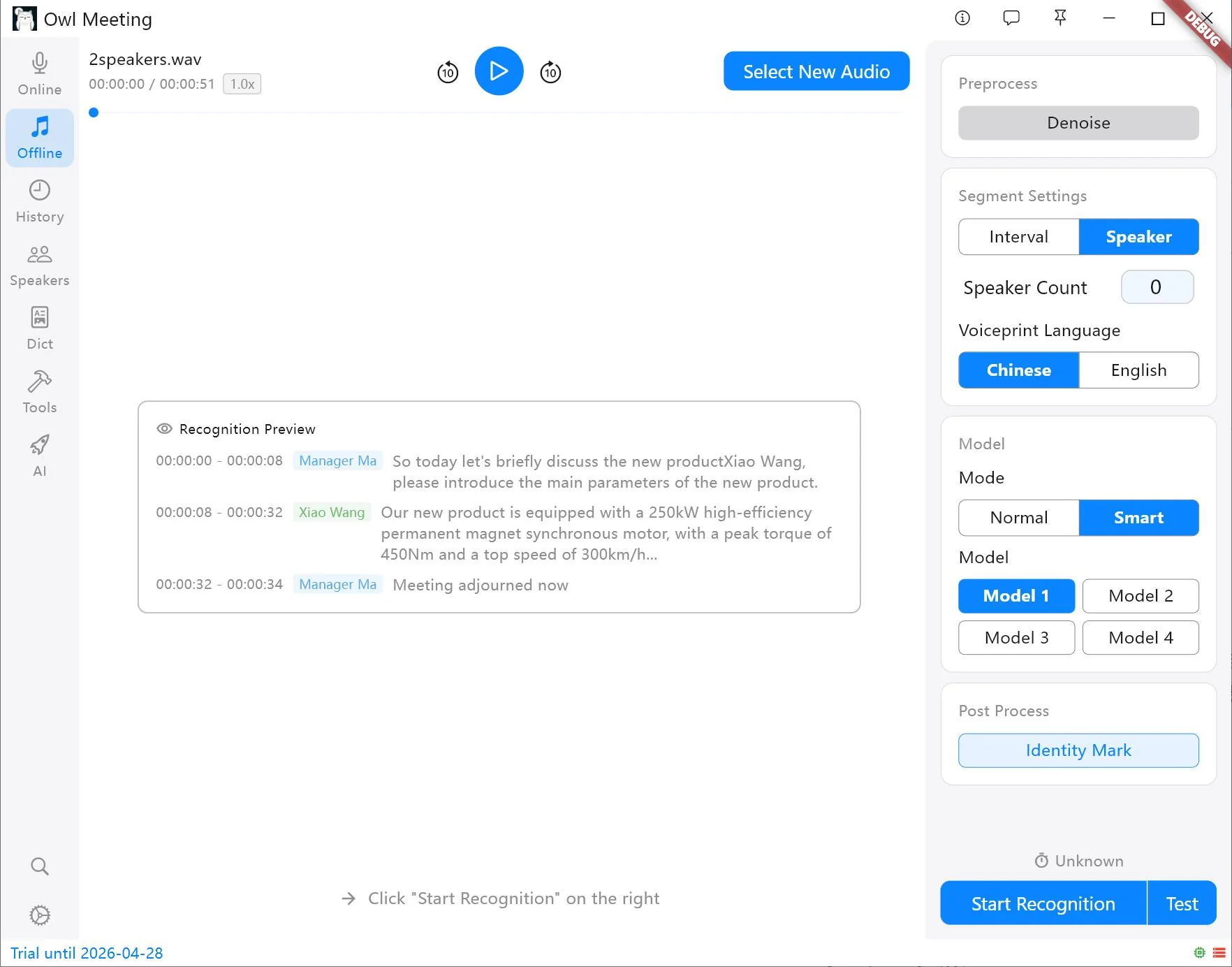
- Импортируйте медиафайл. Откройте режим Offline. Перетащите запись в окно или нажмите Select File. Прослушайте аудио и убедитесь, что выбрана нужная дорожка.
- Выберите сегментацию. Начните с Interval для монолога, лекции или подкаста с одним основным голосом. Выберите Speaker, если в расшифровке нужно различать участников.
- Выберите модель распознавания. Подберите модель для языка речи. Model 1 — общая отправная точка для китайского, английского, японского и корейского; Model 3 поддерживает английский и более широкий набор европейских языков. Список может меняться по мере развития приложения, поэтому актуальным источником служит описание в интерфейсе.
- Проведите тест перед долгой обработкой. Тестовый режим обрабатывает короткий фрагмент с текущими настройками. Проверьте слова, границы предложений и смены спикеров. Меняйте по одному параметру, чтобы понимать, что улучшило или ухудшило результат.
- Запустите локальную транскрибацию. Нажмите Start Recognition. Приложение локально выполняет предобработку, сегментацию и распознавание. Время зависит от ЦП, модели, длительности аудио и включённой предобработки.
- Проверьте и экспортируйте. Откройте готовый сеанс в истории. Нажимайте текстовые сегменты для воспроизведения соответствующего звука, переименуйте временные метки спикеров, исправьте повторяющиеся ошибки пакетной заменой и экспортируйте нужные поля как скопированный текст, CSV или SRT.
Выбирайте сегментацию по нужному результату
Интервальная сегментация
Interval делит запись по речевой активности и паузам и обычно лучше всего подходит одному спикеру. Если пропадают начала или окончания, порог голоса может быть слишком строгим; если сегменты огромны, уменьшите минимальную паузу или максимальную длительность речи.
Сегментация по спикерам
Speaker анализирует изменения голоса и назначает временные метки вроде
Speaker_0 и Speaker_1. Известное число участников усиливает
ограничение кластеризации; автоматическому подсчёту может потребоваться настройка порога.
Диаризация не знает настоящих имён. Для известных людей создайте локальные записи с чистыми образцами и включите идентификацию с подходящим языком голосового отпечатка. Подробнее: диаризация и идентификация спикеров.
Повышайте качество, не скрывая исходник
Качество распознавания ограничено качеством записи. Программа не может надёжно восстановить отсутствующую, обрезанную, сильно перекрытую или заглушённую другим звуком речь. Сохраняйте исходный файл и сравнивайте с ним результат предобработки.
- Шум: проверьте шумоподавление на репрезентативном фрагменте. Прежде чем применять его ко всему файлу, убедитесь на слух, что согласные не пропали, а речь не стала искусственной.
- Низкая громкость: осторожно настраивайте параметры речевой активности. Более низкий порог сохраняет тихую речь, но может пропускать больше шума.
- Наложение речи: когда люди говорят одновременно, диаризация менее надёжна. Ручная проверка остаётся необходимой.
- Технические названия: используйте пакетную замену и пользовательский словарь для повторяющихся названий продуктов, имён, сокращений и отраслевых терминов.
- Длинные файлы: прежде чем запускать полную обработку, проверьте модель, язык и сегментацию в тестовом режиме.
Проверьте, исправьте и экспортируйте
Необработанная расшифровка — это черновик. Owl Meeting сохраняет привязку текстовых сегментов к временной шкале исходника, поэтому при выборе сегмента воспроизведение переходит к соответствующему аудио. Так проверять сомнительные слова проще, чем в сплошном блоке текста.
Для повторяющихся ошибок пакетная замена обеспечивает больше единообразия, чем исправление каждого вхождения вручную. Синхронизация словаря позволяет сохранить исправление как правило на будущее. Когда материал готов, выберите поля и точность временных меток, необходимые для места назначения:
- Скопированный текст: лучше всего подходит для редактора документов или системы заметок.
- CSV: полезен, когда временные метки, спикеры и текст нужны в отдельных столбцах.
- SRT: подходит для импорта синхронизированных субтитров в видеоредактор.
В документации по редактированию и экспорту описаны проверка с воспроизведением по щелчку, фильтрация спикеров, пакетные изменения и доступные поля экспорта.
Что означает «офлайн»
Основное распознавание речи, хранение расшифровок, поиск, словари и локальная обработка голосовых отпечатков могут оставаться на компьютере с Windows. Результаты обработки аудио сохраняются в настроенном локальном каталоге аудио, а данные приложения и модели — в локальном хранилище приложения.
Актуальные пути по умолчанию, инструкции по переносу моделей и поведение при удалении приложения описаны в разделе «Конфиденциальность и хранение».
Часто задаваемые вопросы
Нужно ли подключение к интернету для офлайн-транскрибации?
Для первой установки и загрузки модели обычно нужен интернет. После локального сохранения необходимой модели основная транскрибация файлов может работать без подключения.
Нужно ли сначала преобразовать стереозапись в моно?
Преобразование требуется не каждому стереофайлу, но в сложных записях моно может уменьшить эхо или помехи между каналами и сделать обработку спикеров стабильнее. Перед преобразованием всего архива сравните короткий фрагмент.
Можно ли экспортировать результат как субтитры SRT?
Да. После проверки расшифровки Owl Meeting может экспортировать SRT с временными метками, а также текстовые форматы, включая CSV и скопированный текст.
Испытайте процесс на типичном файле
Возьмите короткий пример с теми же спикерами, шумом и языком, проверьте настройки и обработайте весь файл.