 Documentação
🎙️ Reconhecimento de Reuniões em Tempo Real
A modalidade em tempo real é ideal para reuniões em andamento, aulas, transmissões ao vivo ou chamadas de vídeo. Não apenas registra o texto de forma sincrônica, mas também fornece funções de processamento de IA.
🚀 Início Rápido
- Selecionar Fonte: Escolha [Microphone], [System] ou [Dual] na barra lateral.
- Selecionar Modelo: Escolha o modelo de IA adequado de acordo com o desempenho do seu hardware.
- Configurar Modo: Escolha entre [Low Latency] ou outras preferências de visualização.
- Tarefas de IA (Opcional): Habilite tarefas como [Translate] ou resumos em tempo real.
- Clique em Start: Pressione o botão [Start] para iniciar imediatamente a transcrição.
1. Fontes de Entrada de Áudio
Dependendo do cenário, o Owl Meeting fornece três esquemas flexíveis:
- [Microphone]: Captura o áudio dos seus dispositivos de entrada. Ideal para notas pessoais ou reuniões físicas.
- [System]: Captura diretamente o áudio interno do computador. Adequado para transcrever vídeos ou podcasts.
- [Dual Mode]: Capturará simultaneamente a sua voz e a dos outros participantes. Use durante chamadas no Zoom, Teams ou Slack.
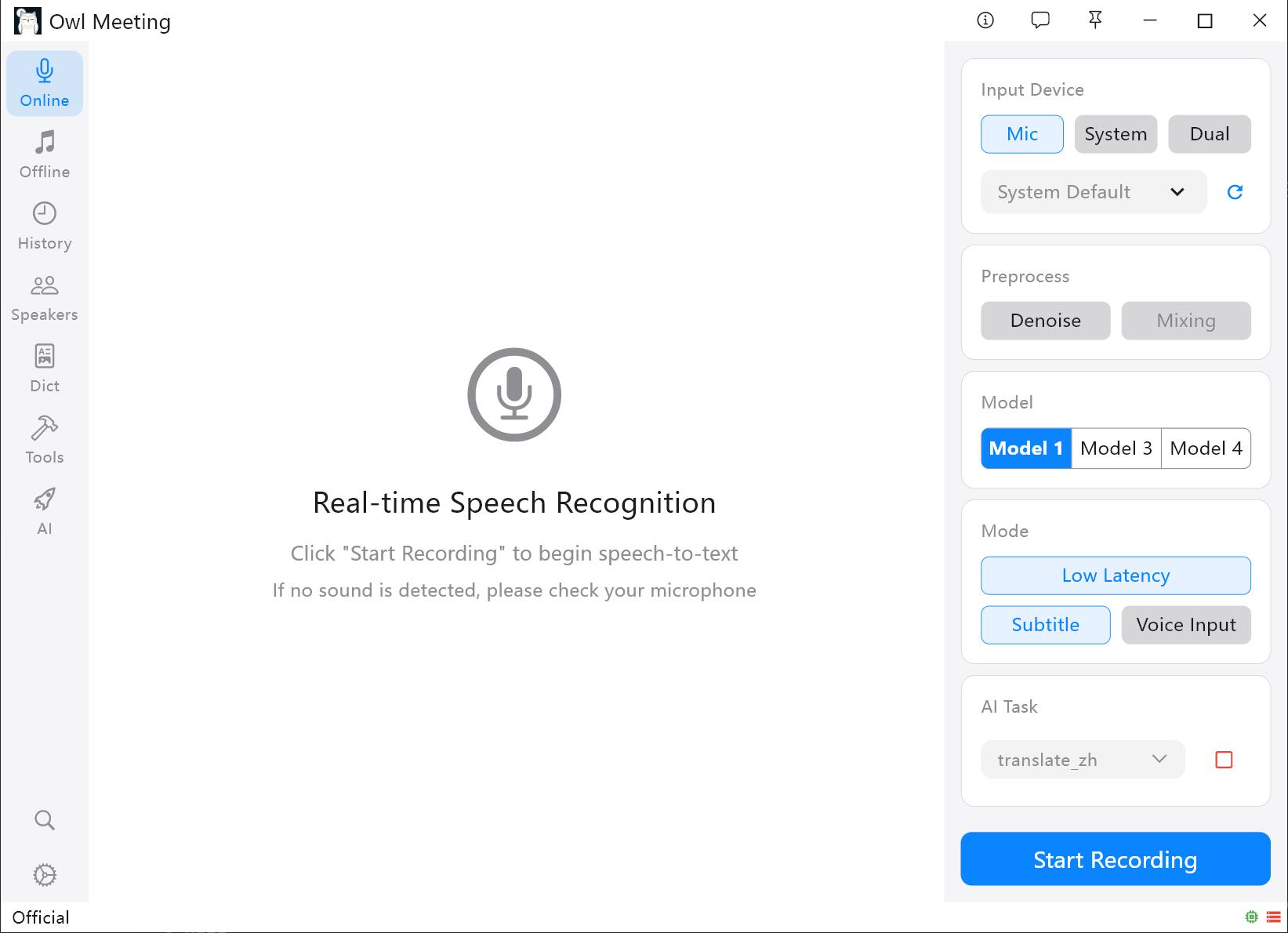 Configuração da fonte de áudio na barra lateral
2. Pré-processamento do Reconhecimento
Antes de enviar o áudio para o motor de reconhecimento, você pode habilitar duas opções para otimizar a qualidade:
- [Denoise]: Filtra o ruído ambiente para melhorar a clareza da entrada inicial.
- [Mixing]: Disponível após habilitar a Redução de Ruído, ajuda em ambientes particularmente ruidosos.
3. Três Modos de Interação
Além de visualizar o texto no aplicativo principal, você pode escolher métodos mais eficientes:
- [Low Latency]: Visualiza rascunhos de previsão em tempo real enquanto fala.
- [Subtitle Window]: Abre uma janela flutuante semitransparente para ver as legendas sobre outros aplicativos.
 Efeito da janela flutuante de legendas
- [Voice Input]: Transforma a voz em texto escrito diretamente onde o cursor estiver posicionado.
4. Ajustes Exclusivos e Otimização
Ajuste estes parâmetros para se adaptar a diferentes estilos de fala e ambientes:
| Cenário | Sugestão de Ajuste |
|---|---|
| Omissão do início ou fim das frases. | Reduza o [Voice Threshold] para aumentar a sensibilidade. |
| Texto demasiado denso e segmentação lenta. | Reduza o [Min Silence (s)]. |
| Frases curtas (ex: "OK") ignoradas. | Reduza o [Min Speech (s)]. |
| Legendas lentas ou blocos demasiado grandes. | Reduza o [Max Speech (s)] para acelerar a saída de resultados. |
5. FAQ e Sugestões
- Onde são salvas as gravações?
Os arquivos de áudio e os resultados são salvos localmente na pasta [Documents] do seu PC, dentro do diretório do projeto. Você pode acessá-los através da aba [History]. - Como visualizar os resultados diretamente em chinês tradicional?
Altere [Chinese Conversion] para [Traditional Chinese] em [Settings]. - Uso de CPU demasiado alto durante o reconhecimento?
Se usar o modo de [Low Latency], tente aumentar o [Partial Interval] (ex: 0.8s) para reduzir a carga.
Promessa de Privacidade: Todas as transcrições em tempo real no Owl Meeting são geradas localmente. O áudio e o texto permanecem sempre no seu computador.