
Работа с субтитрами
Как превратить запись встречи в субтитры SRT на Windows
Создавайте субтитры, которые остаются полезными после экспорта, рассматривая транскрибацию, проверку спикеров, тайминг и контроль воспроизведения как отдельные этапы.
Файл SRT — это обычный текст с последовательностью номеров реплик, временных меток начала и конца и текста субтитров. Он не содержит аудио, стилей или отдельного поля для спикера. Поэтому полезное преобразование требует большего, чем смена расширения: речь должна быть распознана, разделена на читаемые реплики, проверена по записи и экспортирована с корректным таймингом.
В этом руководстве в качестве примера локального приложения для Windows используется Owl Meeting. Основной этап распознавания выполняется на ПК после загрузки необходимой модели. Результаты не гарантируются форматом: качество формулировок и тайминга зависит от записи, выбранной модели, языка, наложения речи и проверки.
Подготовьте исходник, который будете публиковать
По возможности используйте итоговую версию. Удаление вступления, изменение скорости воспроизведения или замена аудио после транскрибации может сдвинуть все последующие реплики. Сохраняйте оригинал и работайте с копией, если нужно преобразовать каналы, извлечь аудио или попробовать шумоподавление.
| Проверка | Почему это важно | Действие |
|---|---|---|
| Разборчивая речь | Распознавание не может восстановить отсутствующие или обрезанные слова | Прослушайте несколько характерных участков |
| Правильная дорожка | Видео может содержать несколько аудиодорожек | Убедитесь, что все нужные участники слышны |
| Итоговая длительность | Последующие правки могут сделать временные метки недействительными | Расшифровывайте версию носителя, используемую для доставки |
| Язык речи | Поддержка модели должна соответствовать речи | Отметьте смены языка перед выбором модели |
Создайте сегменты расшифровки с временными метками
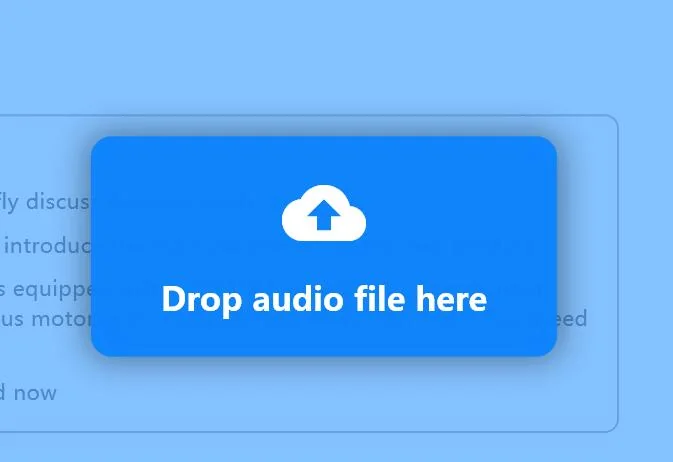
- Импортируйте запись. Откройте режим Offline и перетащите файл встречи или нажмите Select File. Прослушайте его перед запуском распознавания.
- Выберите сегментацию. Интервальная сегментация — простая отправная точка для одного основного голоса. Сегментация по спикерам полезнее, когда нужно проверять смену участников, но наложенные голоса всё равно могут быть назначены неверно.
- Выберите языковую модель. Используйте загруженную модель, поддерживающую язык фактической речи. Для многоязычных встреч проверьте характерные фрагменты, а не предполагайте, что одна модель одинаково хорошо обрабатывает все разделы.
- Запустите короткий тест. Проверьте слова, границы и смены спикеров. Если нужна предобработка, сравните её результат с исходником.
- Обработайте полный файл. Время обработки зависит от длительности записи, ЦП, модели, сегментации и предобработки. Не закрывайте приложение до завершения распознавания.
Исправьте слова, спикеров и границы реплик
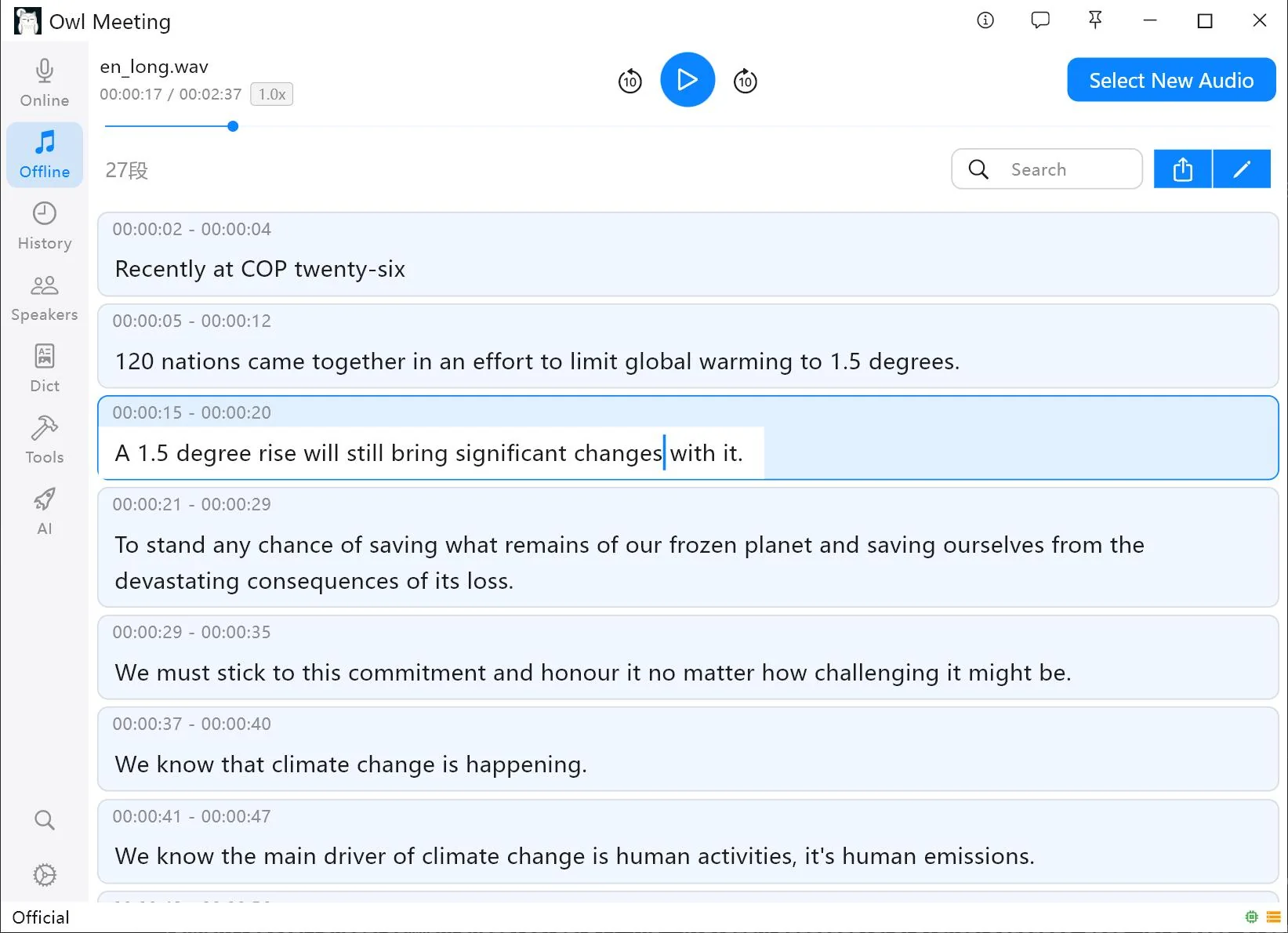
Сначала проверяйте наиболее важный контент: имена, цифры, даты, решения и пункты действий. Нажмите на сегмент, чтобы прослушать соответствующее аудио. Исправляйте повторяющиеся имена с помощью пакетной замены или пользовательского словаря, затем проверьте каждую замену в контексте.
SRT может отображать метку спикера как часть текста субтитров, например
Алексей: Отгружаем в пятницу., но формат не знает, кто такой Алексей. Если вы
включаете метки, переименуйте временные метки диаризации и проверяйте смены вручную. В
руководстве по диаризации и идентификации
объясняется, почему разделение голосов — это не то же самое, что знание имени человека.
Делайте реплики читаемыми, не теряя смысла. Избегайте разрыва имени, числа или короткой фразы между репликами; не оставляйте реплику на экране, когда начал говорить другой спикер; и не превращайте каждую паузу в новый субтитр. Естественные границы чтения важнее, чем создание максимального количества сегментов.
Экспортируйте и проверьте файл SRT
После исправления выберите SRT в элементах экспорта и включите только текст, который должны видеть зрители. Откройте результат в текстовом редакторе для быстрой структурной проверки. Реплика должна выглядеть так:
1
00:00:02,000 --> 00:00:05,400
Добро пожаловать на обзор проекта.
Запятая перед миллисекундами и синтаксис стрелки — часть формата. Не перенумеровывайте вручную сотни реплик, если только валидатор не сообщил о структурной проблеме; по возможности исправляйте тайминг и формулировки в расшифровке до экспорта. См. «Редактирование и экспорт» для ознакомления с текущими элементами проверки и экспорта в Owl Meeting.
Проверьте в целевом плеере
- Проверьте три позиции. Посмотрите начало, середину и конец, чтобы обнаружить постоянное смещение или нарастающий дрейф.
- Проверьте быстрые обмены репликами. Убедитесь, что реплики не перекрывают следующего спикера и не исчезают до завершения короткого ответа.
- Проверьте перенос строк. Видеоплеер определяет визуальный перенос, поэтому тестируйте на реальном плеере и целевом размере экрана.
- Проверьте кодировку. Убедитесь, что имена и символы неанглийского языка отображаются корректно.
- Сохраняйте редактируемый исходник. Сохраняйте проверенный сеанс, чтобы последующие исправления не требовали повторной транскрибации встречи.
Часто задаваемые вопросы
Может ли файл SRT определять спикеров встречи?
Да. Имена спикеров можно включить в текст субтитров после диаризации и проверки, но в SRT нет отдельного поля для спикера. Делайте подписи краткими и проверяйте каждую смену спикера перед экспортом.
Почему субтитры рассинхронизируются?
Рассинхронизация может возникнуть из-за отредактированного исходного видео, преобразования переменной частоты кадров или временных меток, созданных по другой версии аудио. Расшифровывайте итоговый медиафайл и проверяйте начало, середину и конец в целевом плеере.
Исправит ли преобразование записи в SRT нечёткую речь?
Нет. SRT хранит только текст субтитров и тайминг. Качество распознавания зависит от записи, языка речи, модели, наложения и предобработки, поэтому нечёткие участки всё равно требуют прослушивания и ручного исправления.
Создайте субтитры из типичного файла встречи
Протестируйте модель и сегментацию на коротком участке, затем проверьте полную расшифровку и проверьте экспортированный SRT на итоговом носителе.