 ドキュメント
✍️ 効率的な編集
さまざまなシーンに応じて、テキストを編集するための便利な方法をいくつか提供しています。
1. 聴きながら修正:セグメントクリック
- 会議の詳細ページで、任意のテキストカードをクリックします。
- プレイヤーが即座にその箇所の冒頭にジャンプし、再生を開始します。
- 手動で音声を巻き戻すことなく、耳で確認しながらテキストを修正するのに最適です。
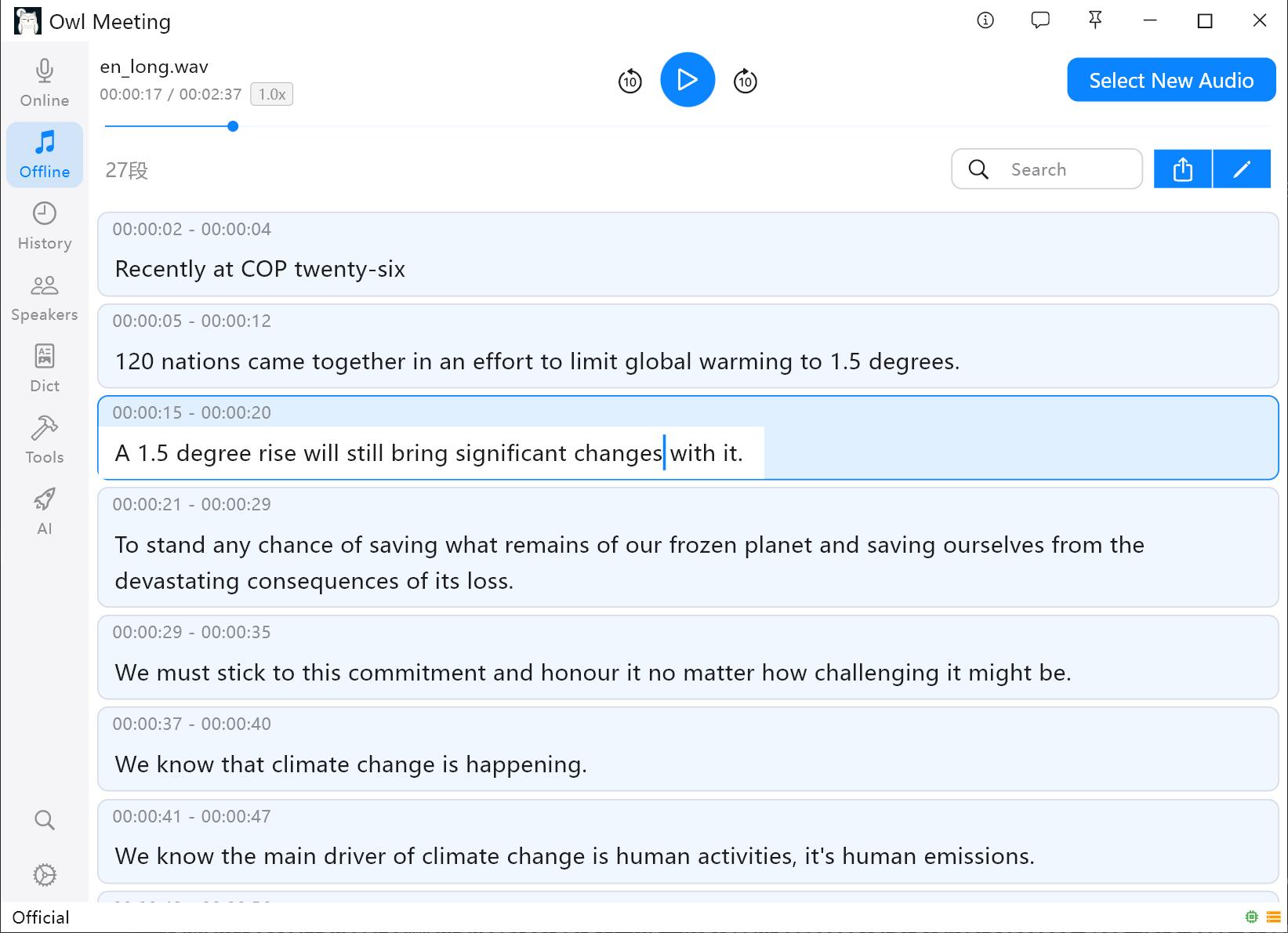 音声と同期したテキスト編集
2. 検索して編集:上部検索バー
- 上部の検索ボックスにキーワードを入力し、Enterキーを押します。
- 左側のアイコンを使用して検索対象を選択します: [Original] / [Translate] / [Correct] / [Custom]。
- 「前へ / 次へ」ボタンを使用して、ヒットした箇所を順次確認・修正できます。
3. 話者のフィルタリングと名前変更
録音に複数の参加者が含まれている場合:
- フィルタリング: [Filter Speakers] 機能を使用して、特定の参加者の発言のみを表示できます。
- 一括名前変更:話者の名前をクリックして、グローバルに変更できます。システムが一時的な名前(例:
Speaker_0)を割り当てている場合、1クリックですべてのセグメントを本名に置き換えることができます。
4. テキストの一括処理
- 右上の鉛筆アイコンをクリックして [Edit] モードに入ります。
- 処理したい単語を入力し、 [Replace] (置換)または [Delete] (削除)を選択します。
- 必要に応じて [Case Sensitive] (大文字・小文字を区別)を有効にします。
- 適用範囲と対象となるセグメントを選択します。
- 一括操作を実行し、結果を保存します。
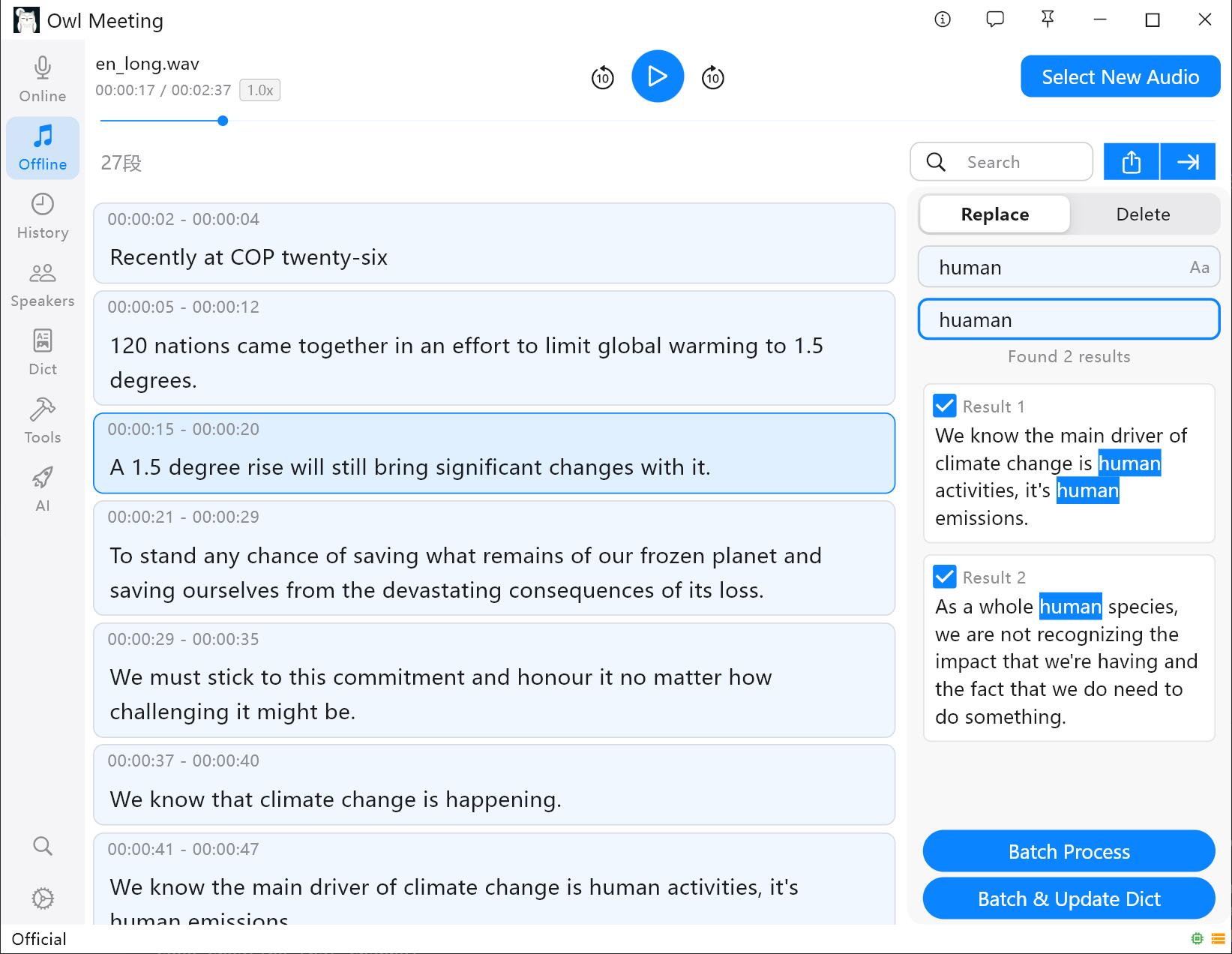 一括編集インターフェース
辞書との同期:実行時に、そのルールを [Sync Dictionary] に保存して、将来の自動置換に適用できます。一括削除 [Delete] 時にも、そのルールを無視辞書に追加できます。
5. エクスポート形式
- 「共有」ボタンを押すと、テキストをクリップボード、CSVファイル、またはSRTファイルに出力できます。
- エクスポート前に、必要なフィールド(時間、话者、原文/翻訳/修正/メモ)を選択します。
- タイムコードの精度は「秒」または「ミリ秒」で調整可能です。
実用的なコツ: まず検索を使用して頻繁に発生するエラーを見つけ、次に一括編集を適用するのが、テキストをクリーンアップする最短の方法です。