 ドキュメント
🎙️ リアルタイム会議認識
リアルタイムモードは、進行中の会議、授業、ライブ配信、またはビデオ通話に最適です。システムはテキストを同期的に記録するだけでなく、AI処理機能も提供します。
🚀 クイックスタート
- オーディオソース:サイドバーで [Microphone]、 [System]、または [Dual] を選択します。
- モデル:ハードウェアの性能に基づいて、適切なAIモデルを選択します。
- モード: [Low Latency] またはその他の表示設定を選択します。
- AIタスク(オプション): [Translate] またはリアルタイム要約を有効にします。
- Startをクリック: [Start] ボタンを押して、直ちに文字起こしを開始します。
1. オーディオ入力ソース
Owl Meetingは、3つの柔軟なオーディオキャプチャオプションを提供します:
- [Microphone]:入力デバイスからの音声をキャプチャします。個人的なメモや対面会議に最適です。
- [System]:コンピュータの内部音声を直接キャプチャします。ビデオやポッドキャストの文字起こしに適しています。
- [Dual Mode]:自分の声と相手の声を同時にキャプチャします。 Zoom, Teams, Slack などを介した通話に最適です。
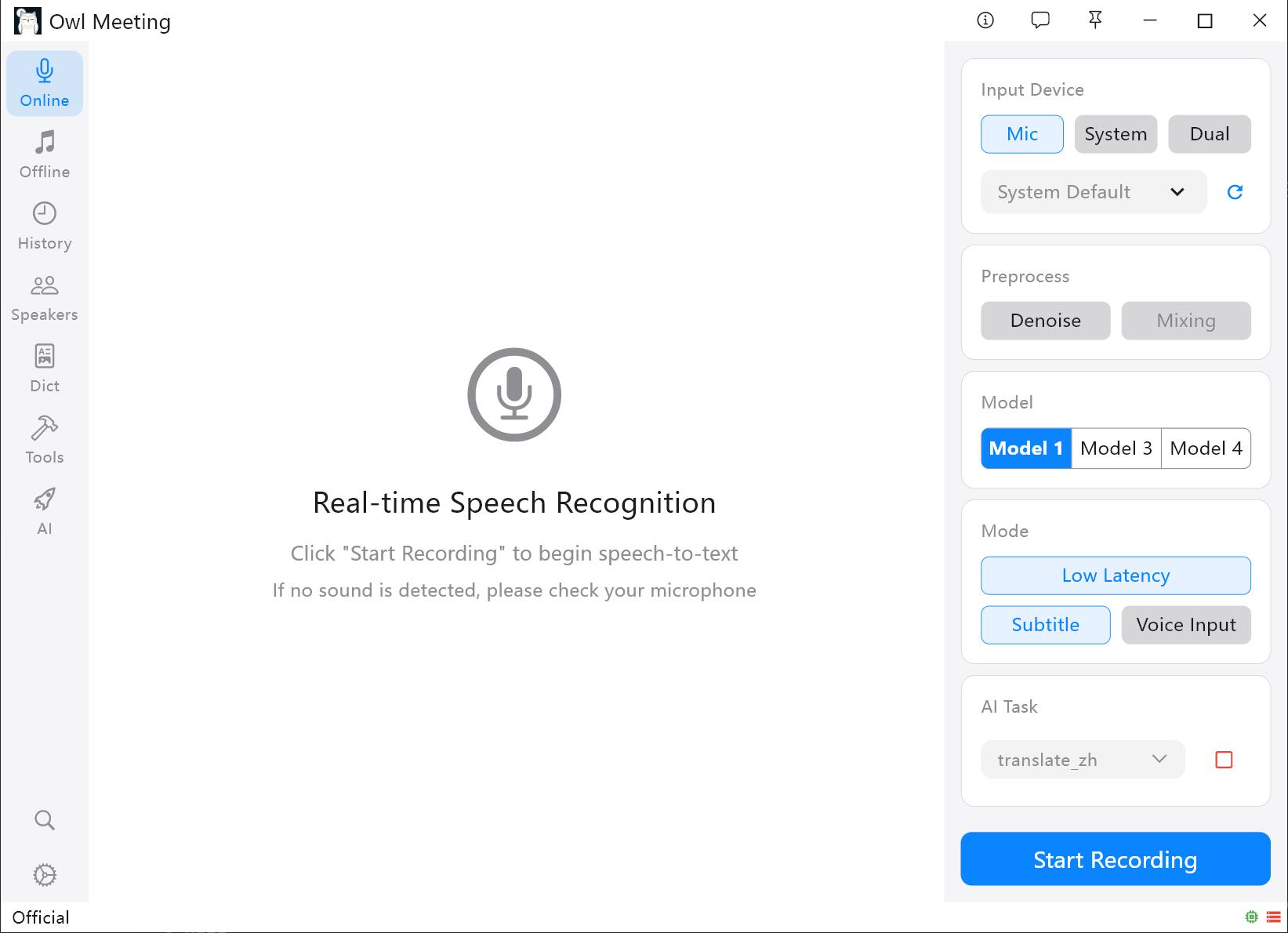 サイドバーでのオーディオソース設定
2. 認識の前処理
認識品質を向上させるために、以下のオプションを有効にできます:
- [Denoise]:背景ノイズをフィルタリングして、入力信号の明瞭度を高めます。
- [Mixing]:ノイズ除去の有効化後に利用可能で、厳しい音響環境での処理を助けます。
3. 3つのインタラクションモード
メインアプリでのテキスト表示に加えて、以下の機能が利用可能です:
- [Low Latency]:話している最中に、リアルタイムで予測の下書きを表示します。
- [Subtitle Window]:他のアプリケーションの上に重なる、半透明でフローティングの字幕ウィンドウです。
 フローティング字幕ウィンドウの効果
- [Voice Input]:話した内容をカーソル位置に直接、書かれたテキストとして入力します。
4. 微調整と最適化
話す速さや環境に合わせて、以下のパラメータを調整してください:
| シーン | 調整の推奨事項 |
|---|---|
| 文の始まりや終わりが切れてしまう。 | [Voice Threshold] を下げて感度を上げてください。 |
| テキストが密集しすぎている、セグメンテーションが遅い。 | [Min Silence (s)] (最小無音時間)を短くしてください。 |
| 短いフレーズ(例:「OK」)が無視される。 | [Min Speech (s)] (最小音声時間)を短くしてください。 |
| 字幕の遅延、テキストブロックが大きすぎる。 | [Max Speech (s)] を短くして、結果の出力を速めてください。 |
5. FAQとヒント
- 録音はどこに保存されますか?
すべての音声ファイルと結果は、PCの [Documents] フォルダ内のプロジェクトディレクトリにローカル保存されます。 [History] タブから確認できます。 - 結果を直接「繁体字中国語」で出力するには?
[Settings] 内の [Chinese Conversion] を [Traditional Chinese] に設定してください。 - 認識中のCPU使用率が高い?
[Low Latency] モードを使用している場合は、 [Partial Interval] を増やす(例:0.8s)ことで負荷を抑えることができます。
プライバシーの約束: Owl Meetingでのリアルタイム文字起こしは、すべてローカルで処理されます。音声やテキストがデバイスから送信されることはありません。