 문서
문서
✍️ 효율적인 편집
다양한 상황에 맞춰 텍스트를 편집할 수 있는 여러 편리한 방법을 제공합니다.
1. 들으면서 교정하기: 단락 클릭
- 회의 상세 페이지에서 임의의 텍스트 카드를 클릭합니다.
- 플레이어가 즉시 해당 단락의 시작 부분으로 이동하여 재생을 시작합니다.
- 오디오를 수동으로 되감을 필요 없이 귀로 확인하며 텍스트를 수정하는 데 최적입니다.
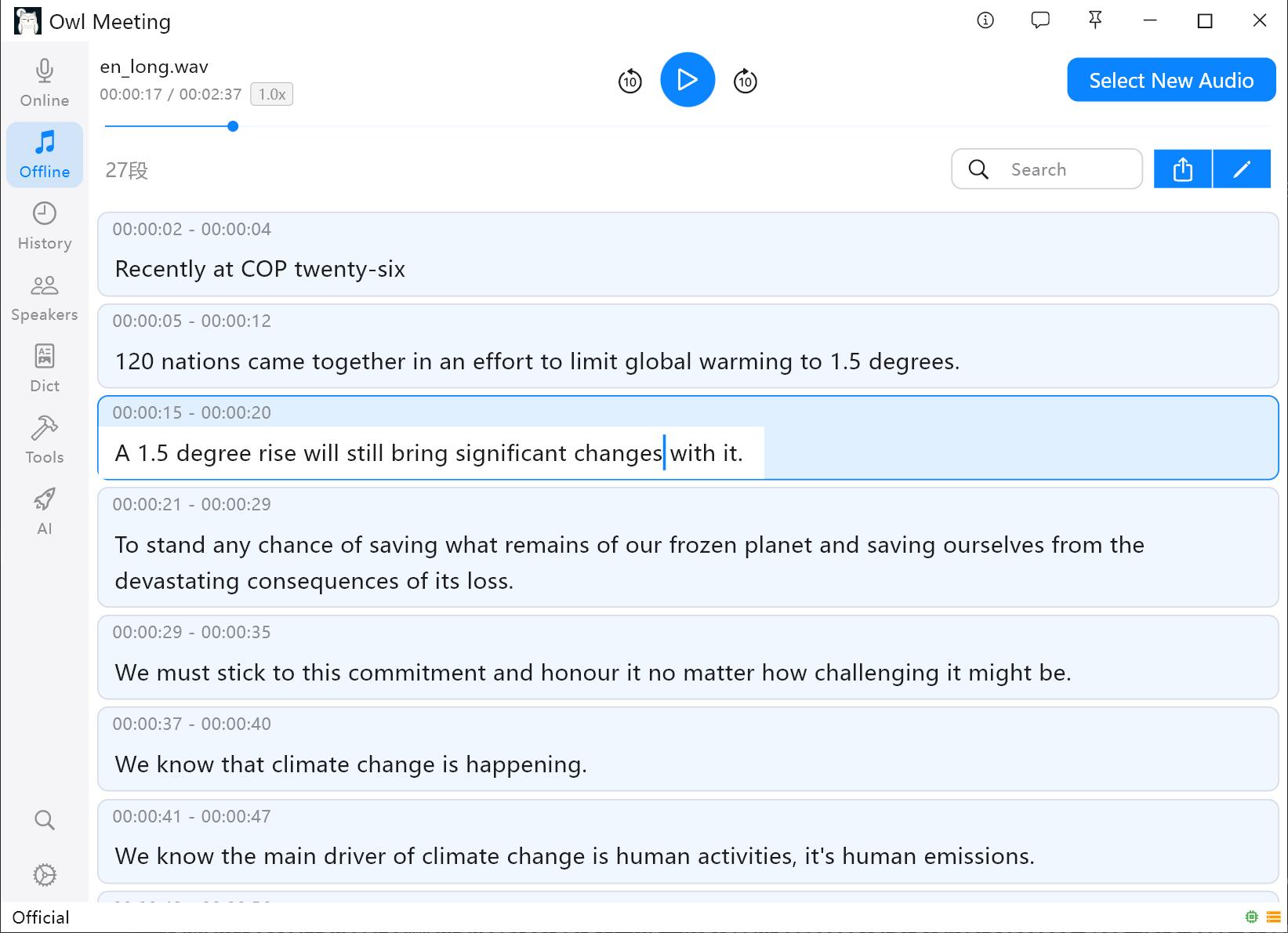 오디오와 동기화된 텍스트 편집
2. 검색 후 편집: 상단 검색창
- 상단 검색창에 키워드를 입력하고 Enter를 누릅니다.
- 왼쪽 아이콘을 사용하여 검색 범위를 선택합니다: [Original] / [Translate] / [Correct] / [Custom].
- '이전 / 다음' 버튼을 사용하여 검색된 항목들을 순례하며 수정할 수 있습니다.
3. 발화자 필터링 및 이름 변경
녹음 파일에 여러 명의 참석자가 있는 경우:
- 필터링: [Filter Speakers] 기능을 사용하여 특정 참석자의 발언만 표시할 수 있습니다.
- 일괄 이름 변경: 발화자 이름을 클릭하여 전체적으로 변경할 수 있습니다. 시스템이 임시 이름(예:
Speaker_0)을 부여한 경우, 한 번의 클릭으로 모든 단락의 이름을 실명으로 교체할 수 있습니다.
4. 텍스트 일괄 처리
- 오른쪽 상단의 연필 아이콘을 클릭하여 [Edit] 모드로 들어갑니다.
- 처리하고 싶은 단어를 입력하고 [Replace] (교체) 또는 [Delete] (삭제)를 선택합니다.
- 필요한 경우 [Case Sensitive] (대소문자 구분) 옵션을 활성화합니다.
- 적용 범위와 대상 섹션을 선택합니다.
- 일괄 작업을 실행하고 결과를 저장합니다.
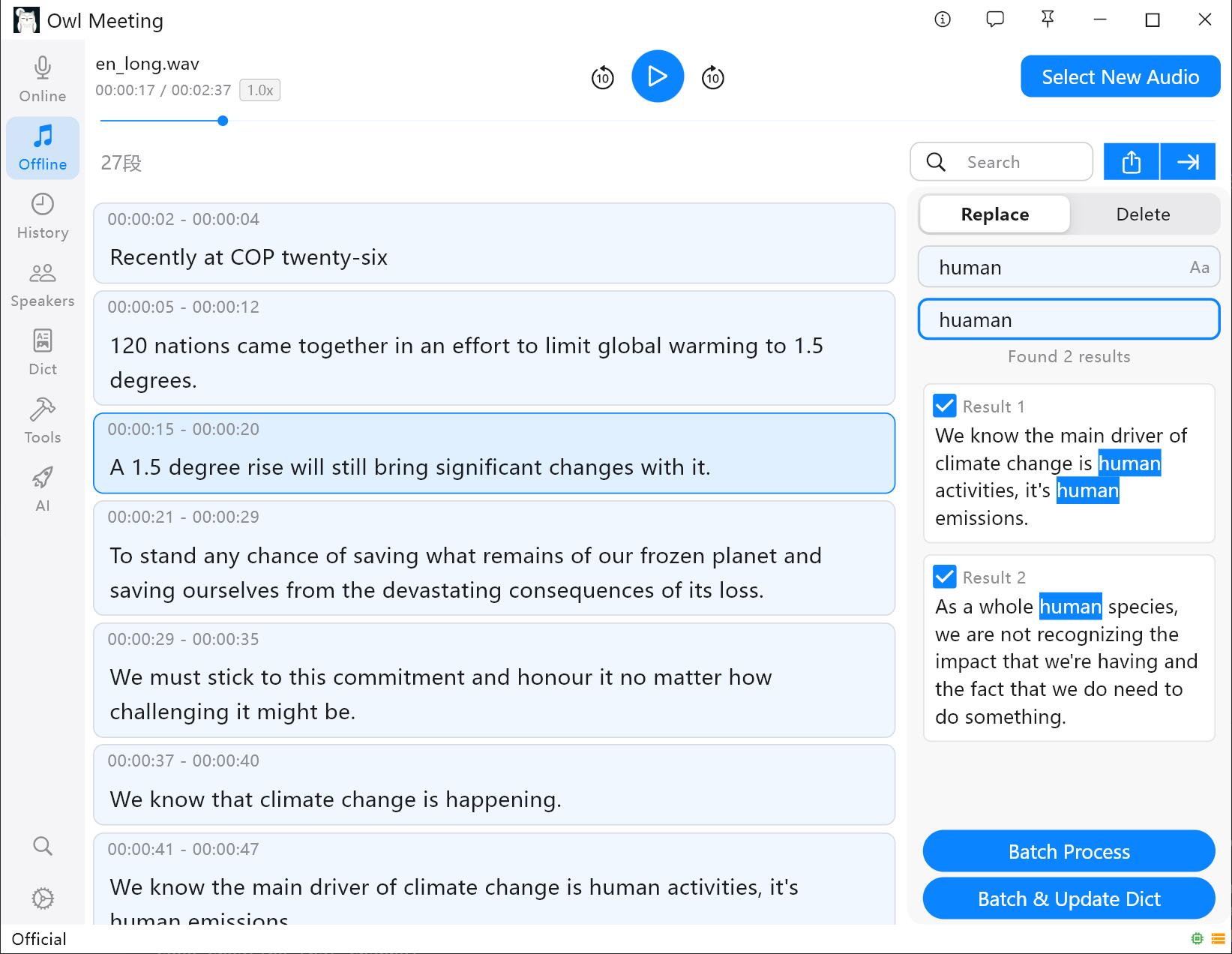 일괄 편집 인터페이스
사전과의 동기화:[Replace] 수행 시 해당 규칙을 [Sync Dictionary] 에 저장하여 향후 자동 교체에 적용할 수 있습니다. 일괄 삭제 [Delete] 시에도 해당 규칙을 무시 사전에 추가할 수 있습니다.
5. 내보내기 형식
- '공유' 버튼을 통해 텍스트를 클립보드에 복사하거나 CSV 또는 SRT 파일로 내보낼 수 있습니다.
- 내보내기 전 필요한 필드(시간, 발화자, 원문/번역/교정/노트)를 선택합니다.
- 타임코드 정밀도를 '초' 또는 '밀리초' 단위로 조정할 수 있습니다.
실전 팁: 먼저 검색 기능을 사용하여 자주 발생하는 오류를 찾은 다음 일괄 편집을 적용하는 것이 텍스트를 정리하는 가장 빠른 방법입니다.