 문서
문서
🎙️ 실시간 회의 인식
실시간 모드는 진행 중인 회의, 강의, 라이브 스트리밍 또는 화상 통화에 이상적입니다. 시스템은 텍스트를 동기적으로 기록할 뿐만 아니라 AI 처리 기능도 제공합니다.
🚀 빠른 시작
- 오디오 소스: 사이드바에서 [Microphone], [System] 또는 [Dual] 을 선택합니다.
- 모델: 하드웨어 성능에 따라 적절한 AI 모델을 선택합니다.
- 모드: [Low Latency] 또는 기타 표시 기본 설정을 선택합니다.
- AI 작업 (선택 사항): [Translate] 또는 실시간 요약을 활성화합니다.
- Start 클릭: [Start] 버튼을 눌러 즉시 전사를 시작합니다.
1. 오디오 입력 소스
Owl Meeting은 세 가지 유연한 오디오 캡처 옵션을 제공합니다:
- [Microphone]: 입력 장칭의 오디오를 캡처합니다. 개인 메모나 대면 회의에 적합합니다.
- [System]: 컴퓨터 내부 오디오를 직접 캡처합니다. 비디오나 팟캐스트 전사에 적합합니다.
- [Dual Mode]: 본인의 목소리와 상대방의 목소리를 동시에 캡처합니다. Zoom, Teams, Slack 등을 통한 통화에 적합합니다.
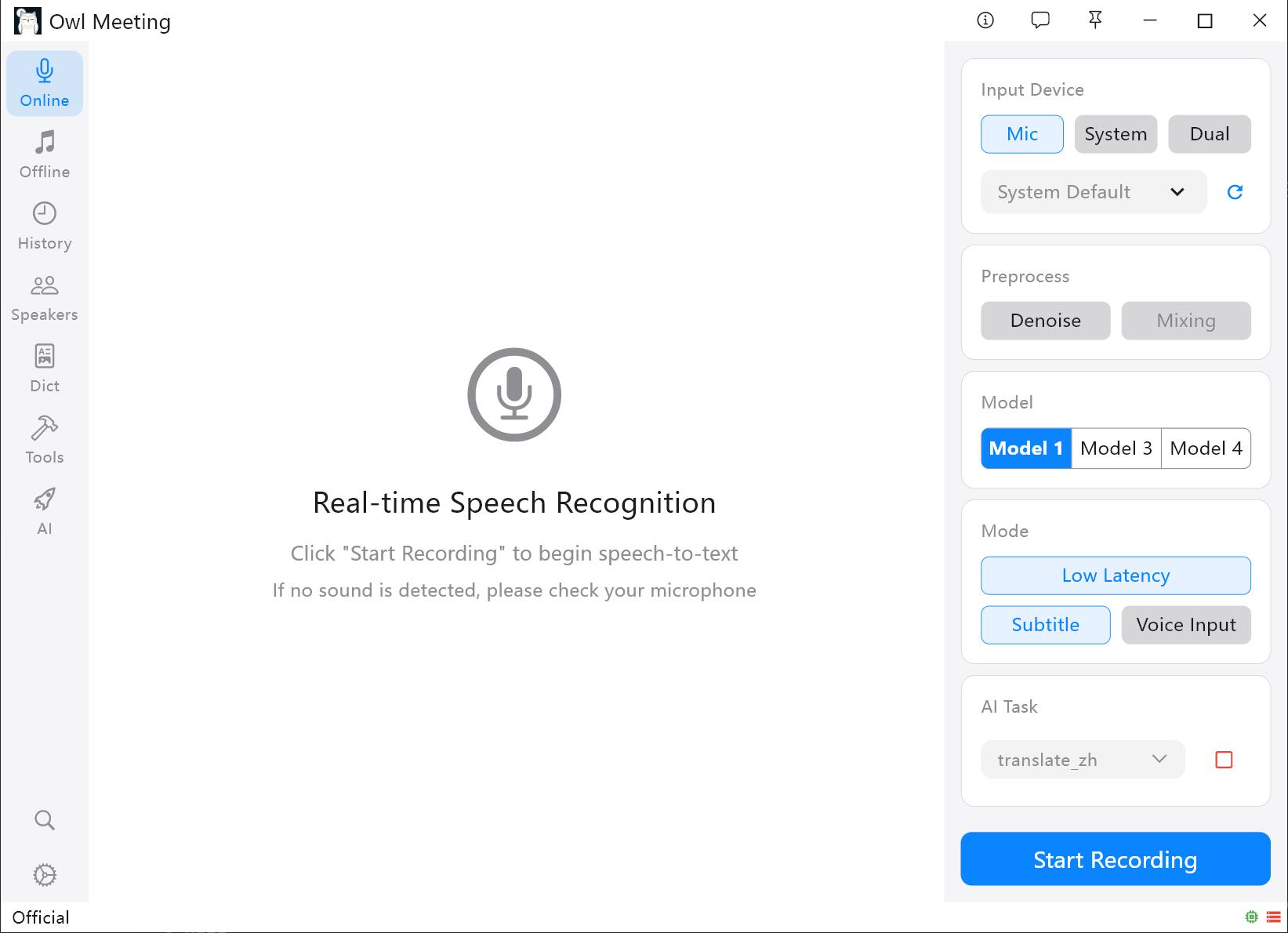 사이드바에서의 오디오 소스 설정
2. 인식 전처리
인식 품질을 향상시키기 위해 다음 옵션을 활성화할 수 있습니다:
- [Denoise]: 배경 소음을 필터링하여 입력 신호의 선명도를 높입니다.
- [Mixing]: 노음 제거 활성화 후 사용 가능하며, 열악한 음향 환경에서 처리를 돕습니다.
3. 세 가지 상호작용 모드
메인 앱의 텍스트 표시 외에도 다음과 같은 기능이 제공됩니다:
- [Low Latency]: 말하는 동안 실시간으로 예측 초안을 표시합니다.
- [Subtitle Window]: 다른 애플리케이션 위에 떠 있는 반투명 플로팅 자막 창입니다.
 플로팅 자막 창 효과
- [Voice Input]: 음성을 커서 위치에 직접 텍스트로 변환하여 입력합니다.
4. 미세 조정 및 최적화
말하기 속도와 환경에 따라 다음 파라미터를 조정하세요:
| 시나리오 | 조정 제안 |
|---|---|
| 문장의 시작이나 끝이 잘림. | [Voice Threshold] 를 낮춰 감도를 높이세요. |
| 텍스트가 너무 밀집됨, 세그먼트 분할이 느림. | [Min Silence (s)] (최소 침묵 시간)를 줄이세요. |
| 짧은 구절(예: "네")이 무시됨. | [Min Speech (s)] (최소 음성 시간)를 줄이세요. |
| 자막 지연, 텍스트 블록이 너무 큼. | [Max Speech (s)] 를 줄여 결과 출력을 앞당기세요. |
5. FAQ 및 팁
- 녹음 파일은 어디에 저장되나요?
모든 오디오 파일과 결과는 PC의 [Documents] 폴더 내 프로젝트 디렉토리에 로컬로 저장됩니다. [History] 탭에서 확인할 수 있습니다. - 결과를 '번체 중국어'로 직접 받으려면?
[Settings] 에서 [Chinese Conversion] 을 [Traditional Chinese] 로 설정하세요. - 인식 중 CPU 사용량이 높음?
[Low Latency] 모드 사용 시 [Partial Interval] 을 늘려(예: 0.8s) 부하를 줄일 수 있습니다.
개인정보 보호 약속: Owl Meeting의 모든 실시간 전사는 로컬에서 처리됩니다. 오디오와 텍스트는 절대로 장치를 떠나지 않습니다.