 Documentation
🎙️ Transcription de réunions en temps réel
Le mode temps réel est idéal pour les réunions en cours, les cours, les diffusions en direct ou les appels vidéo. Le système enregistre non seulement le texte de manière synchrone, mais propose également des fonctions de traitement par IA.
🚀 Mise en route rapide
- Source audio : Choisissez [Microphone], [System] ou [Dual] dans la barre latérale.
- Modèle : Sélectionnez le modèle IA approprié en fonction des performances de votre matériel.
- Mode : Choisissez [Low Latency] ou d'autres préférences d'affichage.
- Tâches IA (Optionnel) : Activez [Translate] ou les résumés en temps réel.
- Cliquez sur Start : Appuyez sur le bouton [Start] pour commencer immédiatement la transcription.
1. Sources d'entrée audio
Owl Meeting propose trois options de capture audio flexibles :
- [Microphone] : Capture l'audio de vos périphériques d'entrée. Idéal pour les notes personnelles ou les réunions physiques.
- [System] : Capture directement l'audio interne de l'ordinateur. Adapté pour transcrire des vidéos ou des podcasts.
- [Dual Mode] : Capture simultanément votre voix et celle de vos interlocuteurs. Parfait pour les appels via Zoom, Teams ou Slack.
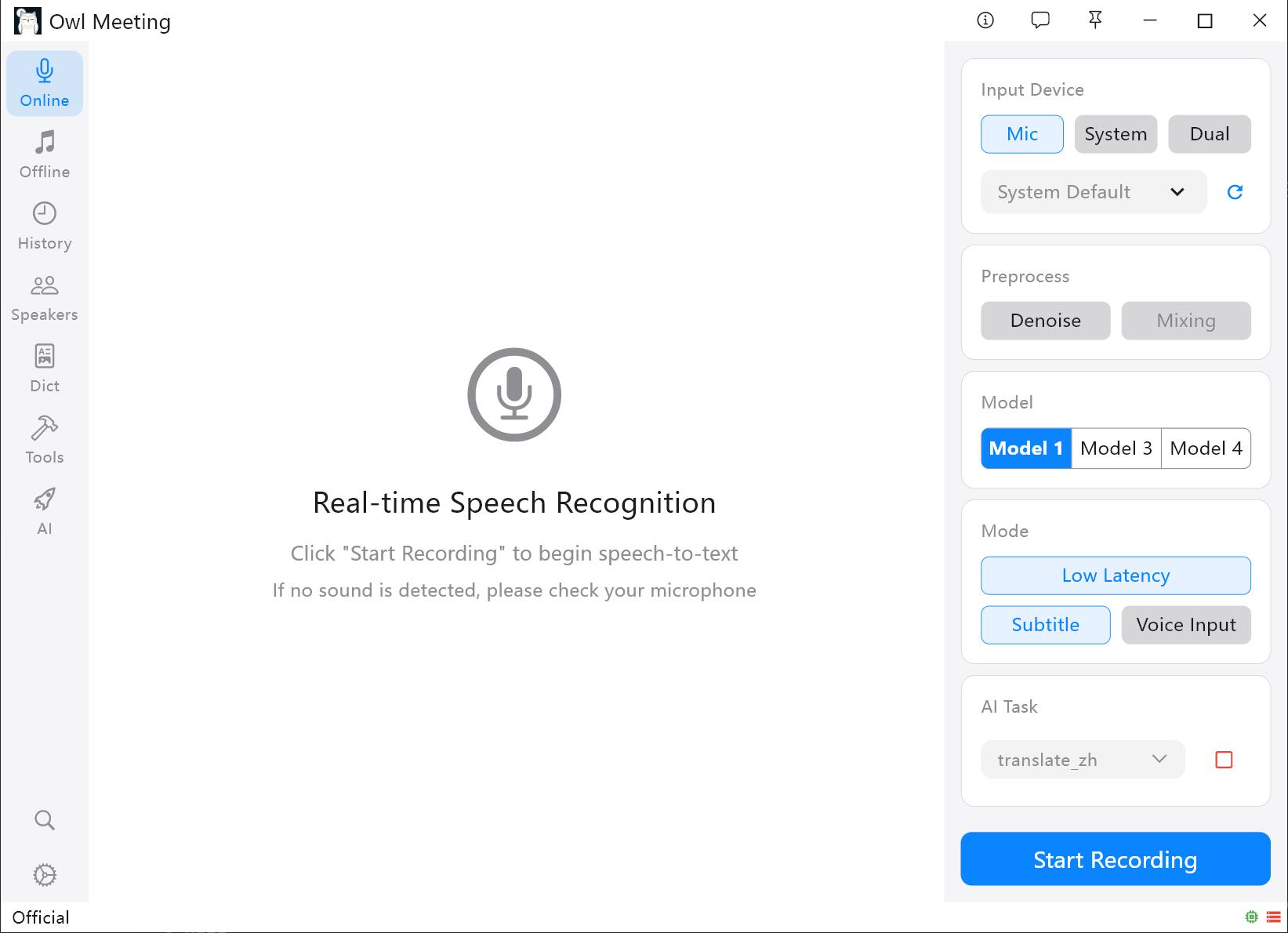 Réglage de la source audio dans la barre latérale
2. Pré-traitement de la reconnaissance
Vous pouvez activer les options suivantes pour améliorer la qualité de la reconnaissance :
- [Denoise] : Filtre le bruit ambiant pour améliorer la clarté du signal d'entrée.
- [Mixing] : Disponible après activation de la réduction de bruit, aide dans les environnements acoustiques difficiles.
3. Trois modes d'interaction
En plus de l'affichage du texte dans l'application principale, d'autres fonctions sont disponibles :
- [Low Latency] : Affiche les brouillons de prédiction en temps réel pendant que vous parlez.
- [Subtitle Window] : Une fenêtre flottante semi-transparente avec sous-titres au-dessus des autres applications.
 Effet de la fenêtre schwebende de sous-titres
- [Voice Input] : Transforme la parole directement en texte écrit à l'emplacement du curseur.
4. Réglage fin et optimisation
Ajustez ces paramètres pour vous adapter au rythme de parole et à l'environnement :
| Scénario | Conseil de réglage |
|---|---|
| Le début ou la fin des phrases sont coupés. | Baissez le [Voice Threshold] pour augmenter la sensibilité. |
| Texte trop dense, segmentation lente. | Réduisez le [Min Silence (s)] (Pause min.). |
| Phrases courtes (ex. « OK ») ignorées. | Réduisez le [Min Speech (s)] (Durée min.). |
| Sous-titres lents ou blocs de texte trop grands. | Réduisez le [Max Speech (s)] pour accélérer la sortie des résultats. |
5. FAQ et conseils
- Où sont sauvegardés les enregistrements ?
Tous les fichiers audio et les résultats sont sauvegardés localement dans le dossier [Documents] de votre PC, dans le répertoire du projet. Vous pouvez les consulter via l'onglet [History]. - Comment obtenir des résultats directement en chinois traditionnel ?
Réglez [Chinese Conversion] sur [Traditional Chinese] dans les [Settings]. - Utilisation CPU trop élevée lors de la reconnaissance ?
Si vous utilisez le mode [Low Latency], essayez d'augmenter le [Partial Interval] (ex. à 0.8s) pour réduire la charge.
Engagement de confidentialité : Toutes les transcriptions en temps réel dans Owl Meeting sont traitées localement. L'audio et le texte ne quittent jamais votre appareil.