 Dokumentacja
Szybki start
Owl Meeting to narzędzie poprawiające wydajność głosową w systemie Windows, które działa w 100% lokalnie. Całe rozpoznawanie mowy i przetwarzanie AI odbywa się na Twoim komputerze bez konieczności połączenia z Internetem, a dane nigdy nie są eksportowane. Postępując zgodnie z tym przewodnikiem, możesz ukończyć swoją pierwszą transkrypcję w kilka minut.
1. Instalacja i wymagania systemowe
- Źródło instalacji: Wyszukaj "Owl Meeting" w sklepie Microsoft Store, aby go zainstalować i cieszyć się automatycznymi aktualizacjami.
- Zależność runtime: Silnik rozpoznawania mowy wymaga wsparcia ze strony biblioteki Visual C++ Redistributable. Jeśli podczas pierwszego uruchomienia pojawi się monit, pobierz ją i zainstaluj zgodnie z instrukcją, a następnie uruchom ponownie oprogramowanie.
- Wymagania systemowe: Windows 10/11, architektura x64. Dedykowana karta graficzna nie jest wymagana; procesor zwykłego komputera biurowego wystarczy do płynnego działania.
2. Pobieranie modeli
Po pierwszym uruchomieniu musisz pobrać modele AI na stronie "Ustawienia → Zarządzanie modelami". Po zakończeniu pobierania oprogramowanie może działać całkowicie [Offline]:
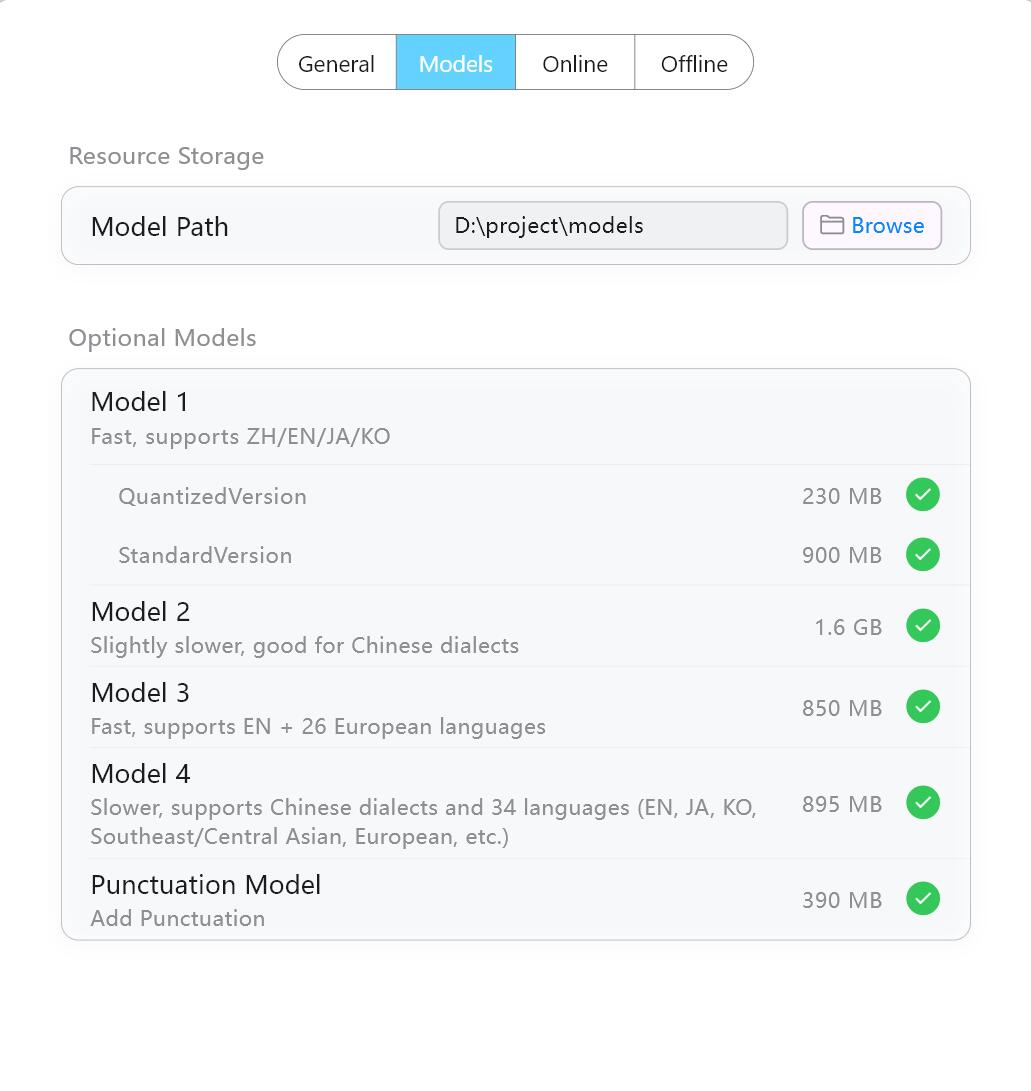 Interfejs zarządzania i pobierania modeli
| Model | Opis funkcji | Szybkość |
|---|---|---|
| Model 1 (Zalecany) | Obsługuje chiński, angielski, japoński i koreański. Bardzo szybki, idealny dla większości scenariuszy. Pierwszy wybór dla nowych użytkowników. | Ekstremalna Szybkość |
| Model 2 | Specjalizuje się w rozpoznawaniu dialektów chińskich. Musi być używany razem z modelem interpunkcji. | Normalna |
| Model 3 | Obsługuje angielski i 26 języków europejskich (włoski, hiszpański, niemiecki, francuski itp.). | Ekstremalna Szybkość |
| Model 4 | Najszerszy zakres: mandaryński, dialekty chińskie, angielski, japoński, koreański, rosyjski, francuski, niemiecki, arabski itp., ponad 30 języków. | Normalna |
| Model interpunkcji | Obsługuje uzupełnianie interpunkcji w języku chińskim i angielskim. Można go włączyć, aby naprawić błędy interpunkcyjne w wynikach. |
3. Szybkie rozpoczęcie pierwszej transkrypcji
Owl Meeting oferuje dwa podstawowe tryby pracy:
Transkrypcja w czasie rzeczywistym (tryb [Online])
Idealna do trwających spotkań, wykładów lub rozmów wideo:
- Kliknij [Online], aby przejść do interfejsu transkrypcji w czasie rzeczywistym.
- Wybierz źródło dźwięku: Mikrofon (spotkania na żywo), Dźwięk systemowy (transmisje/wideo) lub tryb dwukanałowy (Tencent Meeting/Zoom itp.).
- Wybierz model rozpoznawania; Model 1 jest zalecany dla nowych użytkowników.
- Kliknij "Rozpocznij nagrywanie", a tekst będzie wyświetlany na ekranie w czasie rzeczywistym.
Szczegółowe parametry i zaawansowane funkcje znajdziesz w dokumentacji dotyczącej Transkrypcji w czasie rzeczywistym.
Transkrypcja plików (tryb [Offline])
Idealna do przetwarzania istniejących plików audio lub wideo:
- Kliknij [Offline], aby przejść do interfejsu transkrypcji plików.
- Przeciągnij pliki do okna lub kliknij "Wybierz plik". Obsługuje MP3, WAV, M4A, MP4, MKV i inne popularne formaty.
- Wybierz po prawej stronie model rozpoznawania i sposób segmentacji. Zalecany jest Model 1 + Segmentacja według interwału czasowego.
- Kliknij "Rozpocznij rozpoznawanie"; postęp będzie wyświetlany na żywo.
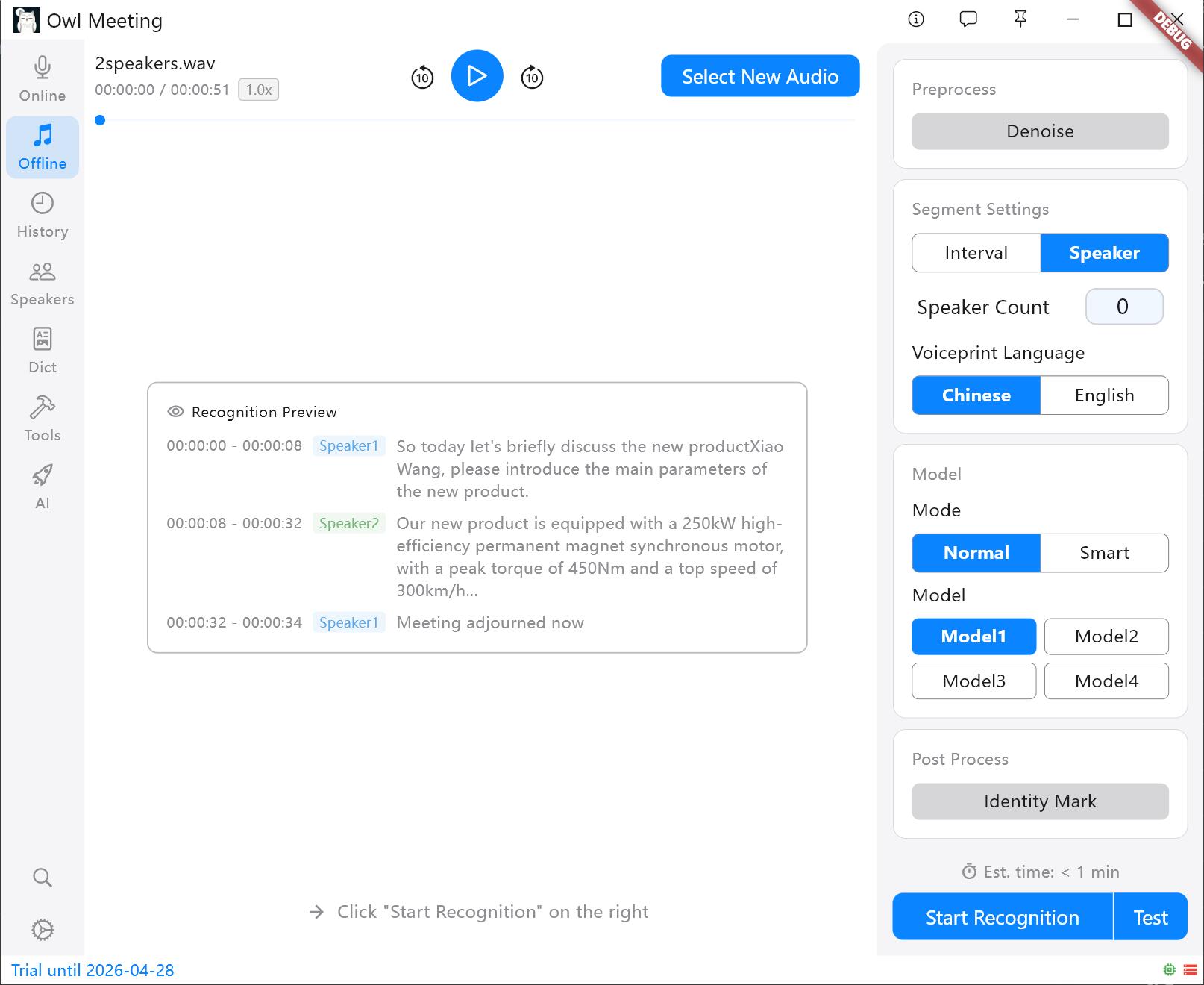 Interfejs transkrypcji plików
Szczegółowe parametry i zaawansowane funkcje znajdziesz w dokumentacji dotyczącej Transkrypcji plików.
4. Zalecana konfiguracja dla nowych użytkowników
Jeśli używasz programu po raz pierwszy, poniższa konfiguracja pomoże Ci szybko zacząć:
- Model rozpoznawania: Model 1 (Szybki, dobra ogólna wydajność)
- Sposób segmentacji: Interwał czasowy (autosegmentacja VAD)
- Tryb rozpoznawania: Tryb zwykły
- Redukcja szumów: Wyłączona dla czystego dźwięku, włączona w głośnym otoczeniu
Bardziej zaawansowane funkcje, takie jak separacja mówców, Rozpoznawanie mówców, Profesjonalny słownik i Asystent AI, można wykorzystać później, aby stopniowo optymalizować efekty.