 Dokumenty
🎙️ Rozpoznawanie Spotkań na Żywo
Tryb czasu rzeczywistego idealnie nadaje się do odbywających się spotkań, wykładów, transmisji na żywo lub rozmów wideo. Nie tylko synchronicznie rejestruje tekst, ale oferuje również funkcje przetwarzania AI.
🚀 Szybki start
- Wybierz źródło: Wybierz „Mikrofon”, „System” lub „Dual” na pasku bocznym.
- Wybierz model: Wybierz odpowiedni model na pasku bocznym.
- Wybierz tryb: Wybierz odpowiedni tryb wg potrzeb.
- Skonfiguruj AI (opcjonalnie): Wybierz zadania, takie jak tłumaczenie poniżej i uruchom zadanie AI.
- Kliknij Start: Kliknij niebieski przycisk poniżej, aby natychmiast rozpocząć rozpoznawanie AI.
1. Źródła Wejściowe Audio
Zależnie od scenariusza Owl Meeting oferuje trzy elastyczne schematy:
- Mikrofon: Przechwytuje dźwięk z urządzeń wejściowych (takich jak zestawy słuchawkowe lub wbudowane mikrofony). Idealny do notatek osobistych, przemówień lub spotkań fizycznych.
- Dźwięk Systemowy: Przechwytuje bezpośrednio wewnętrzny dźwięk komputera. Odpowiedni do transkrypcji wideo, podcastów lub raportów online.
- Tryb Dual: Przechwytuje jednocześnie Twój głos (Mikrofon) oraz głosy innych osób (Dźwięk systemowy). Używaj tego trybu podczas połączeń Zoom, Microsoft Teams lub Slack.
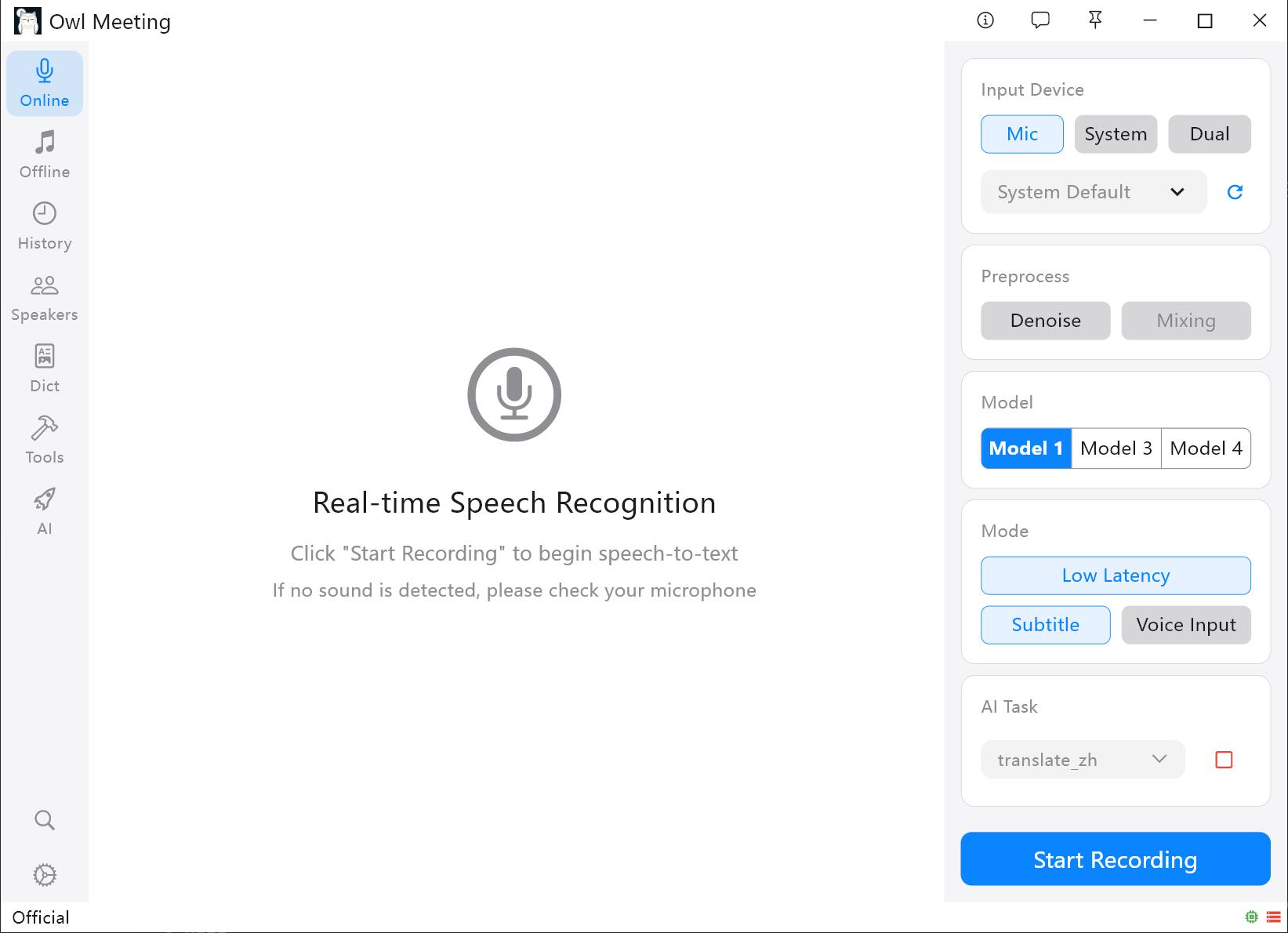 Audio Input Source Selection and Sidebar Configuration
2. Przetwarzanie Wstępne Rozpoznawania
Przed wysłaniem dźwięku do silnika rozpoznawania możesz włączyć dwie poniższe opcje, aby zoptymalizować jakość:
- Redukcja Szumów: Próbuje odfiltrować szum otoczenia w tle.
- Wskazówka: Może to poprawić problem z pomijaniem słów na początku lub na końcu fraz. - Miksowanie Audio: Dostępne po włączeniu redukcji szumów.
- Wskazówka: Łączy ścieżki audio w tle, co pomaga znacząco podnieść dokładność rozpoznawania w specyficznych głośnych środowiskach.
3. Trzy Tryby Interakcji: Adaptacja do Twojego przepływu pracy
Oprócz przeglądania tekstu w głównej aplikacji, możesz wybrać bardziej efektywne metody wyświetlania:
- Tryb Niskiego Opóźnienia:
Wyświetla rozpoznany tekst w czasie rzeczywistym.
- Wskazówka: Gdy jeszcze mówisz, na ekranie będą pojawiać się szkice przewidywań w jasnoszarym kolorze. - Okno Napisów:
Kliknij, aby otworzyć półprzezroczyste pływające okno na pulpicie.
- Scenariusz: Przeciągnij je pod okno wideo, aby czytać napisy na żywo jak w filmie. Subtitle Floating Window Effect
- Asystent Wprowadzania Głosowego:
Zamienia Owl Meeting w narzędzie do wprowadzania głosowego.
- Użycie: Po włączeniu wynik rozpoznawania jest „wpisywany” tam, gdzie znajduje się kursor myszy. Jeśli aktywne są zadania AI, wprowadzane są wyniki AI.
4. Ekskluzywne Ustawienia i Optimilizacja
Jeśli podczas użytkowania wystąpią niedogodności, zazwyczaj można je rozwiązać za pomocą tych czterech specjalnych suwaków:
| Scenariusz | Zalecenia dotyczące ustawień |
|---|---|
| Mówię, ale początek lub koniec moich fraz jest pomijany. | Obniż [Voice Threshold]. To sprawi, że oprogramowanie będzie bardziej czułe. |
| Każda transkrypcja generuje ogromny blok tekstu, co spowalnia działanie i utrudnia czytanie. | Obniż [Min Silence (s)], aby model segmentował mowę szybciej. |
| Niektóre bardzo krótkie frazy (np. „OK”, „Zrozumiałem”) nie są rozpoznawane. | Obniż [Min Speech (s)]. |
| Napisy pojawiają się w ogromnych blokach lub tryb niskiego opóźnienia zwalnia. | Obniż [Max Speech (s)]. Ograniczając czas pojedynczego przetwarzania, wyniki są wyprowadzane szybciej. Dla słabszych PC lub przy użyciu Modeli 2/4 znacząco poprawia to szybkość reakcji. |
5. FAQ i Wskazówki
- Q: Jak wyświetlać wyniki bezpośrednio w tradycyjnym chińskim?
A: W [Ustawieniach] przełącz opcję [Chinese Conversion] na [Traditional Chinese]. - Q: Komunikat „Kliknij niebieski przycisk powyżej” przy uruchamianiu AI?
A: Zadania AI na żywo (jak tłumaczenie) wymagają, aby silnik transkrypcji został uruchomiony jako pierwszy. Postępuj zgodnie z instrukcją. - Q: Zbyt wysokie obciążenie procesora podczas rozpoznawania?
A: Jeśli używasz trybu niskiego opóźnienia, spróbuj zwiększyć „Partial Interval”. Ustawienie wyższej wartości (np. 0.8s) znacząco odciąża komputer.
Obietnica Prywatności: Cała transkrypcja na żywo w Owl Meeting jest wykonywana lokalnie. Internet nie jest wymagany. Dźwięk i tekst Twoich spotkań zawsze pozostają na Twoim komputerze.