 Документация
Быстрый старт
Owl Meeting — это инструмент повышения продуктивности работы с голосом для Windows, который работает на 100% локально. Все распознавание речи и ИИ-обработка выполняются на вашем компьютере без необходимости подключения к Интернету, и данные никогда не передаются вовне. Следуя этому руководству, вы сможете завершить свою первую транскрипцию за несколько минут.
1. Установка и системные требования
- Источник установки: Найдите «Owl Meeting» в Microsoft Store, чтобы установить программу и получать автоматические обновления.
- Зависимость среды выполнения: Движку распознавания речи требуется поддержка библиотек Visual C++ Redistributable. Если при первом запуске появится запрос, скачайте и установите их в соответствии с инструкциями, а затем перезапустите программу.
- Системные требования: Windows 10/11, архитектура x64. Дискретная видеокарта не требуется; процессора обычного офисного компьютера достаточно для плавной работы.
2. Загрузка моделей
После первого запуска необходимо загрузить ИИ-[Models] на странице «[Settings] → Управление моделями». После завершения загрузки моделей программа может работать полностью автономно:
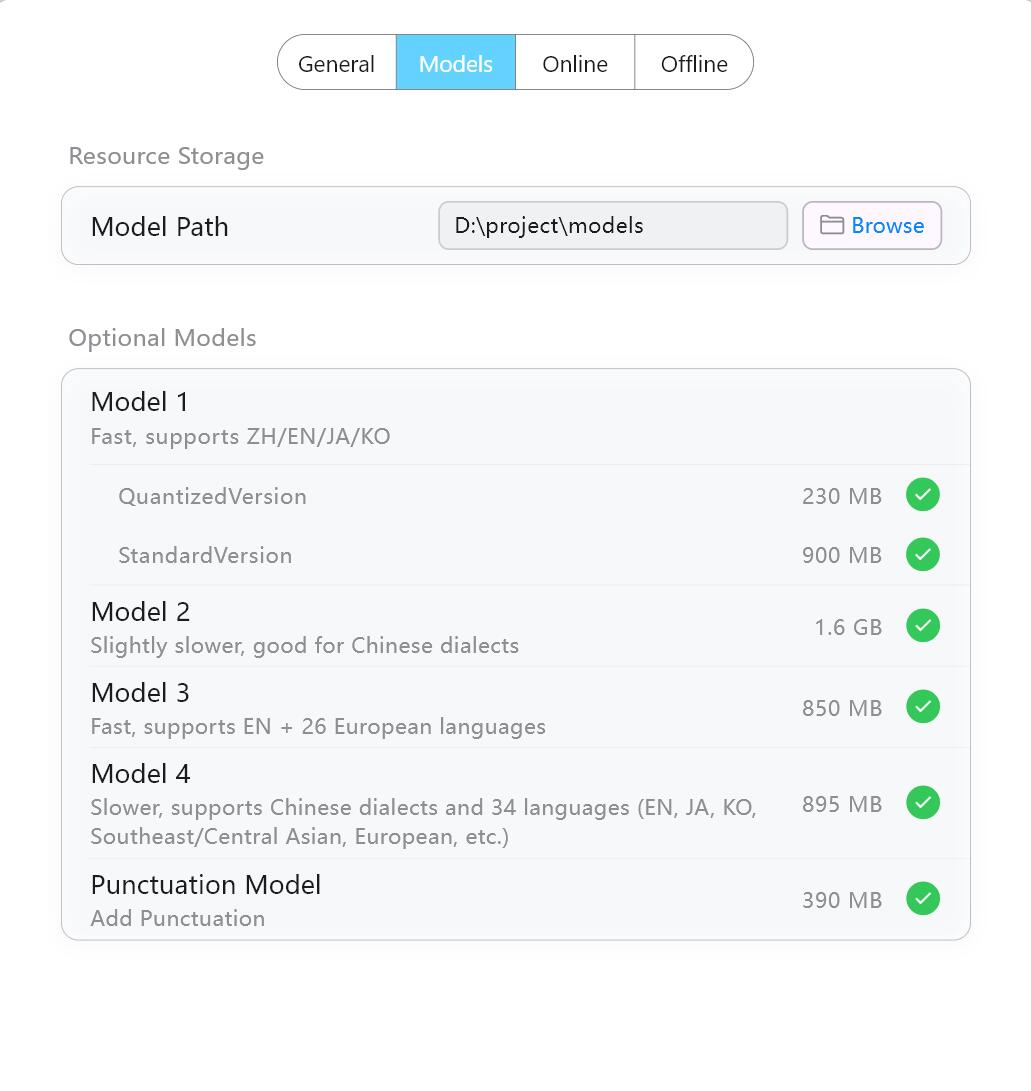 Интерфейс управления моделями и загрузки
| Модель | Описание функций | Скорость |
|---|---|---|
| Модель 1 (рекомендуется) | Поддерживает китайский, английский, японский и корейский языки. Очень быстрая, подходит для большинства сценариев. Лучший выбор для новых пользователей. | Сверхбыстрая |
| Модель 2 | Специализируется на распознавании китайских диалектов. Должна использоваться вместе с пунктуационной моделью. | Нормальная |
| Модель 3 | Поддерживает английский и 26 европейских языков (итальянский, испанский, немецкий, французский и т. д.). | Сверхбыстрая |
| Модель 4 | Самый широкий охват: путунхуа, китайские диалекты, английский, японский, корейский, русский, французский, немецкий, арабский и др., более 30 языков. | Нормальная |
| Пунктуационная модель | Поддерживает расстановку знаков препинания для китайского и английского языков. Может быть включена для исправления проблем с пунктуацией в результатах. |
3. Быстро начните свою первую транскрипцию
Owl Meeting предлагает два основных режима работы:
Транскрипция в реальном времени ([Online])
Подходит для текущих встреч, лекций или видеозвонков:
- Нажмите «Онлайн», чтобы войти в интерфейс транскрипции в реальном времени.
- Выберите источник звука: микрофон (очные встречи), системный звук (веб-трансляции/видео) или двухканальный режим (Zoom/Teams и т. д.).
- Выберите модель распознавания; для новых пользователей рекомендуется Модель 1.
- Нажмите [Start Recording], и текст будет отображаться на экране в режиме реального времени.
Для подробного ознакомления с параметрами и расширенными функциями см. документацию по Транскрипции в реальном времени.
Транскрипция файлов (офлайн-режим)
Подходит для обработки существующих аудио- или видеофайлов:
- Нажмите «Офлайн», чтобы войти в интерфейс транскрипции файлов.
- Перетащите аудио/видеофайлы в окно или нажмите кнопку [Select File]. Поддерживаются MP3, WAV, M4A, MP4, MKV и другие популярные форматы.
- Выберите модель распознавания и метод сегментации справа. Для новых пользователей рекомендуется Модель 1 + сегментация по временному интервалу.
- Нажмите [Start Recognition]; прогресс будет отображаться в реальном времени.
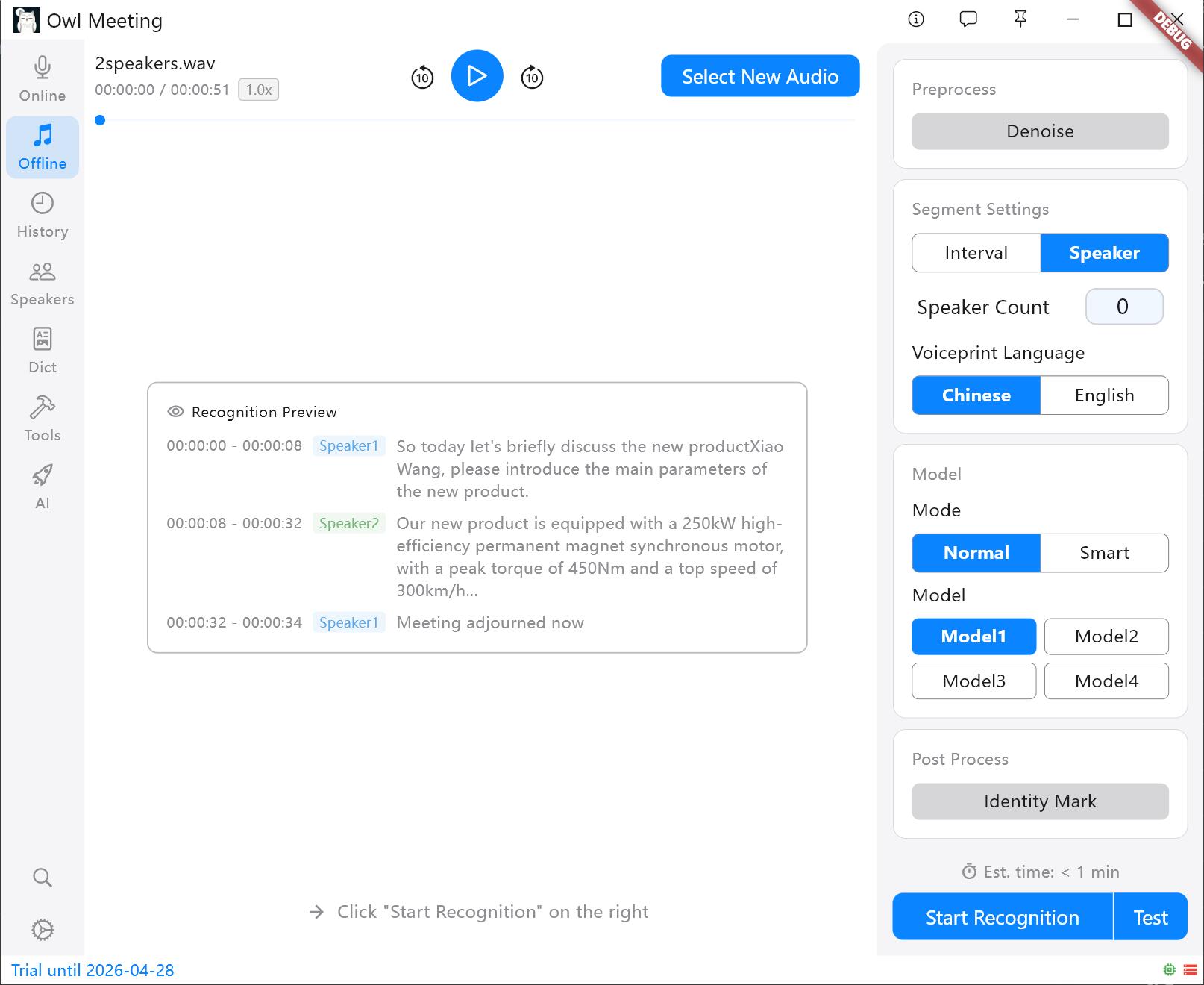 Интерфейс транскрипции файлов
Для подробного ознакомления с параметрами и расширенными функциями см. документацию по Транскрипции файлов.
4. Рекомендуемая конфигурация для новых пользователей
Если вы используете программу впервые, следующая конфигурация поможет вам быстро войти в курс дела:
- Модель распознавания: Модель 1 (быстрая, хорошая универсальность)
- Метод сегментации: Временной интервал (автосегментация VAD, не требует дополнительной [Settings])
- Режим распознавания: Обычный режим
- Denoise: выключено при чистой записи, включено при шумной обстановке
В дальнейшем вы сможете использовать такие расширенные функции, как разделение говорящих, распознавание голоса, пользовательский словарь и ИИ-ассистент для постепенной оптимизации результатов.