 Docs
Docs
🎙️ Транскрипция в реальном времени
Режим реального времени идеально подходит для текущих встреч, лекций, прямых трансляций или видеозвонков. Система не только синхронно записывает текст, но и выполняет интеллектуальную ИИ-обработку.
🚀 Быстрый старт
- Источник звука: Выберите [Microphone], [System] или [Dual] на боковой панели.
- Модель: Выберите подходящую ИИ-модель в зависимости от мощности вашего ПК.
- Режим: Выберите [Low Latency] или другие предпочтения отображения.
- ИИ-задачи (Опционально): Включите [Translate] или создание резюме в реальном времени.
- Нажмите Start: Нажмите кнопку [Start] для немедленного начала транскрипции.
1. Источники звука
Owl Meeting предлагает три гибких варианта захвата звука:
- [Microphone]: Захват звука с внешних и встроенных микрофонов. Подходит для личных заметок или очных встреч.
- [System]: Прямой захват звука компьютерной системы. Рекомендуется для транскрипции видео или подкастов.
- [Dual Mode]: Одновременный захват вашего голоса и голоса собеседников. Идеально для звонков в Zoom, Teams или Slack.
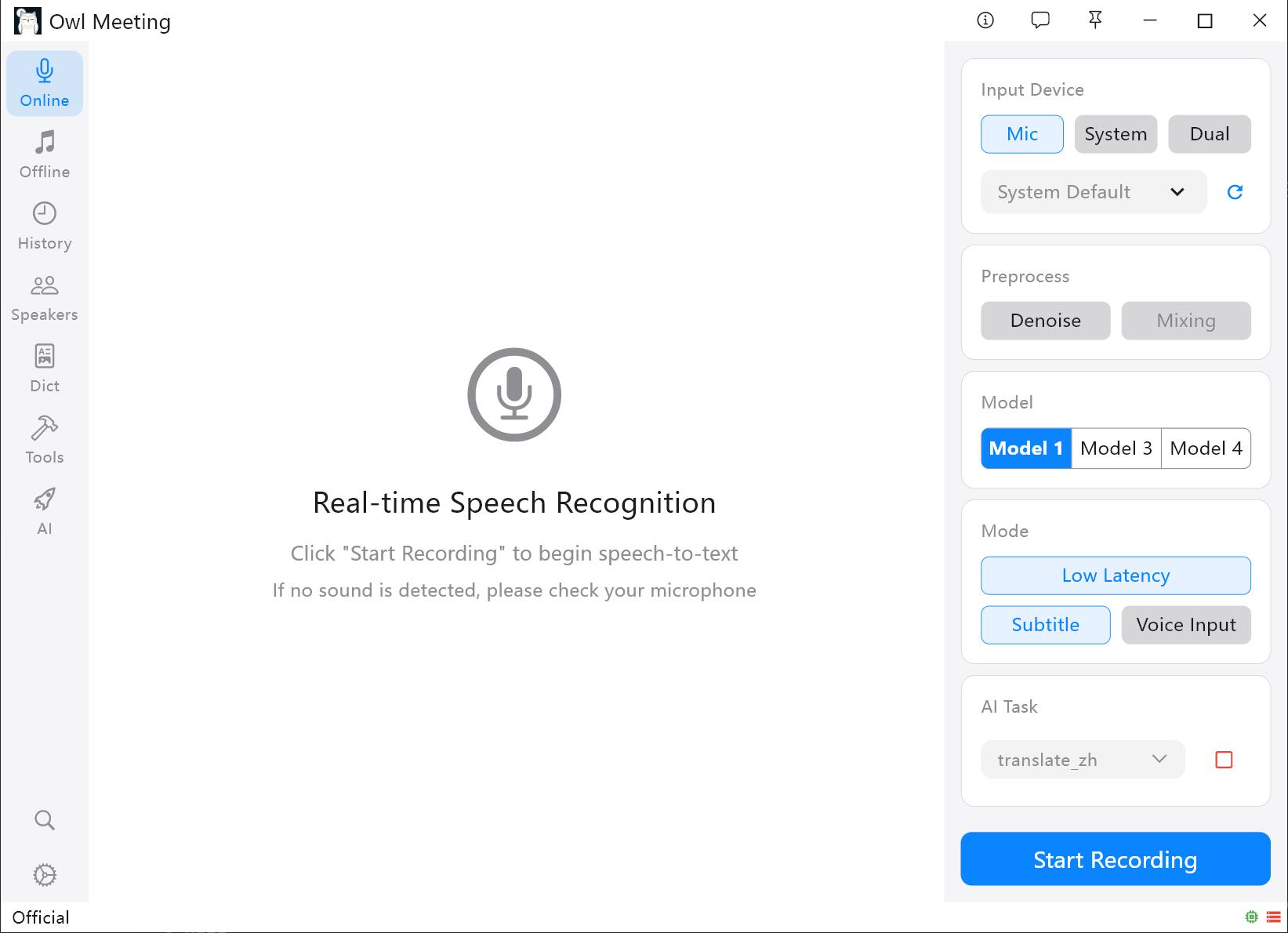 Настройка источников звука на боковой панели
2. Предварительная обработка
Вы можете включить следующие опции для повышения качества распознавания:
- [Denoise]: Подавление фонового шума для повышения чистоты входного сигнала.
- [Mixing]: Доступно после включения шумоподавления, помогает в сложных акустических условиях.
3. Три режима взаимодействия
Помимо просмотра текста в приложении, доступны дополнительные функции:
- [Low Latency]: Отображение чернового текста в реальном времени по мере произнесения слов.
- [Subtitle Window]: Полупрозрачное плавающее окно с субтитрами поверх других программ.
 Эффект плавающего окна субтитров
- [Voice Input]: Превращает вашу речь в печатный текст непосредственно в месте установки курсора.
4. Тонкая настройка и оптимизация
Регулируйте эти параметры для лучшего соответствия темпу речи и окружению:
| Проблема/Сценарий | Как исправить |
|---|---|
| Начало или конец фразы обрезаются. | Уменьшите [Voice Threshold] для повышения чувствительности. |
| Слишком плотный текст, медленное разделение. | Уменьшите [Min Silence (s)] (Мин. пауза). |
| Короткие фразы (напр. "Да") игнорируются. | Уменьшите [Min Speech (s)] (Мин. длительность). |
| Задержка субтитров, крупные блоки текста. | Уменьшите [Max Speech (s)] для ускорения вывода результатов. |
5. Часто задаваемые вопросы
- Где сохраняются записи?
Все аудиофайлы и результаты сохраняются локально в папке [Documents] (Документы) вашего ПК, внутри каталога проекта. Вы можете просмотреть их во вкладке [History]. - Как выводить результаты на традиционном китайском?
Установите [Chinese Conversion] на [Traditional Chinese] в [Settings]. - Высокая нагрузка на процессор при распознавании?
Если используете [Low Latency], попробуйте увеличить [Partial Interval] (например, до 0.8с), чтобы снизить нагрузку.
Обещание конфиденциальности: Все данные в Owl Meeting обрабатываются локально. Аудио и текст никогда не покидают ваше устройство.