 Документація
🎙️ Розпізнавання конференцій у реальному часі
Режим реального часу ідеально підходить для поточних зустрічей, занять, прямих ефірів або відеодзвінків. Система не лише синхронно записує текст, а й надає функції обробки AI.
🚀 Швидкий старт
- Джерело аудіо: Виберіть [Microphone], [System] або [Dual] на бічній панелі.
- Модель: Виберіть відповідну AI-модель залежно від потужності вашого обладнання.
- Режим: Виберіть [Low Latency] або інші параметри відображення.
- AI-завдання (Опційно): Увімкніть [Translate] або резюме в реальному часі.
- Натисніть Start: Натисніть кнопку [Start], щоб негайно розпочати транскрипцію.
1. Джерела аудіовходу
Owl Meeting пропонує три гнучких варіанти захоплення аудіо:
- [Microphone]: Захоплює звук із ваших вхідних пристроїв. Ідеально для особистих нотаток або фізичних зустрічей.
- [System]: Напряму захоплює внутрішній звук комп'ютера. Підходить для транскрипції відео або подкастів.
- [Dual Mode]: Одночасно захоплює ваш голос та голос співрозмовників. Ідеально для дзвінків через Zoom, Teams або Slack.
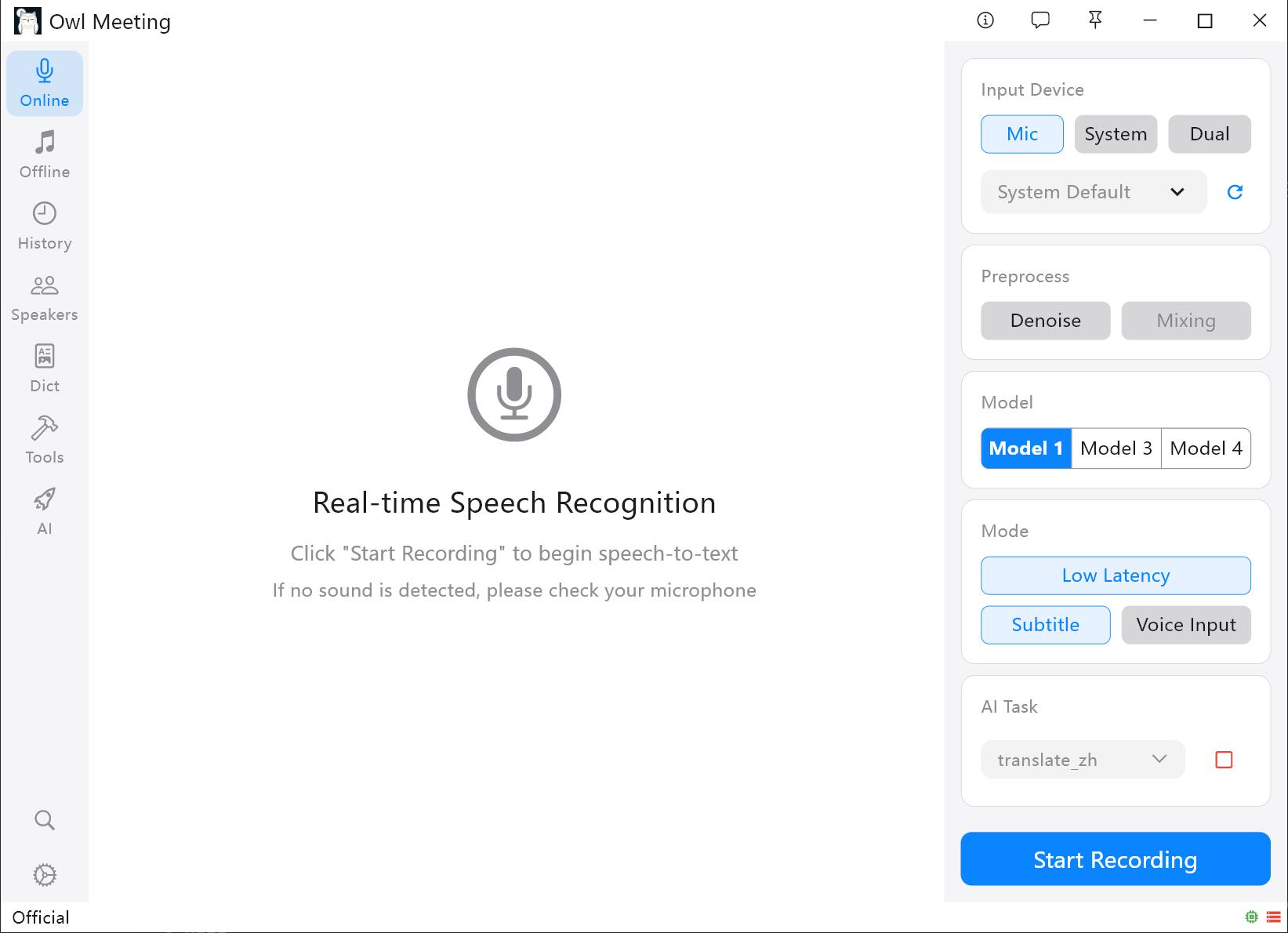 Налаштування джерела звуку на бічній панелі
2. Попередня обробка розпізнавання
Ви можете увімкнути такі опції для покращення якості розпізнавання:
- [Denoise]: Фільтрує фоновий шум для підвищення чіткості вхідного сигналу.
- [Mixing]: Доступно після активації шумозаглушення, допомагає у складних акустичних умовах.
3. Три режими взаємодії
Окрім відображення тексту в головному додатку, доступні й інші функції:
- [Low Latency]: Відображає чернетки передбачень у реальному часі, поки ви говорите.
- [Subtitle Window]: Напівпрозоре плаваюче вікно з субтитрами поверх інших додатків.
 Ефект плаваючого вікна субтитрів
- [Voice Input]: Перетворює мовлення безпосередньо в письмовий текст у місці розташування курсору.
4. Тонке налаштування та оптимізація
Налаштуйте ці параметри залежно від темпу мовлення та середовища:
| Сценарій | Порада щодо налаштування |
|---|---|
| Початок або кінець речень обриваються. | Знизьте [Voice Threshold] для підвищення чутливості. |
| Надто щільний текст, повільна сегментація. | Зменште [Min Silence (s)] (Хв. пауза). |
| Короткі фрази (напр. «Ок») ігноруються. | Зменште [Min Speech (s)] (Хв. тривалість). |
| Затримка субтитрів, занадто великі текстові блоки. | Зменште [Max Speech (s)] для швидшого виведення результатів. |
5. FAQ та поради
- Де зберігаються записи?
Усі аудіофайли та результати зберігаються локально в папці [Documents] вашого ПК у каталозі проекту. Ви можете переглянути їх на вкладці [History]. - Як отримати результати безпосередньо традиційною китайською?
Встановіть [Chinese Conversion] на [Traditional Chinese] у [Settings]. - Високе навантаження на процесор під час розпізнавання?
Якщо ви використовуєте режим [Low Latency], спробуйте збільшити [Partial Interval] (напр. до 0.8с), щоб знизити навантаження.
Обіцянка конфіденційності: Усі транскрипції в реальному часі в Owl Meeting обробляються локально. Аудіо та текст ніколи не залишають ваш пристрій.