 文档
文档
高效编辑技巧
识别完成后,Owl Meeting 提供了丰富的编辑、校对和导出工具,帮助您快速将初步识别结果打磨成高质量的文稿或字幕。
1. 边听边改:音画同步校对
这是最直观的校对方式,特别适合对照原音逐句核查:
- 在历史详情页,点击任意文字片段卡片。
- 内置播放器会自动跳转到该片段的起始时间并开始播放。
- 一边听原音,一边直接在文字区域修改,无需手动拖动时间轴。
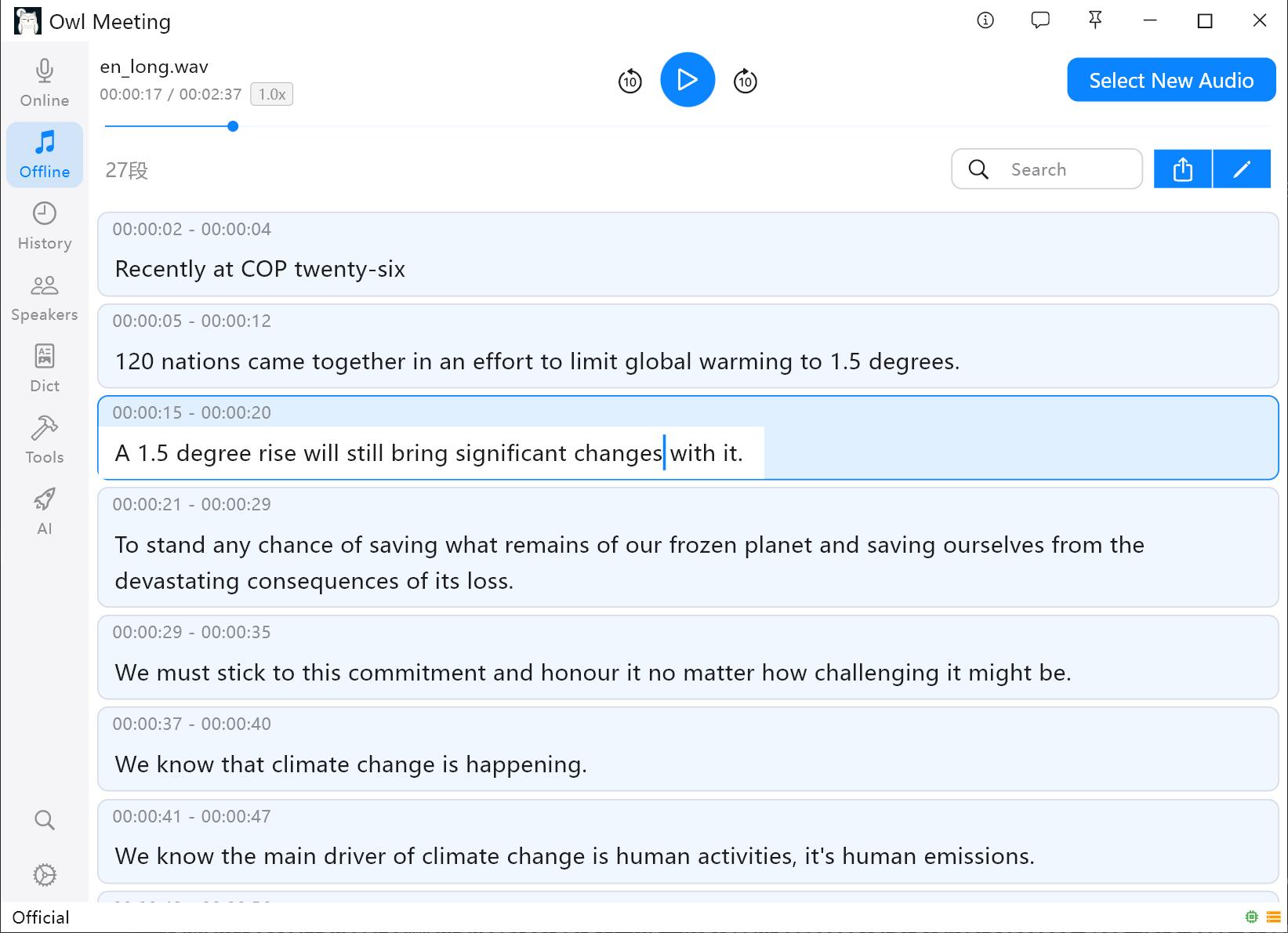 边听边改校对界面
2. 会话内搜索:快速定位关键内容
- 在详情页顶部的搜索框输入关键词,按回车搜索。
- 左侧小图标可切换搜索字段:原文 / 翻译 / 纠错 / 自定义。
- 用"上一条 / 下一条"按钮在命中项之间快速跳转。
3. 说话人筛选与修改
当转写结果包含多个发言人时:
- 按人筛选:在详情页使用"筛选人员"功能,可以只显示特定说话人的内容,方便单独查看某人的发言。
- 批量修改说话人:点击说话人名字可进行全局重命名。如果系统将 Speaker_0 分配为临时 ID,您可以将其一键修改为真实姓名,所有关联片段将同步更新。
4. 批量编辑:一键全文修正
- 点击右上角的编辑按钮进入批量编辑模式。
- 输入要处理的词语,选择 "替换" 或 "删除" 操作。
- 按需开启"区分大小写"。
- 选择要作用的字段(原文/翻译/纠错/自定义)和命中片段。
- 执行批量处理并保存。
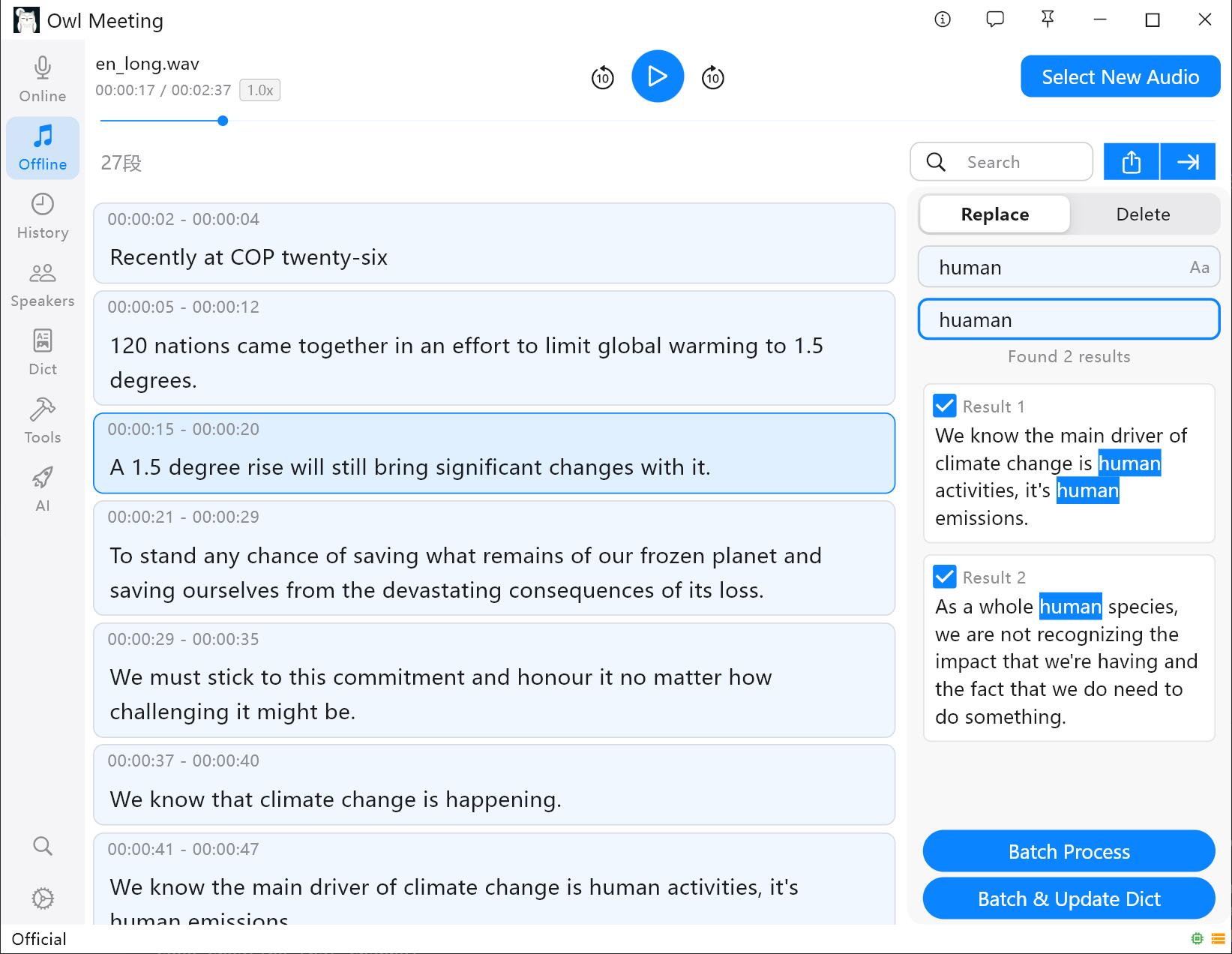 批量编辑操作界面
词库同步:在执行批量替换或删除时,可同时勾选"同步词库",将本次修改自动保存为词典规则。这样下次遇到同样的错误,系统会自动修正,无需重复操作。
5. 多格式导出
校对完成后,点击分享按钮可导出为多种格式:
- 复制到剪贴板:直接粘贴到任何文档编辑器中。
- CSV 表格:适合导入 Excel 做进一步数据分析。
- SRT 字幕:可直接加载到视频编辑软件(如 Premiere、DaVinci Resolve)中作为字幕轨。
导出前可自由选择需要的字段(时间戳、说话人、原文/翻译/纠错/自定义),时间精度可选"秒"或"毫秒"。
高效工作流建议: 先用全局搜索定位高频错词 → 进入详情页批量替换并同步词库 → 最后导出 SRT
或文本。这样既修正了当前文稿,又为后续转写积累了纠错规则。