 文档
文档
快速上手
Owl Meeting 是一款 100% 本地运行 的 Windows 语音生产力工具。所有语音识别和 AI 处理均在您的电脑上完成,无需联网,数据不外传。按照本指南,您可以在几分钟内完成首次转写。
1. 安装与系统要求
- 安装来源:通过 微软应用商店(Microsoft Store) 搜索 "Owl Meeting" 安装,享受自动更新。
- 运行时依赖:语音识别引擎需要 Visual C++ Redistributable 运行库支持。如果首次启动时弹出提示,请按引导下载安装后重启软件即可。
- 系统要求:Windows 10/11,x64 架构。无需独立显卡,普通办公电脑的 CPU 即可流畅运行。
2. 模型下载
首次启动后,需要在 "设置 → 模型管理" 页面下载 AI 模型。模型下载完成后即可完全脱机运行:
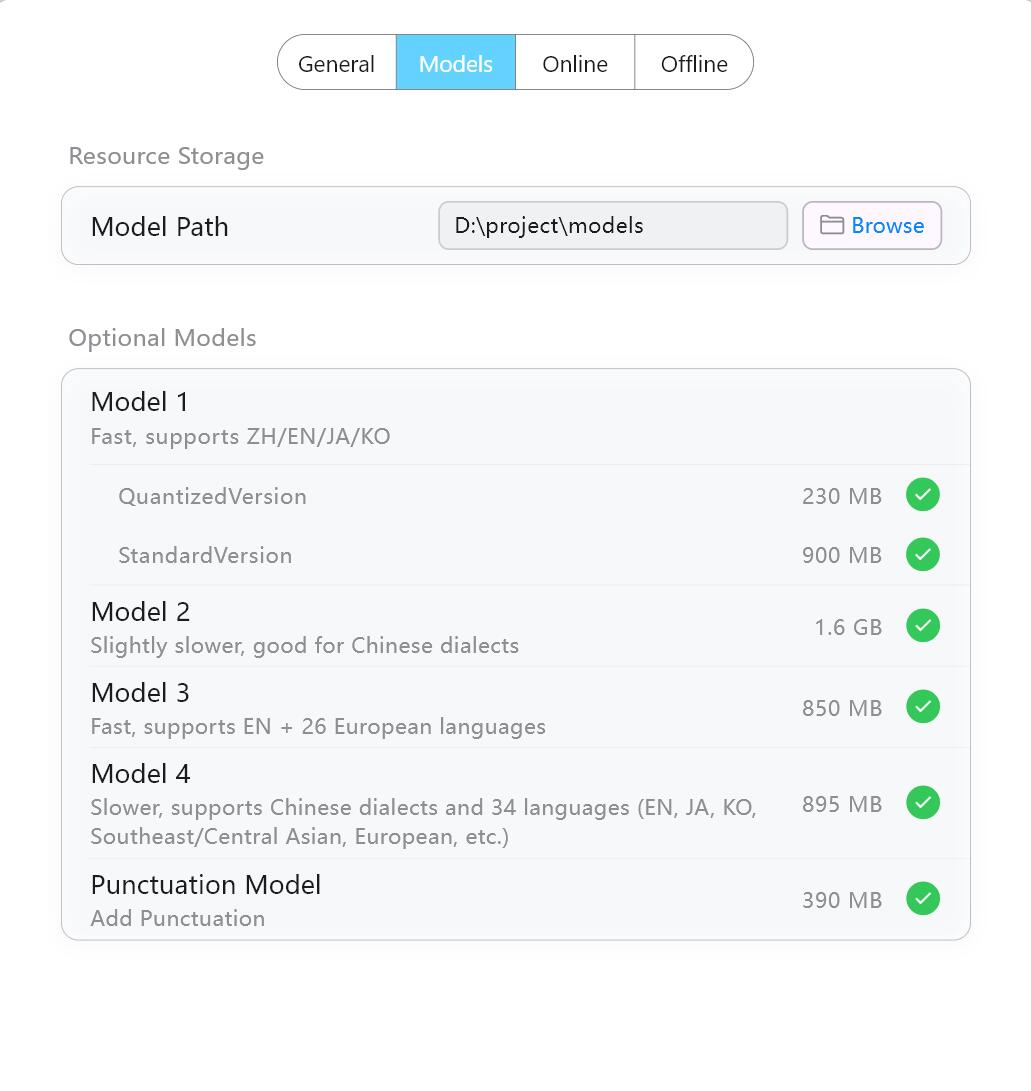 模型管理与下载界面
| 模型 | 功能描述 | 速度 |
|---|---|---|
| 模型 1(推荐) | 支持中、英、日、韩四种语言,速度极快,适合绝大多数场景。新用户首选。 | 极速 |
| 模型 2 | 擅长中文方言识别,需与标点模型配合使用。 | 一般 |
| 模型 3 | 支持英语及意大利语、西班牙语、德语、法语等 26 种欧洲语言。 | 极速 |
| 模型 4 | 覆盖面最广:普通话、中文方言,英、日、韩、俄、法、德、阿拉伯语等 30+ 种语言。 | 一般 |
| 标点模型 | 支持中英文标点补全。当识别结果标点异常时可开启进行修复。 |
3. 快速开启您的第一次转写
Owl Meeting 提供两种核心工作模式:
实时转写(在线模式)
适合正在进行的会议、讲座或视频通话:
- 点击 "在线" 进入实时转写界面。
- 选择声音来源:麦克风(面对面会议)、系统声音(网络直播/视频)或双路模式(腾讯会议/Zoom 等远程会议)。
- 选择识别模型,新用户推荐 模型 1。
- 点击 "开始录音",文字将实时显示在屏幕上。
详细参数和高级功能请参阅 实时转写 文档。
文件转写(离线模式)
适合处理已有的录音或视频文件:
- 点击 "离线" 进入文件转写界面。
- 将音视频文件拖入窗口,或点击"选择文件"。支持 MP3、WAV、M4A、MP4、MKV 等主流格式。
- 在右侧选择识别模型和分段方式。新用户推荐 模型 1 + 时间间隔分段。
- 点击 "开始识别",处理进度将实时显示。
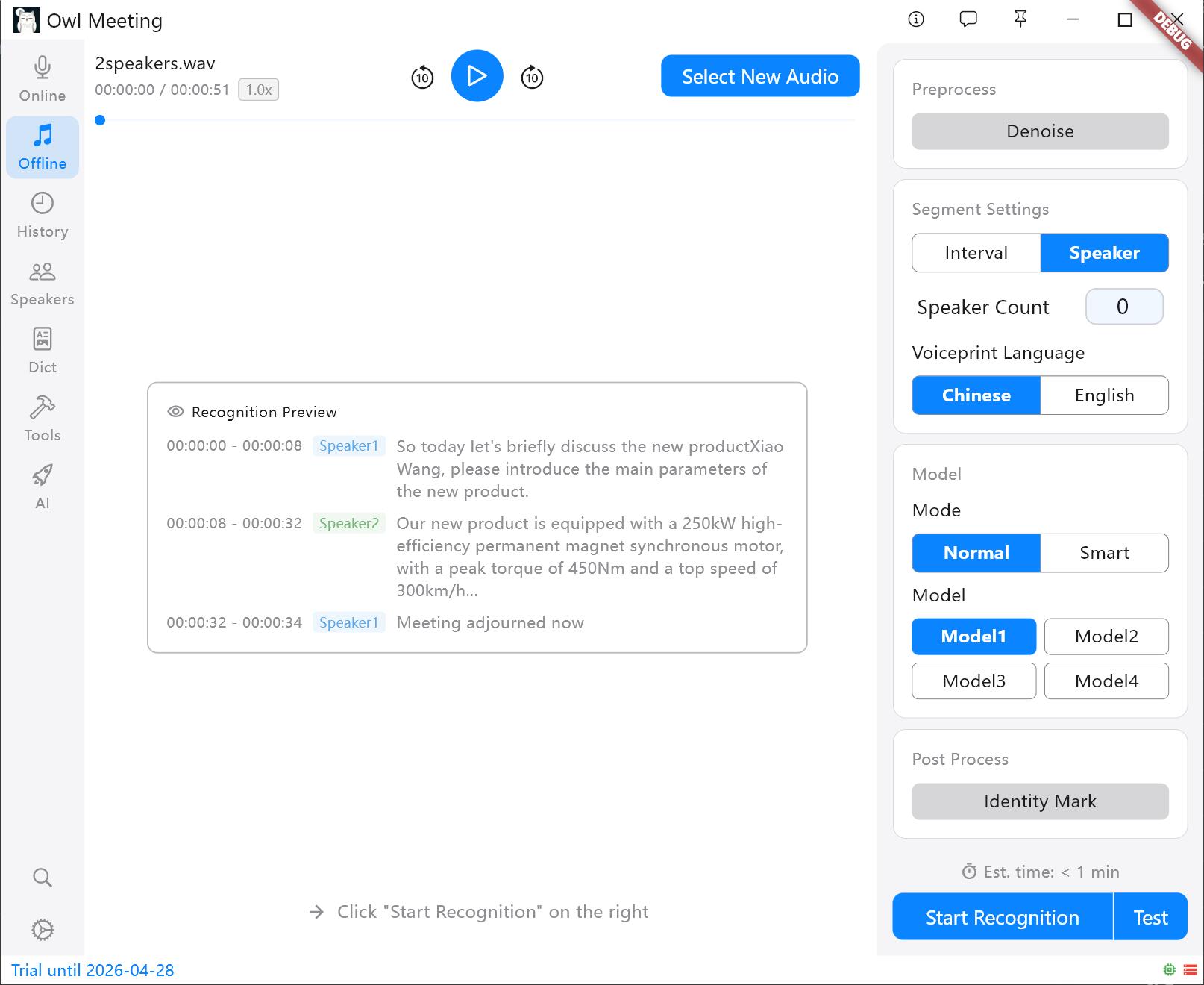 文件转写操作界面
详细参数和高级功能请参阅 文件转写 文档。
4. 新用户推荐配置
如果您是首次使用,以下配置可以帮助您快速上手:
- 识别模型:模型 1(速度快、通用性好)
- 分段方式:时间间隔(VAD 自动分段,无需额外配置)
- 识别模式:普通模式
- 降噪:录音清晰时关闭,环境嘈杂时开启
后续可根据需要使用说话人分离、声纹识别、专业词库、AI 助手等进阶功能逐步优化效果。
核心提示: Owl Meeting 的所有转写引擎均在本地运行,处理过程完全不依赖互联网。您的会议录音和文字记录永远留在您的电脑上。